 快捷导航
快捷导航


CapCut国外版最新是一款非常强大的视频编辑软件,它专为移动设备设计,支持多种操作系统,并在全球范围内广受欢迎,可帮助用户制作精彩的时评,内置大量免费的模版和素材,用户可以非常轻松地使用软件对视频进行各种编辑,包括倒放、变速、特效制作还有滤镜效果,让用户用最简单的操作剪辑出最棒的视频效果,让你的视频变得更加优质。
不仅如此,软件的界面非常的简约干净,没有任何干扰用户操作的广告。除了支持视频编辑、文本、贴纸等基本功能外,还为大家提供了更高级的免费功能,包括关键帧动画、色度键和稳定功能,帮助你捕捉精彩瞬间。
1、精美配乐:自定义添加,大片制作必备
2、视频涂鸦:创意笔刷,想怎么画就怎么画
3、视频拼接:视频+照片,独家创意混合
4、唯美主题:一键轻松切换,快速生成
1、首先我们进入到APP之中,在主界面点击“新建项目”按钮,然后从手机本地导入想要制作的视频素材。
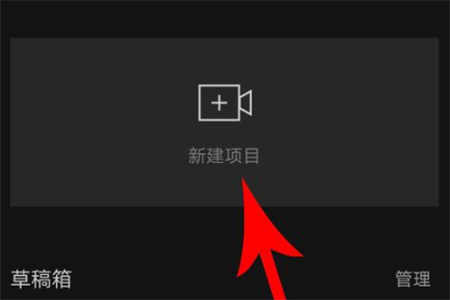
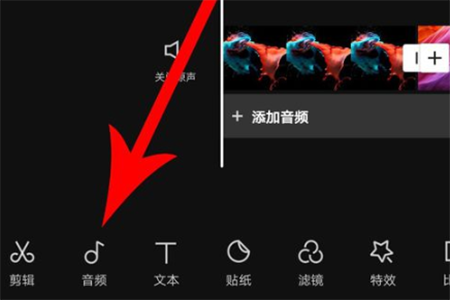
2、导入完成之后即可进入到“视频编辑”界面,在该界面我们就可以在底端点击选择“音频”功能,在下方列表中点击“音乐”按钮,找到自己感兴趣的在线卡点歌曲。
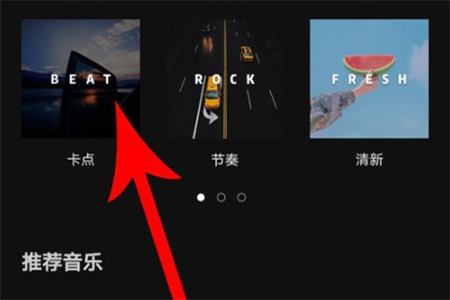
3、进入到卡点曲库之中进行卡点歌曲的下载,接着点击选择右侧的“使用”按钮,将其应用到当前素材之上。
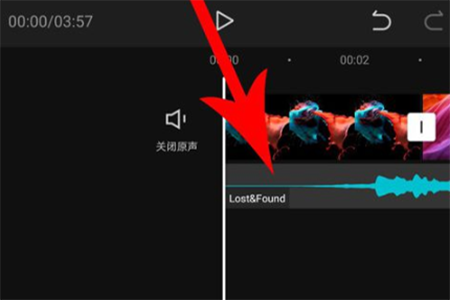
4、这时候我们就可以点击刚刚添加的音频列,点击之后即可获得一个菜单,在菜单中找到“卡点”功能。
5、打开“卡点”功能之后,我们就可以点击左侧的“自动卡点”按钮,这样就能将每次卡点的节奏用黄点标注出来。
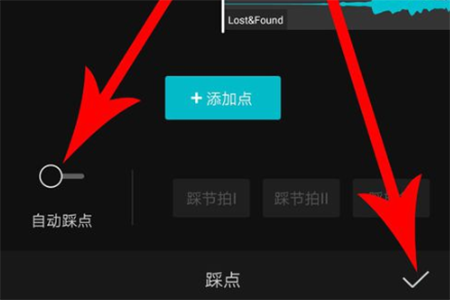
6、最后我们只需要将素材的内容进行拖动剪辑,让它符合黄点的节奏,这样就基本之中完成了,非常方便快捷。
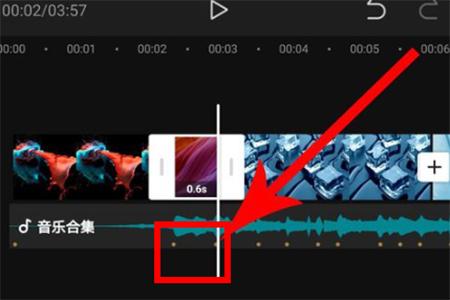
1、打开视频剪辑界面,拖动白色时间线至视频素材分割位置;
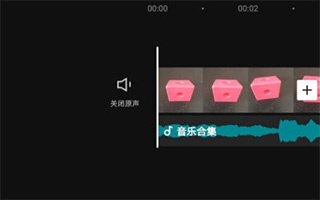
2、点击视频素材,然后点击“分割”;
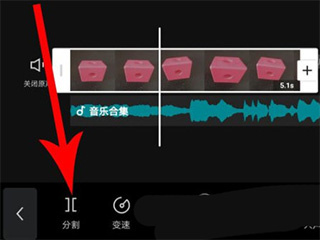
3、这时视频素材就会被一分为二,视频素材上留下一条分割线;
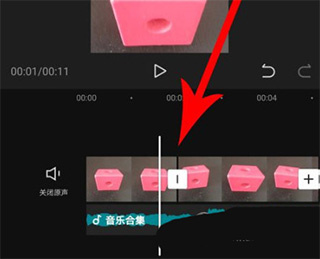
4、拖动白色时间线至音频素材分割位置;
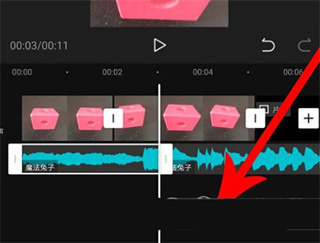
5、接着点击音频素材将其选中,然后点击“分割”,这样音频素材就会被一分为二,点击空白区域后就会在音频素材上留下一条分割线。
1、下载本站文件安装后打开CapCut中文版,首页简洁干净;

2、点击开始创作后,选择视频素材,点击右下角的添加;
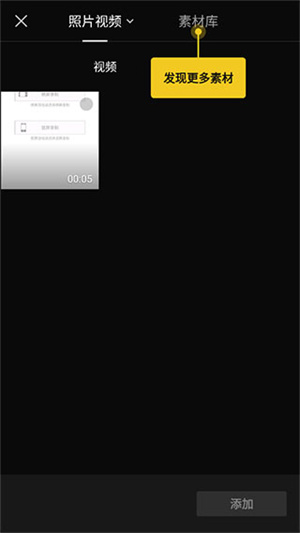
3、对视频素材进行裁剪,编辑;
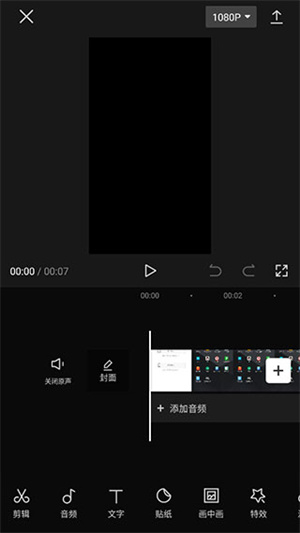
4、点击右上角的导出,等待导出;
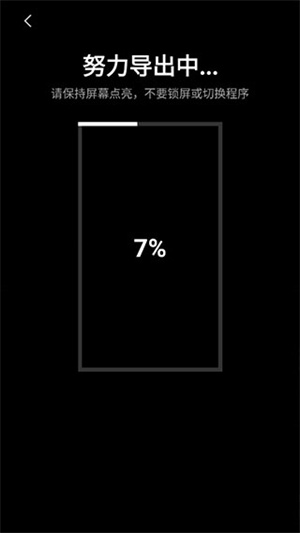
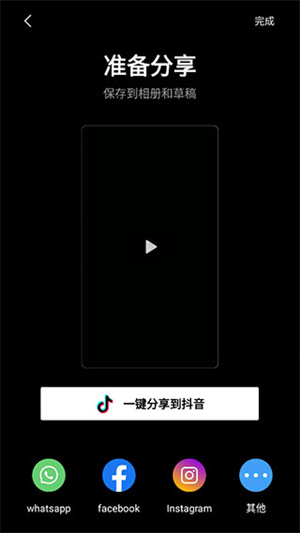
5、之后即可分享或者导入到其他设备。
1、打开安装好的应用,点击开始创作。

2、在自己的视频中导出,需要进行添加中英文字幕的视频。

3、在视频的下方找到“文字”功能并点击

4、然后在下方点击“新建文本”。

5、这个时候就来到的文字的编辑页面,这时候就可以在这里变页面的文字内容,同时编辑中文字幕内容完成后,在点击回车,编辑英文字幕内容。

6、编辑完成后,我们可以在视频中找到文字编辑框,在这里我们按住编辑框来进行拖动,让视频中的字幕能够放到我们们需要的位置,同时在编辑框右下角的“正方形”图标,可以对文字的缩放大小来进行调整。

7、编辑好字幕内容后,在编辑页面中,可以对字体来进行设置,点击你喜欢的字体就能够对下载,完成后后就能够快速的应用到视频中,凯能设置字体的颜色等。

8、这文字的编辑页中,点击“动画”功能,这里就能够选择字幕的出场和入场的效果,选择你喜欢的一款,设置完成后,就可以点击,右侧中间的“√”。

9、这样我们的中英文字幕就添加好了,在点击右上角的“导出”,就能够保存该视频了。
它们的主要区别在于功能和使用体验方面。
CapCut
1、提供了许多高级功能,如视频转场、视频特效、音频混音等,这些功能可以帮助用户制作更具创意性和专业性的视频。
2、操作界面相对较为复杂,需要一定的学习成本,但同时也更为自由灵活,用户可以根据自己的需求进行自定义设置。
3、目前只支持安卓和iOS系统。
剪映
1、注重于用户的操作简单和视频剪辑效果的快速实现。
2、提供了更为简洁明了的操作界面和预设模板,使得用户可以在快速操作中完成视频的剪辑。
3、除了支持安卓和iOS系统,还提供了Windows和macOS的桌面版本,更方便用户在不同平台上进行视频编辑。
综上所述,CapCut和剪映在功能和使用体验方面有所不同,用户可以根据自己的需求和操作习惯来选择适合自己的视频编辑软件。
v17.3.0版本
“- 修复了一些已知问题——提升了裁剪体验。感谢您支持 CapCut,期待共同创造美好瞬间。”
应用信息
相同厂商 Bytedance Pte. Ltd.
热门推荐
更多版本

CapCut英文版2026下载280.93MB影音视听v17.1.0
查看
CapCut国际版2026最新版下载280.93MB影音视听v17.1.0
查看
Capcut官方正版下载免费242.41MB影音视听v11.1.0
查看
CapCut高级解锁版268.91MB图像拍照v13.2.0
查看
CapCut中文版下载280.93MB影音视听v17.1.0
查看实时热词
评分及评论


























点击星星用来评分