 快捷导航
快捷导航


Shizuku13.3版本是一款兼容性极强的屏幕分辨率调整工具,便于开发者远程调试,软件通过针对系统以及软件进行设备分辨率的修改,Shizuku完整开源,免费使用,它可以帮助正常应用由app_process启动的Java进程直接以adb或root特权使用系统API进行修改,它的作用在于提供一个方便地使用系统API的方式,为后期开发测试有着优秀的便利性。
Shizuku13.3.0版本是一个较为稳定的版本,这个版本支持大部分机型的使用,也不会出现新版本的BUG内容,感兴趣的朋友,快来试试看吧。
1、优雅地使用系统API
忘掉rootshell吧,你可以「直接使用」需要高权限的API。此外,Shizuku比shell要快得多。
2、支持adb使用
如果你的「需要root的应用」只需要adb权限,则可以使用Shizuku轻松地扩大用户群体。
3、节省时间
Shizuku有详细的文档引导用户,你只需要让用户安装Shizuku。
1、配对(只需进行一次)
(1)注:从 v4.1.0 起,端口号自动检测。
(2)启用"开发者选项"(在网络上有非常多的教程)
(3)进入"无线调试"
(4)启用系统的分屏(多窗口)功能(必须,因为一旦离开"无线调试",配对过程就会被停止)
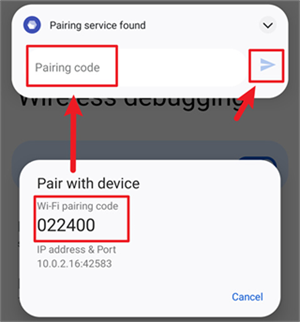
(5)点按"无线调试"中的"使用配对码配对设备"
(6)点按软件中的"通过无线调试启动",点按"配对"
(7)填入"配对码"及"端口号"后确定
(8)配对过程示意图
(9)如果配对成功,"无线调试"中的"已配对的设备"中会出现"shizuku"
(10)配对成功示意图
(11)如果你不希望重新进行此步骤,打开"开发者设置"中的"停用 adb 授权超时功能"
(12)如果重新安装软件,则需要再次执行此步骤

2、使用
(1)打开app中的"通过无线调试启动"
(2)填入"无线调试"中的端口号(此端口号会在每次启用"无线调试"时变化)
(3)端口号示意图

通过无线调试启动适用于 Android 11 或以上版本。这种启动方式无需连接电脑。由于系统限制,每次重新启动后都需要再次进行启动步骤。
一、启用无线调试
在网络上搜索如何为您的机型启用“开发者选项”
启用“开发者选项”和“USB 调试”
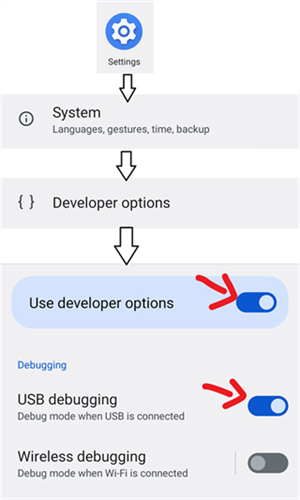
进入“无线调试”
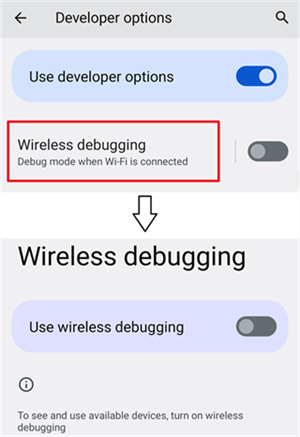
启用“无线调试”

二、配对(仅需一次)
在 Shizuku 内开始配对
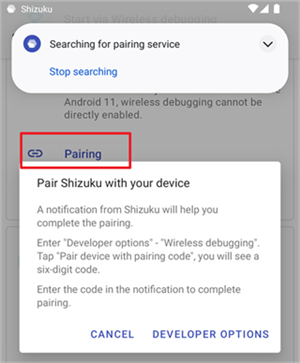
启用无线调试
点按“无线调试”中的“使用配对码配对设备”
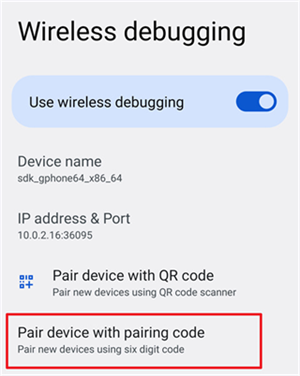
在 Shizuku 的通知中填入配对码
#启动 Shizuku
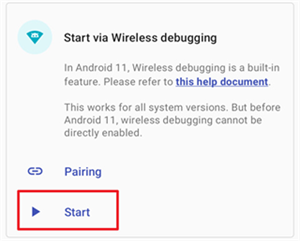
如果无法启动,尝试禁用并启用无线调试。
应用信息
相同厂商 安吉元气网络科技有限公司
热门推荐
更多版本

Shizuku免Root版本31.5MB性能优化v13.7.0
查看
Shizuku手表版下载31.5MB性能优化v13.7.0
查看
Shizuku ADB无线调试软件31.5MB性能优化v13.7.0
查看Shizuku手机版比例软件31.5MB性能优化v13.7.0
查看
Shizuku安卓13版2024最新版31.5MB性能优化v13.7.0
查看实时热词
评分及评论
































点击星星用来评分