 快捷导航
快捷导航


WPS Office Lite精简版是一款好用的Office办公文档使用软件,是由金山官方推出的轻量化办公套件,相比原版广告更少、内存占用更低,让新老全机型手机都能稳定流畅使用这款软件。WPS Office Lite无广告版有着清爽纯净的软件界面,用户可以在这里一站式免费使用,没有任何的广告弹出,也没有任何的会员推送,干净简洁。
WPS Office Lite精简版支持谷歌账号登录,毕竟这是国际版本,咱们国内是没有这个的,但也无妨,登不登账号都能使用,顶多是少了云端同步罢了,如果想要省内存、不想看广告的用户可以在这里看看。
1、提供丰富的编辑功能,永久免费。
2、体积轻巧,运行稳定,拥有不一样的办公界面。
3、内置文件管理器,文档管理更加便捷有序。
4、支持访问金山快盘、Google Drive及WebDAV协议的云存储服务。
5、亲密集成邮件应用,随时随地发送办公文档。
6、多种手势操作功能,让办公变得轻松有趣。
7、支持不同的阅读显示,更贴近用户需求及移动办公情境。
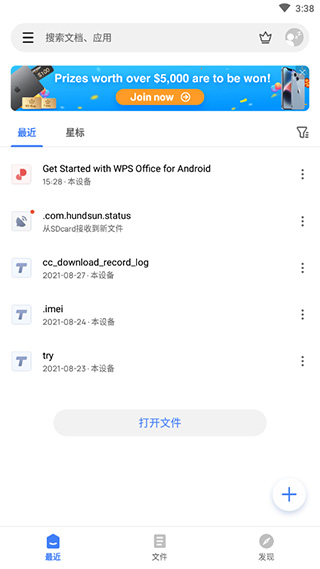
在本站下载并打开WPS Office Lite后,来到下方主界面。
新建文档
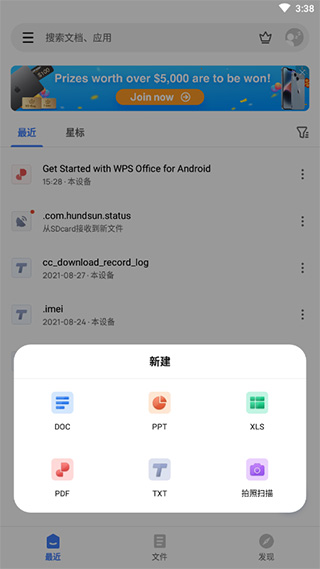
1、如果想要新建文档,点击右下角的“+”号。
2、接着在弹出的窗口中选择文档格式(这里以word也就是doc为例)
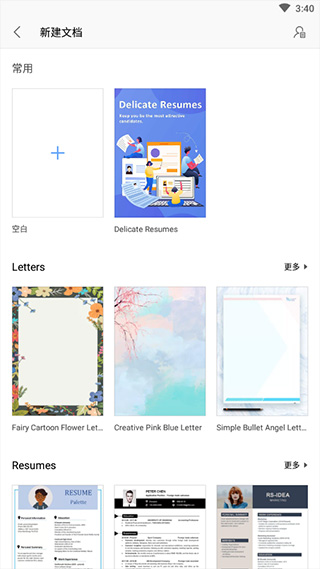
3、来到新建文档界面后,点击常用下方的空白文档即可创建一个空白文档,如果想要使用wps office预设样式,那么下滑找到并点击自己心仪的样式即可
文档编辑功能
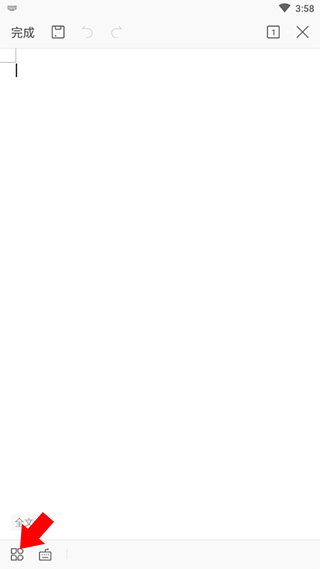
1、按照上方教程完成文档创建后,接下来讲讲文档编辑功能,首先点击左下角按钮打开功能菜单。
2、在打开的菜单界面中,开始选项卡中可自由更改文字大小、字体样式、字体颜色、高亮背景、以及对齐方式和行距等等。
3、而切换到文件选项卡可保存分享文档文件。
4、而在插入选项卡中,支持用户插入各种组件,例如:图片、文本框、形状、表格、空白页以及各种附件等等。
5、掌握上面基础功能就基本没有问题了,省下的功能就由用户们自行体验这里就不介绍了。
新建表格
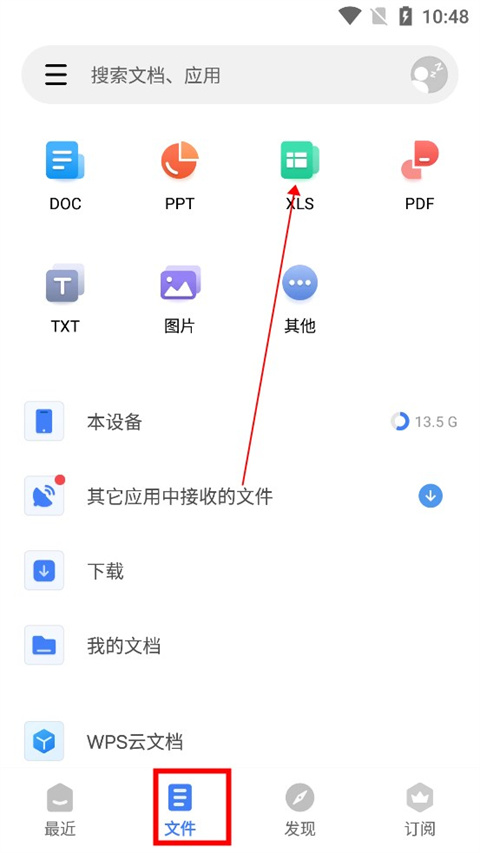
1、首先进入wps office lite手机版当中,进入文件板块,点击“XLS”可以查看手机内所有的表格;
2、进入最近板块,点击下面最大的那个“+”,开始新建表格;
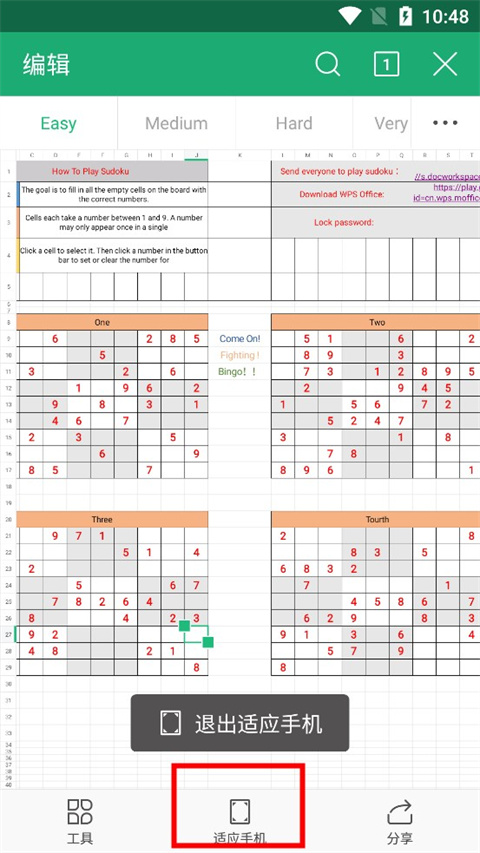
3、在做表格之前我们先看看怎么查看表格,先点击“适应手机”,这样使用起来会方便很多,上面easy、medium、hard,这些是页码,都是可以进行更改的;
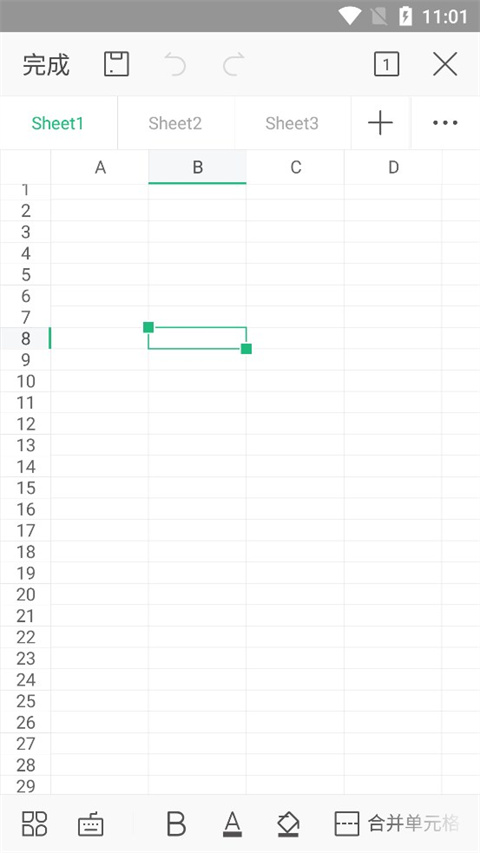
4、开始制作表格,在表格内输入自己的内容,下面的都是一些简单的工具,加粗、字体的颜色、填充、合并单元格,这种简单的小编就不多说了;
5、在这里看看数据工具吧,筛选:大家只需要选中自己需要筛选的数据,点击升序或者降序即可,很简单;
6、查看里面主要用到的功能就是查找和替换了,大家只要输入找到自己需要替换文字或者数字,在下面写上需要替换的即可;
7、插入,在这里主要是插图片,单元格图片和浮动图片还有有点区别的,浮动图片是GIF类型的图片格式,而单元格图片是JPG格式,大家根据自己的需求选择。
8、最后,当我们输入单元格之后,选中全部可以进行复制、剪切、显示求和等功能。
应用信息
实时热词
评分及评论



















点击星星用来评分