 快捷导航
快捷导航


TeamViewer最新版是一款好用的在线远程连接软件,一款能够让用户可以在手机上免费远程连接自己的电脑,瞬间连接,随时都能快速访问,就算网络不同,也能直接连接被控端。TeamViewer个人免费版主打着安全加密连接服务,用户可以在这里体验最简单的安全设备保护,从你的设备控制另一个设备,输入加密信息,这样就能直接连接控制,安心又稳定。
TeamViewer最新版还有着好用的消息传递功能,用户可以在这里发送消息给被控端,方便技术人员提供实时的IT支持与指导,让信息技术支持更简单。
• 全面的远程控制和屏幕共享。
• 直观的触摸手势和控制操作。
• 双向文件传输。
• 实时聊天。
• 轻松访问防火墙和代理服务器背后的计算机。
• 多显示器支持。
• 实时声音和视频传输。
• 高品质声音和视频。
• 行业级安全保护:256 位 AES 加密。
• 全面兼容 Android、iOS、Windows、macOS、Linux 等系统。
一、远程控制应用程序
您需要在您 TeamViewer 帐户上激活TeamViewer 许可证,这样您才可以在移动设备上进行连接。当然,对于个人用户而言,完全免费,输入计算机的TeamViewer ID和密码即可远程连接;
二、如何在移动设备上登录 TeamViewer 帐户
1、打开移动设备上的 TeamViewer 远程控制应用程序。
2、选择计算机选项卡。
3、在账户中输入您的帐户信息,然后点击登录按钮。
4、您已用您的帐户登录至 TeamViewer 并可进行远程控制。
现在您可以在商业环境中使用 TeamViewer 远程控制应用程序。
三、QuickSupport 和 Host app
若要与 TeamViewer QuickSupport 或 Host app 进行商业连接,您需要拥有 AddOn 移动设备支持许可证。
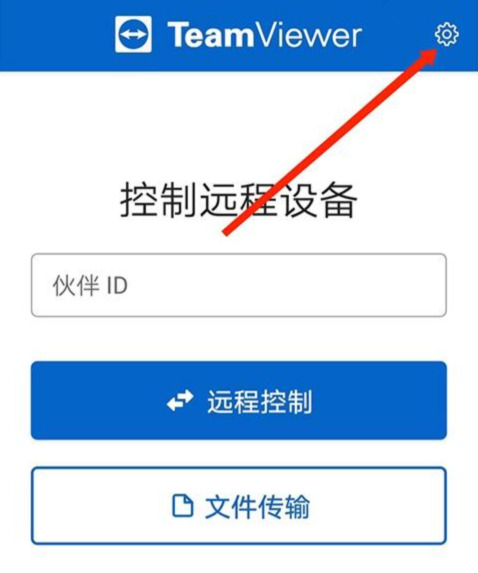
1、打开远程控制软件teamviewer手机版,选择右上角“齿轮”图标;
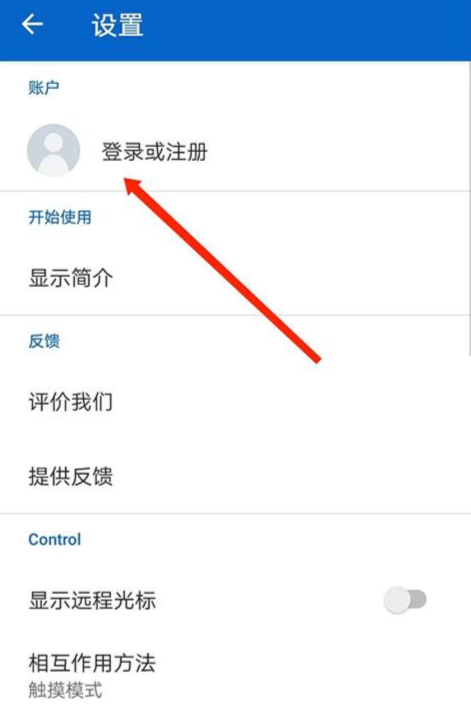
2、进入到设置界面,选择“登录或注册”选项;
3、往下滑动,选择下方“注册”选项;
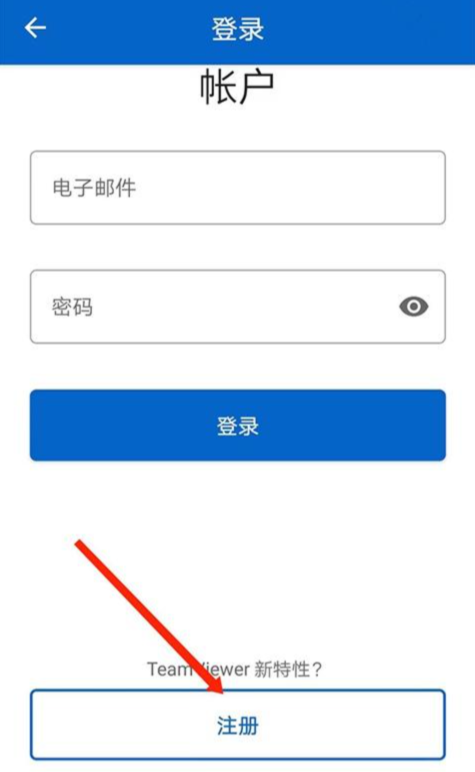
4、填写“电子邮箱”、“姓名”、“密码”和“确认密码”后,选择下方“注册”即可。
1、打开电脑端TeamViewer,查看并记住ID号和密码;
2、打开手机上的TeamViewer app;
3、在伙伴ID栏目,输入电脑端的ID号,然后选择“远程控制”选项;
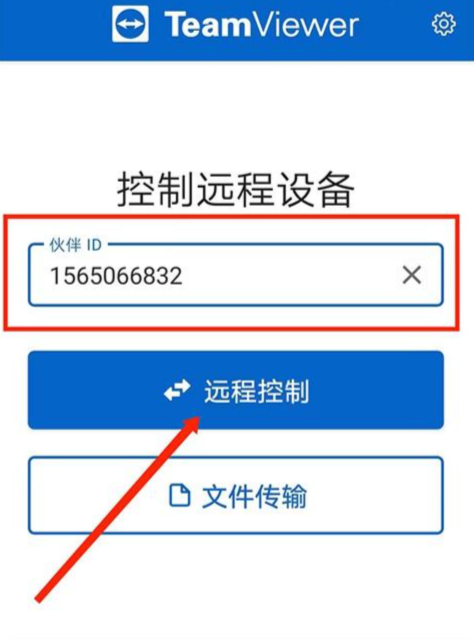
4、在“请输入您的伙伴密码”栏目中,输入电脑端的密码,选择右下角“确定”选项;
5、成功连接电脑并显示桌面界面,滑动手机屏幕即可开始控制电脑了。
应用信息
热门推荐
更多版本
TeamViewer破解版74.53MB商务办公v15.53.455
查看
TeamViewer永久免费版手机版224MB商务办公v15.75.80
查看
TeamViewer手机版下载74.53MB图像拍照v15.53.455
查看
TeamViewer手机远程控制电脑app74.53MB商务办公v15.53.455
查看实时热词
评分及评论
















点击星星用来评分