 快捷导航
快捷导航
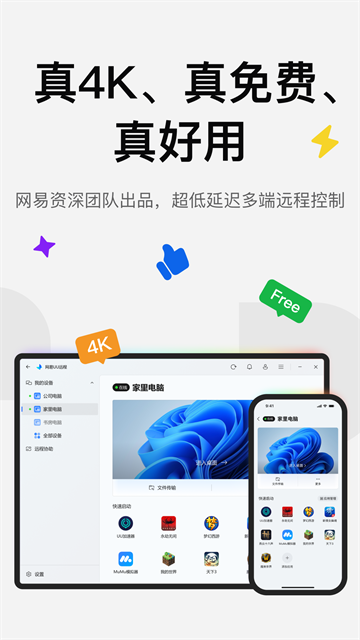
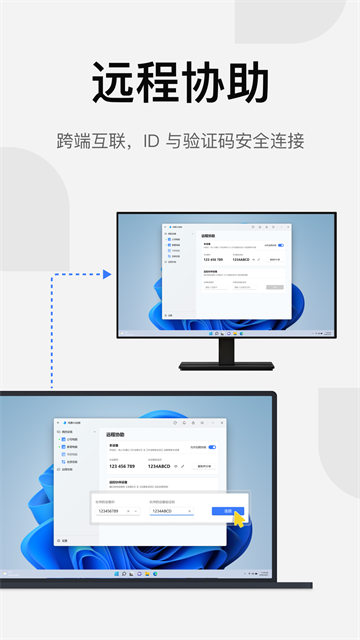
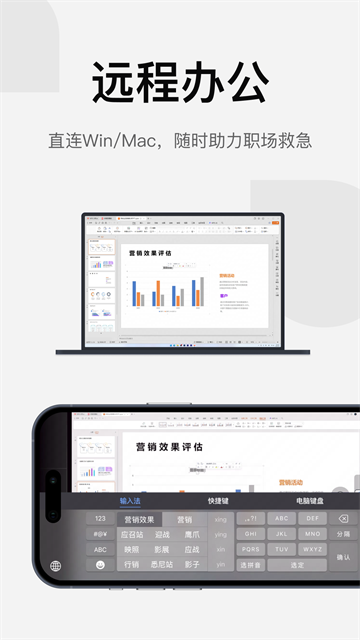
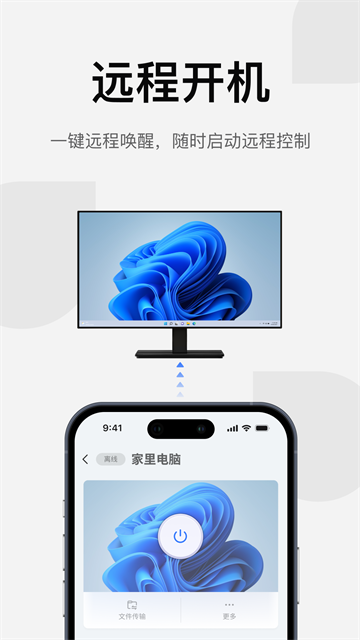
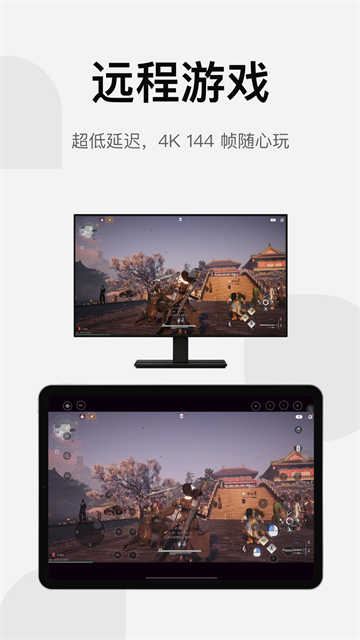
UU远程TV版是一款好用的在线免费远程连接软件,一款能够让用户可以在电视上一站式体验最简单的远程连接方式,通过扫码的方式直接登录账号,这样就能直接在电视上一键远程连接账号名下各个设备。UU远程TV版官方版提供了便捷的连接方式,采用了全新的毫秒级响应,用户可以在这里轻松体验工作和生活两不误,无论是在公司开会使用还是在家里远程都很简单。
UU远程TV版提供了多种清晰度模式选择,用户可以在这里体验超低延迟的远程传输协议,在这里流畅丝滑使用各个远程,高清高帧,极致还原被控设备的画质效果。
1、高速直连超低延迟,让你感受如本地操控般流畅,高清高帧,百分百还原精彩!
2、支持键鼠、手柄、多点触控,让你操控自如,随时随地畅玩全品类游戏。
3、支持手机\平板\TV对电脑、电脑对电脑远程操控,满足远程游戏、远程办公、远程协助等场景需求。
1、下载本站提供的UU远程电视版,将APK文件下载到电脑上;
2、找到U盘或SD卡,插入电脑,将刚刚下载的APK文件复制粘贴到U盘或SD卡上(SD卡需要通过读卡器插到电脑上);
3、复制完成,将U盘或者带有读卡器的SD卡插到电视后或侧面的USD接口中;
4、在电视应用桌面,找到文件管理>外接存储,进入后点击您下载复制的apk文件进行安装。
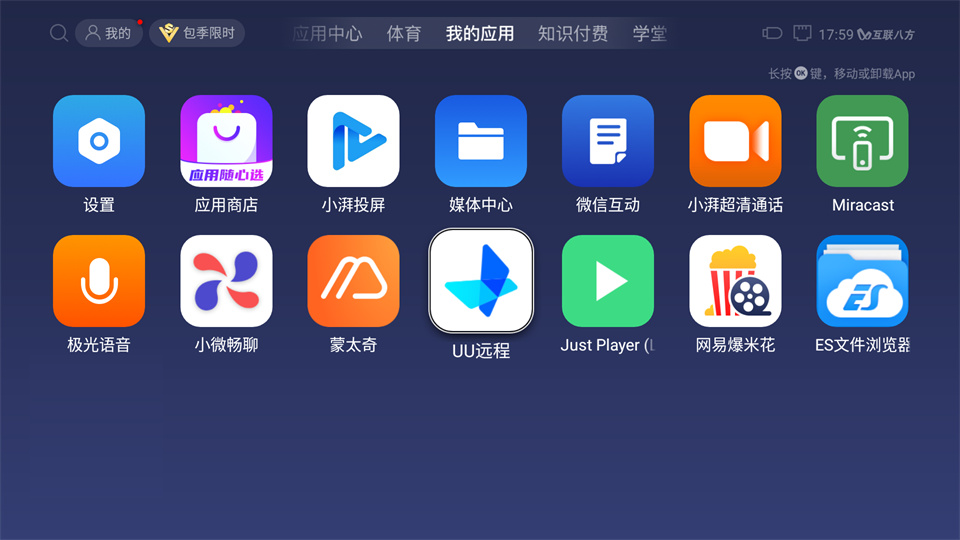
1、本站下载将UU远程tv版安装至电视中,用遥控器打开已安装的「网易UU远程」:[我的应用] - 「网易UU远程」。
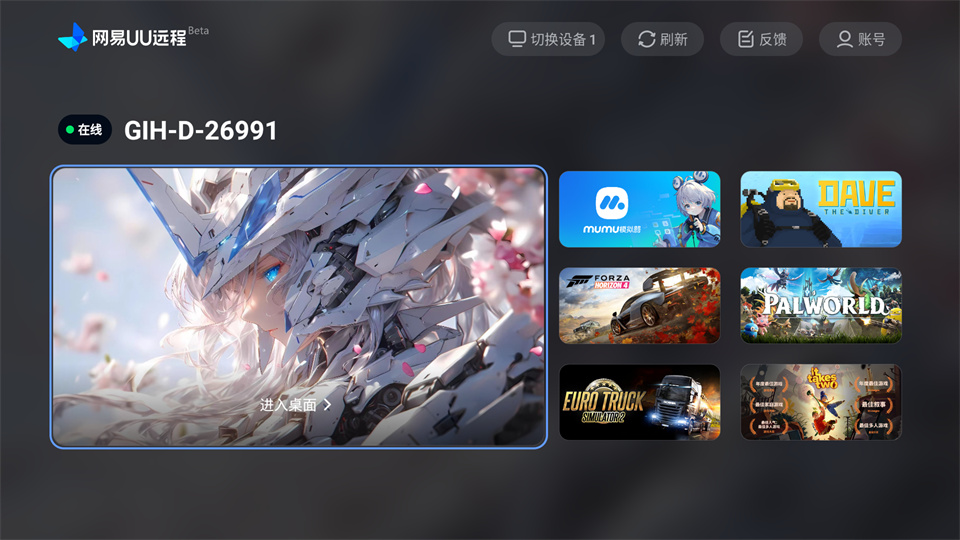
2、用「网易UU远程」手机版扫码登录([我的] - 右上角[扫码])。
3、扫码登录成功即可通过电视端控制已登录同一账号的电脑。
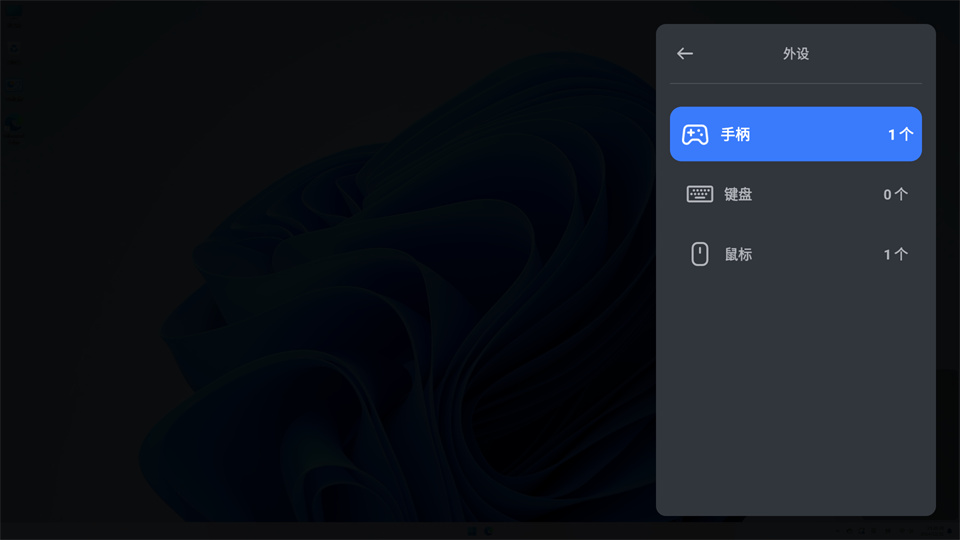
4、键鼠 / 手柄连接电视,进入「网易UU远程」打开工具栏,即可查看已连接的外设。
5、使用遥控器打开工具栏
点击遥控 [菜单] 即可展开右侧工具栏,使用遥控器按键选择操作即可。
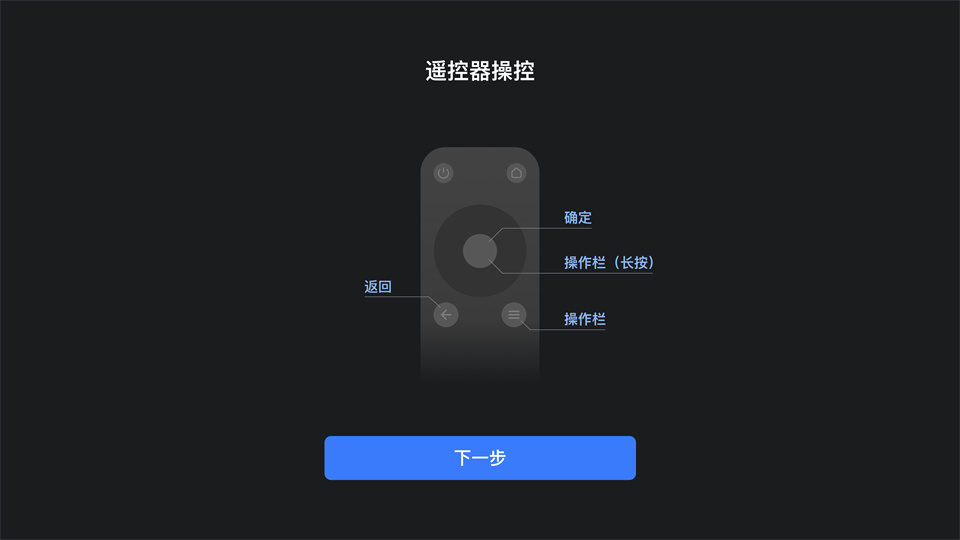
6、使用手柄打开工具栏
点击手柄 [菜单] 即可展开右侧工具栏,使用手柄左摇杆控制移动,使用 A/B 键选择或后退即可。
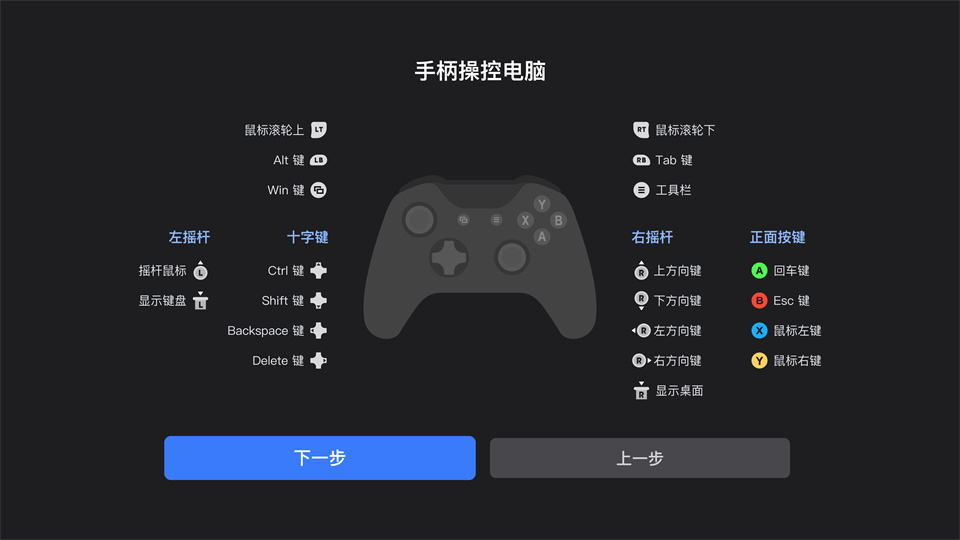
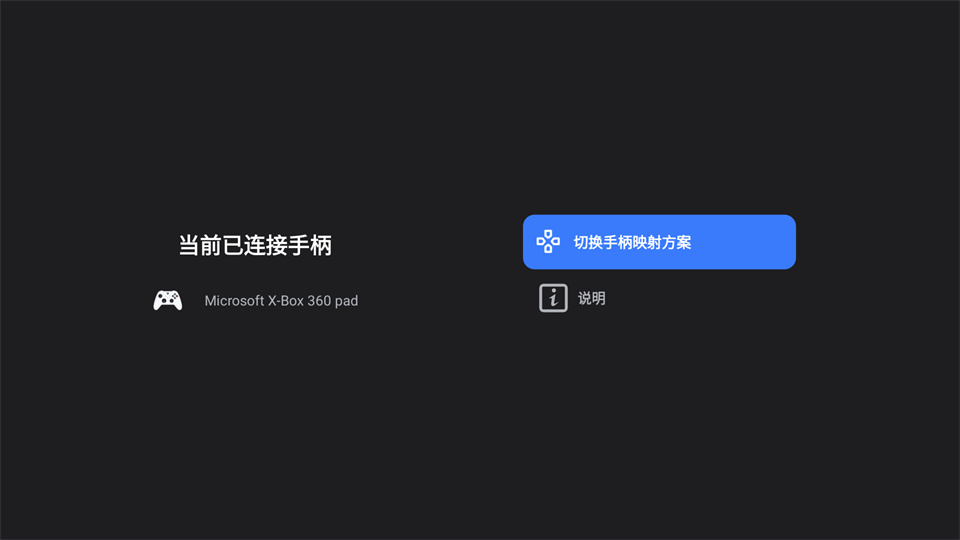
7、打开 [工具栏] - [外设] - [手柄] - [切换手柄映射方案],在切换方案中即可查看映射关系
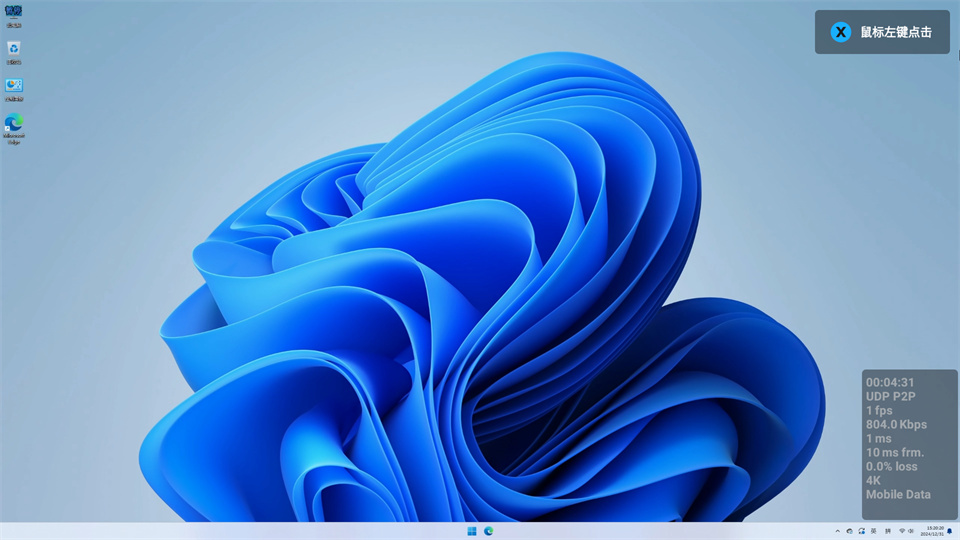
8、点击手柄任意按键,控制端右上角会展示该手柄按键对应的电脑操作,如下图所示:
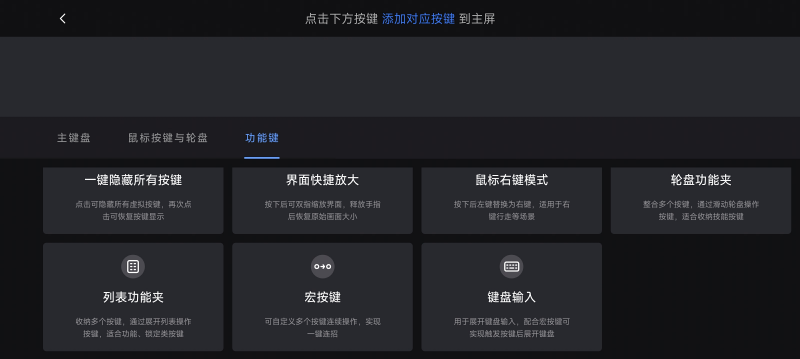
1. 添加宏按键
在[编辑按键方案]中添加[+单个按键]-[功能键]中即可选取添加宏按键。
2. 设置宏按键
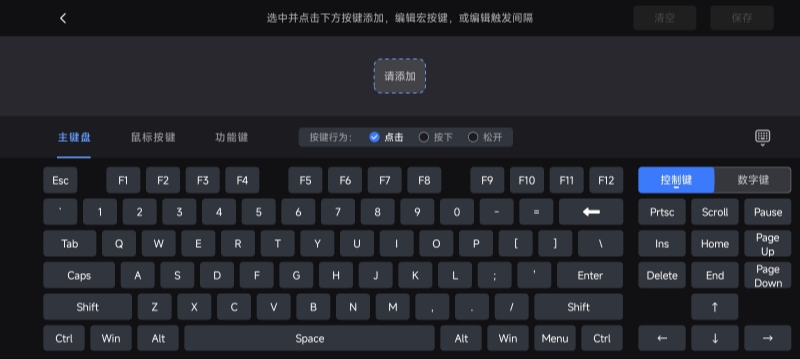
随后可在页面中编辑宏按键触发时机,设置好之后按下即可按设置逐个触发按键。
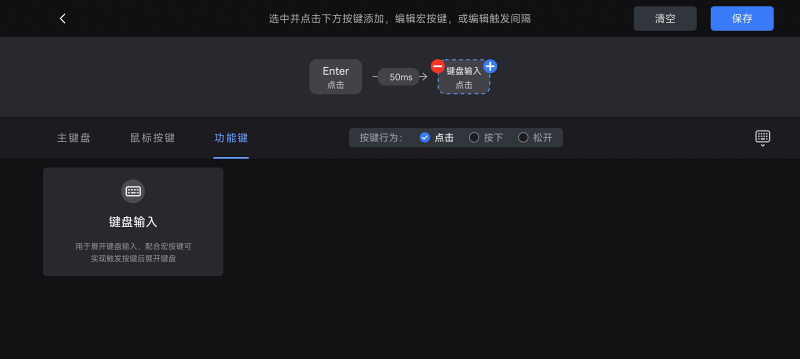
3. 结合键盘输入功能键
以键盘输入文字的操作为例,在宏按键中先执行游戏内触发聊天窗口的快捷键,之后再调起键盘输入,以此实现连贯的操作。 例如原神中聊天窗口呼出快捷键为[Enter],配置聊天键位如下:
如何设置灵敏度
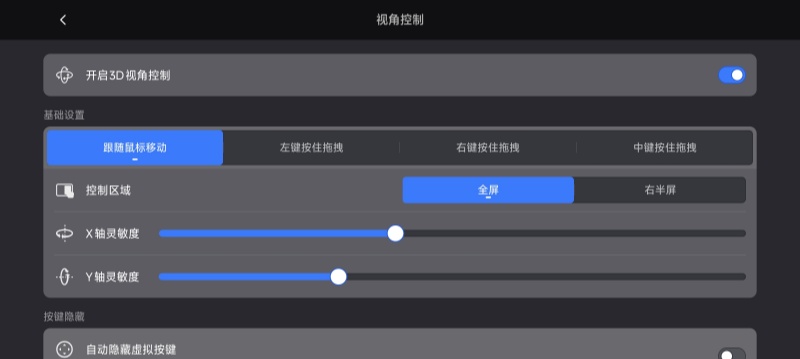
1. 鼠标灵敏度
可在[3D视角控制]中编辑鼠标移动灵敏度。
2. 按键灵敏度
鼠标滚轮设置点击后滚动速度。
对大部分按键设置按住移动鼠标后,移动鼠标的灵敏度。
如何设置透明度
1. 整体透明度
可在[操作]-[其他设置]中设置键位透明度,此设置应用于所有键位的透明度
2. 单个按键透明度
在编辑方案时,选中按键,可在顶部设置按键“不透明度”。每个按键均可设置不同的透明度,可以根据按键放的位置自由搭配。调整透明度的按键,在按下时会恢复为不透明。
1、电视控制电脑解锁太难操作怎么办?
建议在「网易UU远程」工具栏中开启自动解锁电脑功能,即可无需输入密码解锁:[工具栏] - [安全] - 开启 [自动解锁被控端]。
2、被控端黑屏怎么办?
被控端黑屏的原因是电视端远程控制电脑时,默认自动创建了虚拟屏导致黑屏。若希望远程控制过程中被控端不黑屏,可以尝试以下两个方式任意一种。
1)电视端作为电脑的复制屏显示
如果想被控端电脑同时显示画面,在电视端远程操作电脑,在电脑桌面点击鼠标右键进入 [显示设置] - [屏幕] - [多显示屏],将以下选项修改为 [复制这些显示器]。
2)电视端作为电脑的拓展屏显示
在控制端操作电脑,在电脑桌面点击鼠标右键进入 [显示设置] - [屏幕] - [多显示屏] ,将以下选项修改为 [拓展这些显示屏]。
3、 电视是 144Hz 刷新率,为什么达不到对应的画面效果?
原因是电视远程控制电脑时默认创建虚拟屏,目前虚拟屏限制了 60 帧率,更多帧率选择功能正在优化中,请关注产品后续动态。
4、电视端支持修改分辨率吗?
暂不支持,功能优化中,请关注产品更新动态。
5、电视端连接远控后,显示“优化连接路径”怎么办?
请尝试以下方式,若均无法解决,请前往「网易UU远程」电视端首页 - 右上角 [反馈] 提交反馈,技术人员会跟进问题。
方式一:重启电视机,再打开「网易UU远程」电视端进行远控。
方式二:尝试调低被控端的分辨率或帧率后,重启电视机,再打开「网易UU远程」电视端进行远控。
应用信息
相同厂商 广州网易计算机系统有限公司
实时热词
评分及评论




















点击星星用来评分