 快捷导航
快捷导航
系统:PC
日期:2021-03-31
类别:文件管理
版本:v4.0
Beyond Compare绿色版是一款专业的文件对比工具,由Scooter Software研发。通过这款软件用户可以方便的对多字节的文本、文件夹、源代码,甚至是支持比对adobe文件、pdf文件或是整个驱动器,检查其文件大小、名称、日期等信息。即使包括zip文档中或者FTP站点上的文件,还可以无缝的协调全部比较工作,从文件夹结构到单个文件的差异。
— BEGIN LICENSE KEY —
H1bJTd2SauPv5Garuaq0Ig43uqq5NJOEw94wxdZTpU-pFB9GmyPk677gJ
vC1Ro6sbAvKR4pVwtxdCfuoZDb6hJ5bVQKqlfihJfSYZt-xVrVU27+0Ja
hFbqTmYskatMTgPyjvv99CF2Te8ec+Ys2SPxyZAF0YwOCNOWmsyqN5y9t
q2Kw2pjoiDs5gIH-uw5U49JzOB6otS7kThBJE-H9A76u4uUvR8DKb+VcB
rWu5qSJGEnbsXNfJdq5L2D8QgRdV-sXHp2A-7j1X2n4WIISvU1V9koIyS
NisHFBTcWJS0sC5BTFwrtfLEE9lEwz2bxHQpWJiu12ZeKpi+7oUSqebX+
— END LICENSE KEY —–
一、MAC OS X版本
最新版Beyond Compare新增Mac OSX版本,拥有强大的功能。现在它的外观,整体感觉,速度和性能更具优越性
二、新的home视图
新主页视图增加了会话的搜索和网络资源,屏幕控制中的分层内容更容易进行管理,并且,在用户体验上更加的美观
三、三种方式合并文件夹
三种方式合并和扩展到文件夹,让你能更快速地合并修改过后的东西,并自定义到一个新的版本中
四、定义不重要的文本
更容易在你的Text Compares中定义不重要的文本。直接从规则对话框中定义不重要的文本,而不是必须编辑文本格式
五、WEBDAV, AMAZON S3, SUBVERSION和DROPBOX的支持
除了PTF之外,你还可以访问WebDAV资源、亚马逊S3和Dropbox云存储,并通过友好的名称和文件夹层次结构组织您的远程服务配置文件
六、图片比较
Picture Compare有一个新的外观,使用了自动变焦,像素级的细节处理和简化的控制。比较模式使用灰度来显示图像的差异。它速度更快,使用内存更小并支持其它的图像格式
七、对话框搜索
重组选项对话框包括快速查找特定设置的搜索功能,无需先打开视图都可以自定义所有比较类型的命令
八、其它重要功能
1.十六进制的比较能够支持内联编辑和包装线以适应窗口大小
2.新的查看补丁命令以文本对比的形式显示差异/补丁文件
3.HTML文件夹比较报告可以嵌入链接到文件比较
4.在文件夹对比时可以使用不同的扩展来添加选项使文件名对齐
5.在文件对比时可以停止文件操作
6.在Bram Cohen的 Patience Diff基础上添加新文本比较算法的选择
7.高DPI改善外观显示
8.便携式媒体设备,如摄像头、MP3播放器、Android手机等可以进行对比
9.可以创建7-zip档案或者将之进行对比,其它一些类型的文件包括IMG/ISO磁盘映像,只支持只读
10.通过PPMd、LZMA、WavPack和WinZip的JPE压缩文件可以比较zipx档案
11.除了版本资源外,现在的Beyond Compare版本在PE标题上进行了比较修正
1、首先需要你在该页找到下载地址处选任意地址将软件包下载至本地,下载后双击解压并运行包内的.EXE格式程序。如下:直接单击【下一步】开始安装。
2、开始安装后进入到安装类型选择界面,在这个界面里你需要选择适合自己的安装方式并单击【下一步】
3、选择完安装类型进入到安装协议界面,该处你需要了解协议并同意才可继续安装。同意协议后单击【下一步】
4、同意协议后进入到安装目录设置界面,该处需要你单击【浏览】设置具体的安装路径。设置后单击【下一步】
5、设置完安装路径进入到开始菜单设置界面,该处小编建议大家选择默认安装方式即可。单击下一步
6、接下来进入到附加任务选择界面,该处勾选你需要的选项单击【下一步】
7、设置完安装信息进入到信息确认界面,确认无误单击【安装】即可。
8、最后,安装完成,单击【结束】即可。
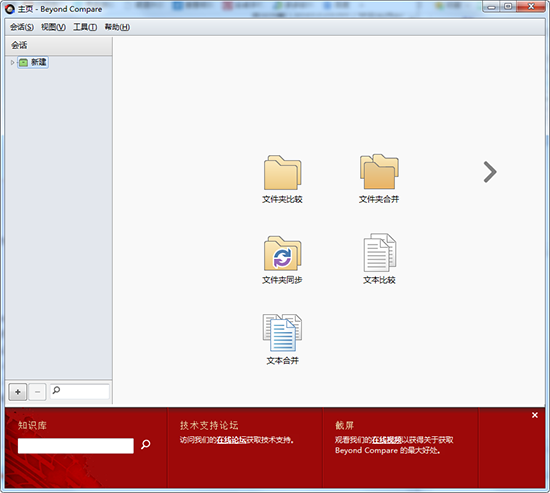
打开安装完成Beyond Compare软件,它的主界面如下,通过主界面我们便能看到我们能比较的不止文本文件,我们还可以比较文件夹、版本、MP3等内容的差异。
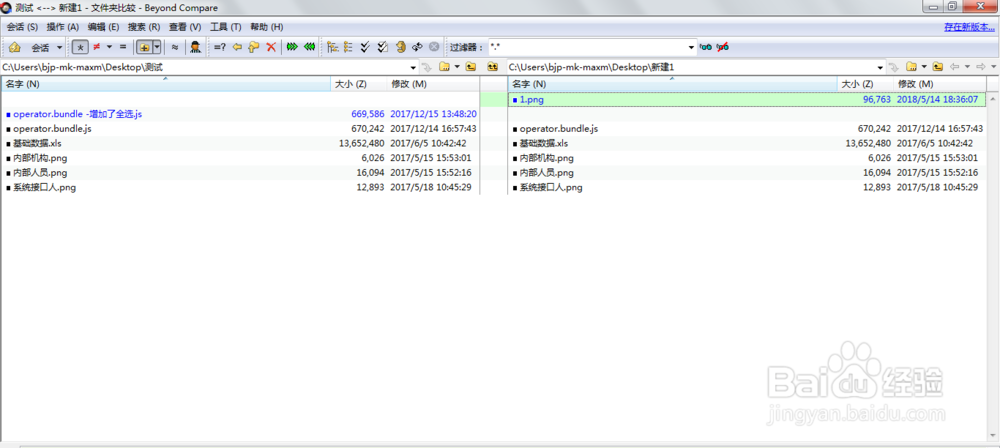
文本:首先我们看下最常用到的:文本比较。通过对比,它会将两个文本的差异以红色标识,并将两个文件的差异数显示到左下角;我们能够轻松的看出两个文件的不同之处。
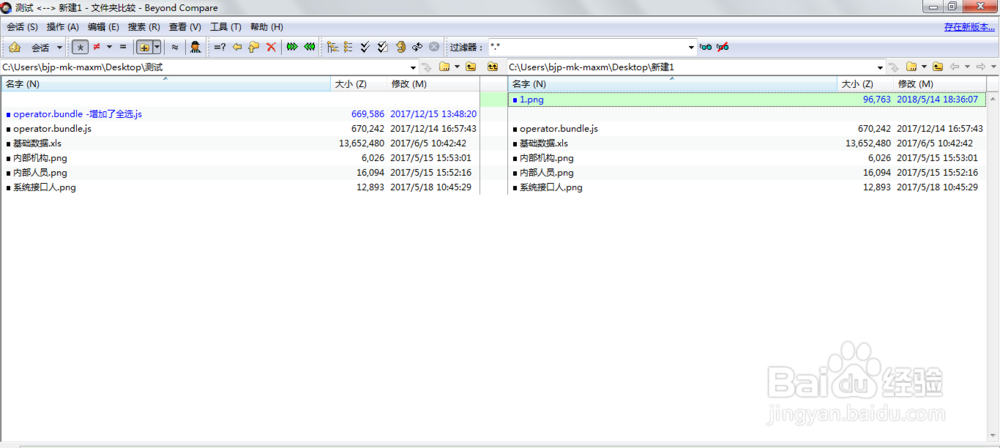
文件夹:通过对两个文件夹的比对,我们能很轻易的分辨出两个文件夹中文件数的差异,系统会将两个文件夹中的差异文件以蓝色标识(蓝色代表其中一侧没有另一侧文件,红色代表两边都有这个文件,但是不完全相同)。
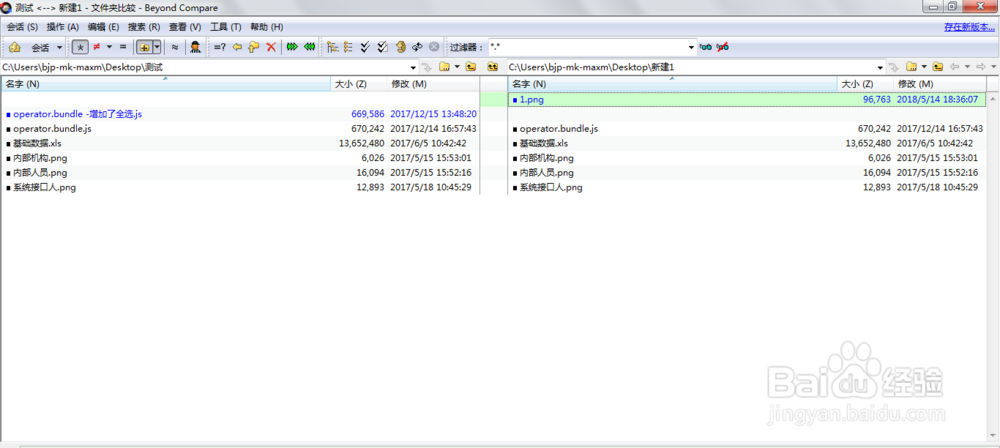
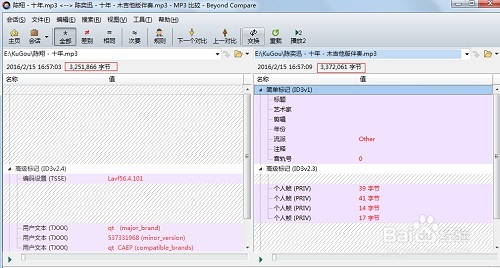
MP3:通过对两个文件的比对,我们能很轻易的分辨出两个MP3文件的差异。
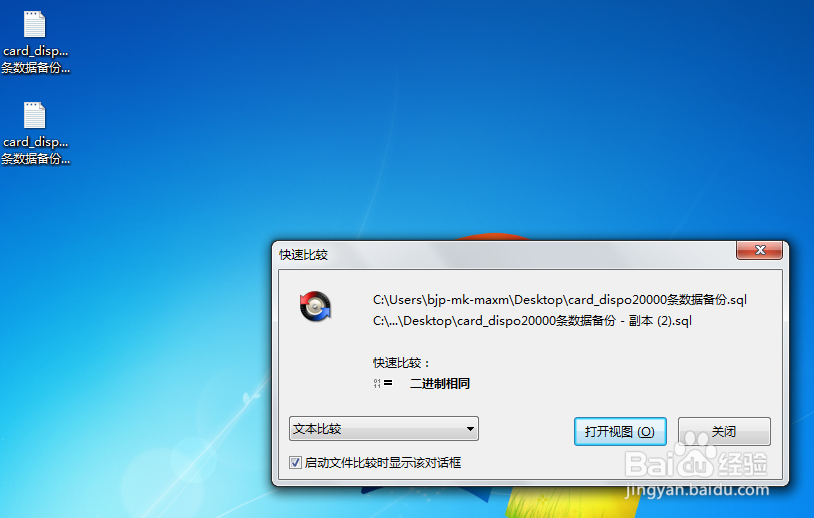
比对相同:通过快捷比较,若两个文件相同时,会出现如下提醒。
Beyond Compare怎么输入密钥?
1、首先需要你运行打开Beyond Compare,然后根据图中指示找到左上角的【帮助】
2、进入到Beyond Compare帮助界面后请选择【输入密钥】选项。
如何开始比较?Beyond Compare怎么去重?
1、首先需要你找到对比的两个文档并鼠标右键【比较】
2、选择比较后直接在Beyond Compare软件中开始对比,以下是小编对比的结果。
3、想知道自己对比的重复文件在哪里可以选择图中表示的三个按钮进行展示。
4、小编选择【相同】对比方法,展示结果更为直接。
5、文件对比结果出来后,找到重复的行选中并选择正上方位置的【编辑】然后选择键盘上的delete键即可删除。
1、新的home视图在用户体验上更加的美观
2、3种方式合并文件夹更快速地合并修改过后的文件
3、定义不重要的文本,直接从规则对话框中定义不重要的文本
热门推荐
更多版本

Beyond Compare5Crack版16.9MB文件管理v5.0.2.30045
查看Beyond Compare5破解版下载16.9MB文件管理v5.0.2.30045
查看
Beyond Compare破解版33.48MB文件管理v4.1.9
查看
Beyond Compare免费版10.53MB文件管理v4.4.1.26165
查看
Beyond Compare苹果版下载21.86MBMAC软件v4.4.1.26165
查看相关应用
实时热词
评分及评论
很需要这种软件,谢谢分享。
用起来很顺手等待更新
不错不错。。。
小巧而不占资源,是我用过占用内存最少的社交聊天了,期待它的后续优化
不错!非常不错。很方便还行 挺好的 不错 赞赞

贵州网院电脑版58.11MB教育学习v1.29
查看
23j909图集PDF免费下载43.4MB图形图像v1.0
查看
WPS Office2025破解版341.6MB办公软件v12.1.0.23542
查看
中国银行网银助手企业版官方版下载36.4MB硬件驱动v4.0.9.1
查看
IntelliJ IDEA2026破解版1.47GB编程开发v2026.1
查看
中国银行网银助手官方版下载36.4MB网络工具v4.0.9.1
查看
Office2024破解版3.1GB办公软件v16.0.17102
查看
造梦西游3修改器下载10.4MB杂类工具v12.0
查看







点击星星用来评分