 快捷导航
快捷导航
系统:PC
日期:2025-11-18
类别:手机助手
版本:v6.0.89
Coolmuster Android Assistant电脑版是一款由国外公司开发制作的安卓设备数据管理工具,方便用户使用电脑连接安卓设备,然后对设备上的数据进行全方位的管理,比如照片、视频、联系人等等信息的备份,应用的下载和卸载等等,是你管理安卓手机、平板等等设备的好帮手,让用户可以在这里一站式备份自己的安卓手机数据。
Coolmuster Android Assistant电脑版是你的专属手机助手,备份重要数据、恢复丢失文件、管理联系人或短信、传输媒体文件,都能在这里轻松实现。
1、如何备份Android?一键点击就足够了!
手机的各种功能使某些人不愿将自己与手机分开。他们几乎将所有生命都保存在便携式设备上,并且担心如果有一天丢失这些有价值的数据,会提前考虑。好吧,为什么不将您的Android设备备份到计算机?
Coolmuster Android Assistant使您可以将视频,照片,音乐,联系人,SMS,通话记录,应用程序等从Android手机或平板电脑导出到计算机,以便腾出Android空间来存储新文件。
此外,您可以一键将联系人,短信,通话记录,照片,视频,音乐,应用程序等从计算机导入Android设备。
您可以通过USB电缆或WiFi将Android设备连接到程序。
2、想要一个完美的联系人,短信和通话记录助手吗?这里是!
只需结束群发短信或通过该软件在Android手机上手动逐个添加联系人的生活即可。在这里体验新的短信方式,并更好地在计算机上管理您的联系人,短信和通话记录。
仍在使用Android手机向一群人发短信以发送相同的消息吗?这款Android管理软件可让您在计算机上发送SMS并立即执行群组短信,以节省大量时间。它还可以备份SMS,从计算机导入SMS以及从电话中删除不必要的消息。
此外,您还可以从计算机导入联系人,从Outlook导入联系人,将联系人导出到Outlook (这是将Outlook联系人与Android同步的方法),备份联系人,添加新联系人,删除无用的联系人,编辑现有联系人以及取消重复方便地在计算机上联系。
它还使您能够备份计算机上的Android呼叫日志,从计算机到电话导入呼叫日志,并顺利删除计算机上不需要的呼叫日志。
3、您是应用和媒体爱好者吗?你不会错过它!
如果您是应用程序爱好者和媒体发烧友,Coolmuster Android Assistant将是您的必备工具,因为它具有所有强大的功能,可让您完全享受旅途中的娱乐。
将您喜欢的应用程序立即安装到计算机上,然后单击一下即可将其导出到Android设备。您可以将所有或选定的应用程序从Android备份到计算机,也可以从计算机上快速卸载Android上无用的应用程序。
想随时随地欣赏媒体文件吗?Android助手可帮助您将所需的音乐,照片和视频从Android设备传输到计算机,从计算机添加媒体文件,以及删除不需要的媒体文件,而无任何麻烦。您甚至可以管理相册,并将照片从一个相册移动到另一个相册。
最新版本还可以随时为您的手机截图。
4、一键式备份和还原功能!
讨厌将数据从您的Android设备传输到计算机,还是从您的计算机到Android设备一一还原?该软件的新功能使您只需单击一下鼠标即可备份和还原Android手机/平板电脑。您需要做的如下:
将您的Android设备连接到计算机并运行Android助手;
从顶部菜单中选择“超级工具包”;
单击“备份”按钮,将特定文件类型从您的Android备份到计算机;
单击“还原”按钮以选择特定类型的备份文件,并将其还原到您的Android设备。
5、只读且与所有Android品牌兼容!100%绿色!
经过多次测试,可以证明100%安全,并且可以在几乎所有流行的Android手机和平板电脑上正常运行。
此Android管理工具支持各种Android品牌,包括HTC,三星,摩托罗拉,索尼,中兴,LG,华为,戴尔等。
100%安全的应用程序。执行只读操作,以避免对Android数据和计算机造成任何损坏。
可以同时管理多个Android设备。
1、Coolmuster Android Assistant使您能够将Android手机或平板电脑中的视频,照片,音乐,联系人,短信,通话记录,应用等导出到计算机上,以便您可以释放Android空间用于新文件。
2、只需点击一下,即可将联系人,短信,通话记录,照片,视频,音乐,应用等从电脑导入Android设备。
3、您可以通过USB电缆或WiFi将您的Android设备连接到该程序。
4、软件支持让您在电脑上发送短信,并立即进行群组短信,大大节省时间。它还可以备份短信,从计算机导入短信并删除手机中不必要的短信。
5、可以方便地从计算机导入联系人,备份联系人,添加新联系人,删除无用联系人,编辑现有联系人和不重复的联系人。
6、新版的Android助手可让您在计算机上备份Android通话记录,将通话记录从计算机导入到手机,并顺利删除计算机上不需要的通话记录。
7、支持立即在电脑上安装您最喜爱的应用程序,并通过点击将它们导出到您的Android设备。您可以将所有或选定的应用程序从您的Android备份到计算机,或从计算机快速卸载 Android上的无用应用程序。
8、将想要的音乐,照片和视频从计算机传输到Android手机,从计算机添加媒体文件并无任何麻烦地删除不需要的媒体文件。
9、最新版本的Android智能手机可随时随地为您的手机屏幕截图。
10、将您的Android设备连接到电脑并运行Android智能手机。
11、支持数据备份还原功能。
12、只读和兼容所有Android品牌!100%绿色!
1、试用版有什么限制?
答:在试用版中,您只能在Android设备上扫描和预览数据,而完整版不仅可以扫描和预览数据,还可以导出数据,导入数据,编辑数据,在计算机上发送SMS以及备份和一键还原。
2、支持哪些设备?
答:支持以下品牌的设备:三星,LG,HTC,华为,中兴,索尼,摩托罗拉,联想,华硕,谷歌等。
3、我可以将数据从一部Android手机备份到另一部手机吗?
答:不可以,您目前只能将数据从Android手机备份到计算机。
4、如果Android手机玻璃屏幕坏了,我可以找到我的联系人和消息吗?
答:如果在断开USB调试之前已在手机上启用它,则可以在我们的程序中找到数据。
5、可以同时管理多部Android手机吗?
答:是的!您可以使用Android Assistant同时管理多台Android设备,只需将这些Android设备同时连接到计算机即可。
6、我可以将App及其数据备份到我的计算机上吗?
答:您可以将应用程序备份到计算机上,但是没有应用程序数据。
7、支持哪些文件类型?
该软件最多支持的Android设备8种大类型的文件,包括联系人,通话记录,短信,音乐,照片,视频和书籍。
01在笔记本电脑上下载并安装Coolmuster Android Assistant 。在Android手机上启用 USB 调试,并使用 USB 线将其连接到笔记本电脑。
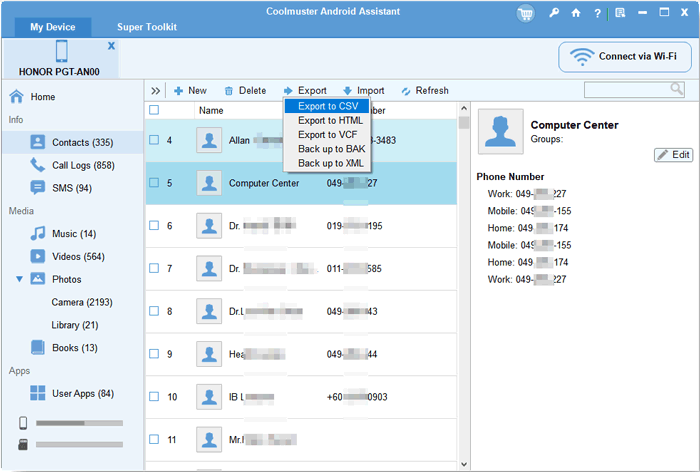
02启动Coolmuster Android Assistant ,选择要传输的联系人,然后单击“导出”按钮将联系人保存到笔记本电脑上。
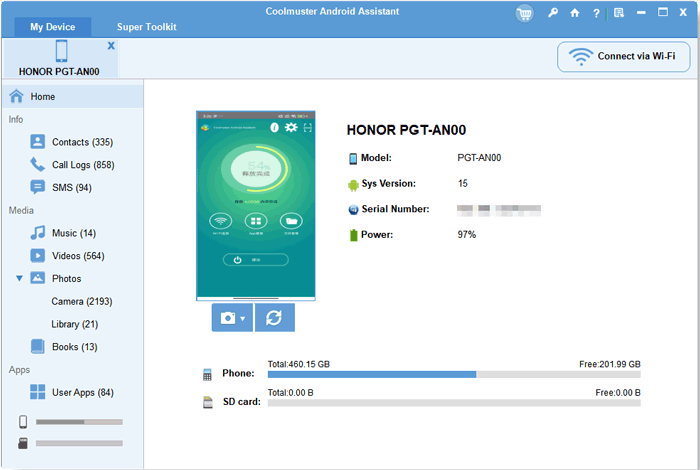
通过 USB 数据线或 Wi-Fi 将您的Android设备连接到电脑, Android助手将开始检测它。然后,您的设备的参数信息(包括手机型号、系统版本和存储空间大小)将显示在主界面中。
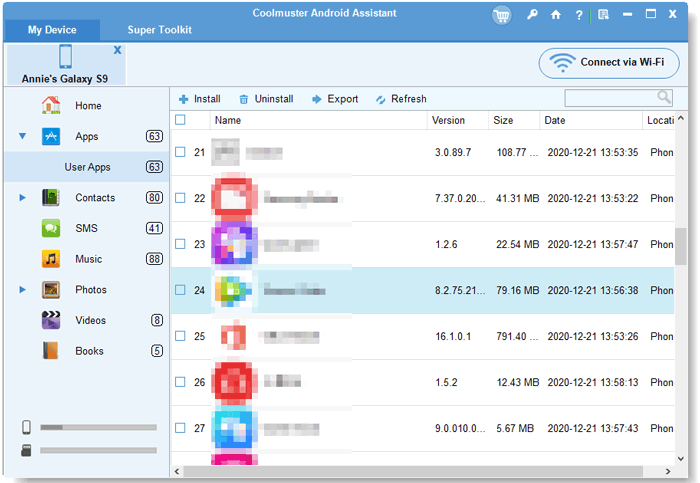
要管理您的应用程序,请点击左侧菜单面板中的“应用程序”图标。在右侧面板中,您将查看所有已安装的应用程序,并可以根据需要添加、卸载或导出它们。
点击“安装”按钮即可下载并安装新应用到您的Android设备上。
单击“导出”按钮将现有应用程序从您的Android设备传输到您的计算机。
按下“卸载”按钮即可 从您的Android手机或平板电脑中删除无用的应用程序。
如何一次性备份Android平板电脑上的文件
01在计算机上安装Android备份管理器后,使用 USB 线将Android手机连接到 PC。根据屏幕提示在Android上启用USB调试。一旦软件检测到您的手机,您将看到以下界面。
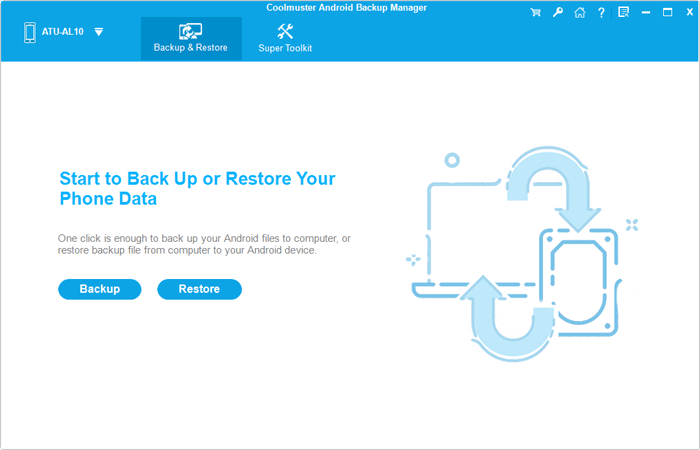
02点击“备份”选项,选择要备份的内容,然后选择电脑上Android备份的存储位置;选择后,单击“备份”按钮将Android数据备份到您的PC。
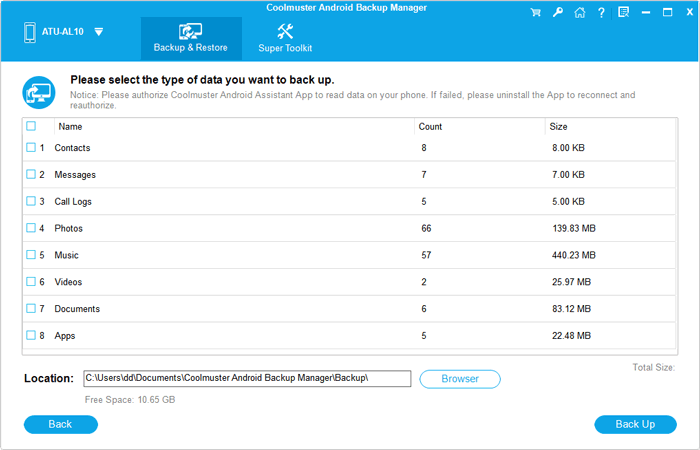
如何从 PC 恢复Android手机
通过Android备份管理器将Android文件备份到 PC 后,让我们看看如何通过两个简单的步骤将备份恢复到Android手机。
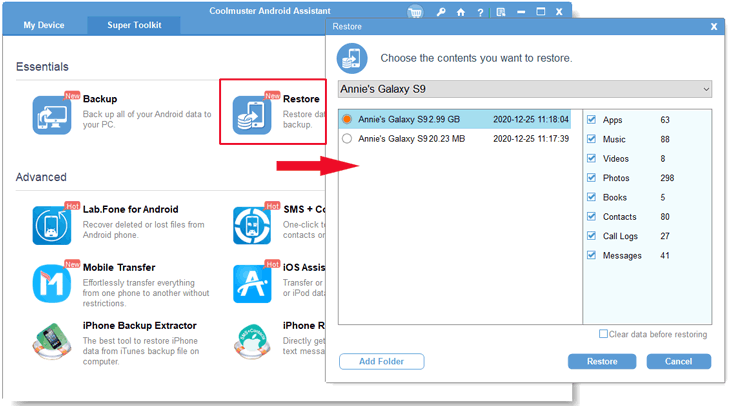
01在 PC 上启动软件,然后使用 USB 线将设备连接到 PC。检测到您的手机后,这次选择“恢复”。
02选择备份并勾选要恢复的内容,然后单击“恢复”按钮。
注意:对于存储在PC上自定义位置的备份,您可以单击“添加备份文件夹”将其添加到备份列表中。
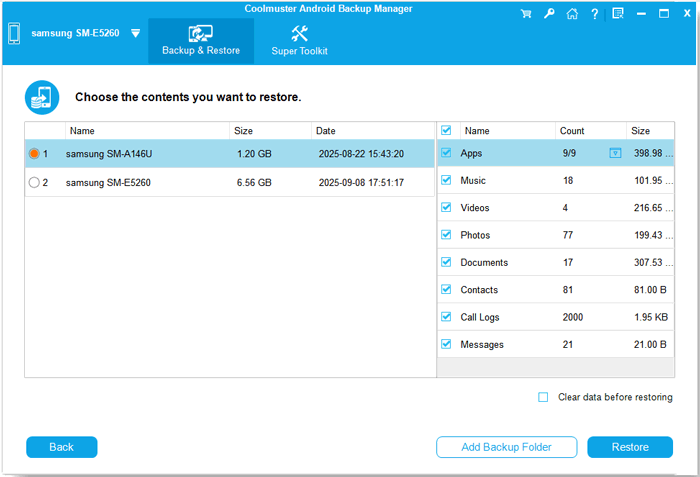
如何一键备份Android数据
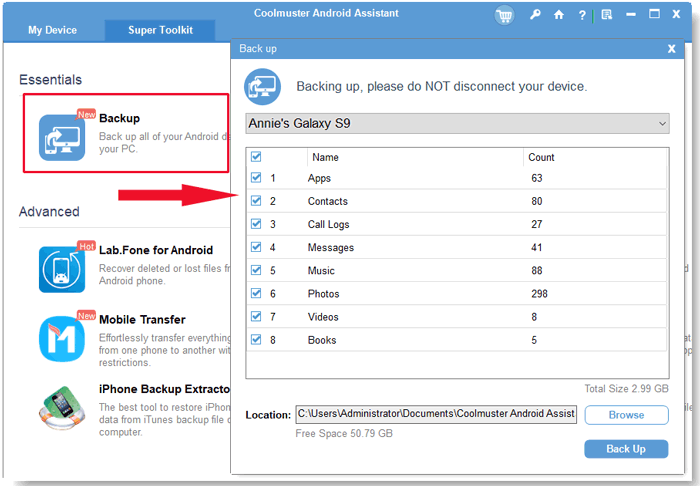
01下载程序后,您需要在Android手机上启用USB调试,以确保您的手机能够被PC上的Android Assistant检测到。当成功检测到您的手机后,点击“超级工具包”选项,界面如下图所示。
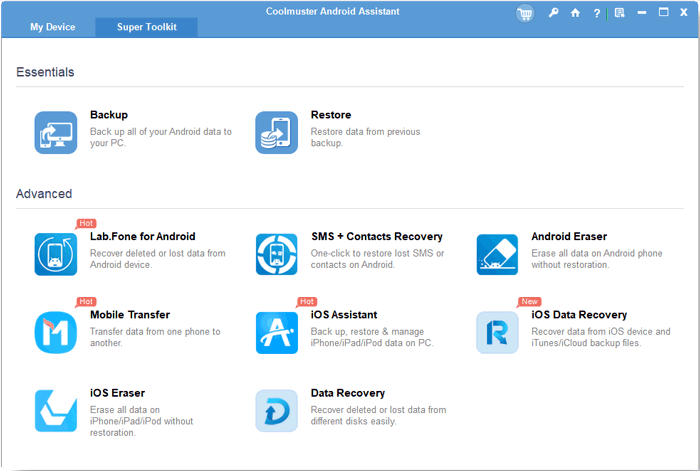
02点击“基本”部分下的“备份”按钮,选择您要备份的内容,然后选择保存手机数据的位置。然后,单击“备份”图标开始该过程。
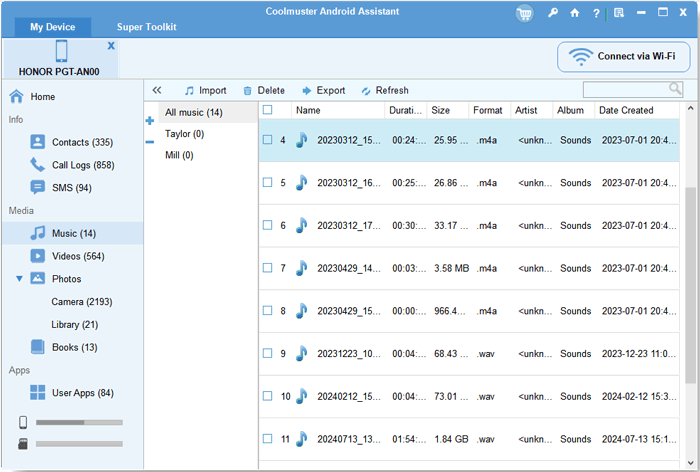
当然,您可以进入“我的设备”选择性备份数据:从左侧面板中选择您要备份的项目>勾选您要备份的数据>点击“导出”。
如何恢复Android手机
备份Android后,您可以升级或重置手机。当手机升级和重置结束后,就可以使用Android Android提取器 - Android Assistant 一键恢复 Android 备份。
01与“如何一键备份Android数据”的步骤1相同,并记得点击“超级工具包”选项。
02选择“Essentials”部分下的“恢复”按钮,然后选择您要恢复的备份内容。然后单击“恢复”图标开始恢复您在手机上选择的文件。
评分及评论
我觉得很不错呀,符合我的预期,那些不会用的人就别怪了
挺不错的工具
多谢分享
这个软件还是很有用武之地的
哪里都找不到这款软件,终于在这里找到这款软件。谢谢,我就收下了!嘿嘿。

贵州网院电脑版58.11MB教育学习v1.29
查看
23j909图集PDF免费下载43.4MB图形图像v1.0
查看
WPS Office2025破解版341.6MB办公软件v12.1.0.23542
查看
中国银行网银助手企业版官方版下载36.4MB硬件驱动v4.0.9.1
查看
IntelliJ IDEA2026破解版1.47GB编程开发v2026.1
查看
中国银行网银助手官方版下载36.4MB网络工具v4.0.9.1
查看
Office2024破解版3.1GB办公软件v16.0.17102
查看
造梦西游3修改器下载10.4MB杂类工具v12.0
查看









点击星星用来评分