 快捷导航
快捷导航
系统:PC
日期:2022-08-19
类别:网络工具
版本:v1.0.2.47613
向日葵远程控制个人版是一款适用于日常生活的远程操作软件,该软件永久免费使用,拥有极强的网络穿透能力,可以在任何联网环境中进行使用,它主要用于电脑、手机、平板设备的远程操作,支持远程开关机、远程操作等功能,非常适合服务器、IT技术、游戏等相关途径使用。
向日葵远程控制简约版对比完整版本,软件精简了大部分内容,体积大大缩小,仅支持被控操作,同时免安装步骤,解压打开即可使用,非常适合用于服务器环境,简单快捷,安全有保障。
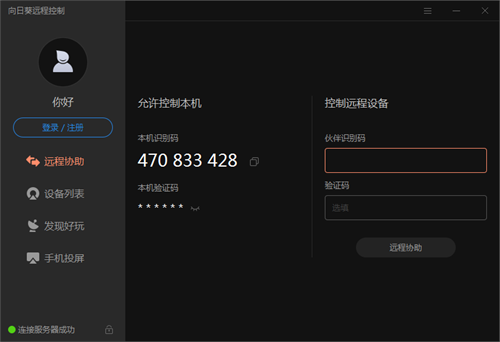
-跨平台协作;
iOS/Android/Mac/Windows/Linux,主流系统互相远程连接
-远程开关机专利;
搭配开机棒硬件,随时远程启动电脑;
-触屏交互优化;
将所有的电脑变成触摸屏,比鼠标+键盘更棒的操作体验;
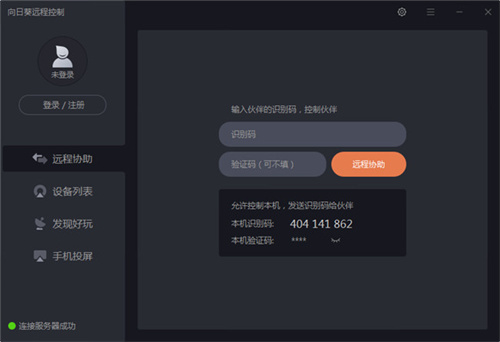
打开向日葵远程控制软件,确保软件连接服务器成功。
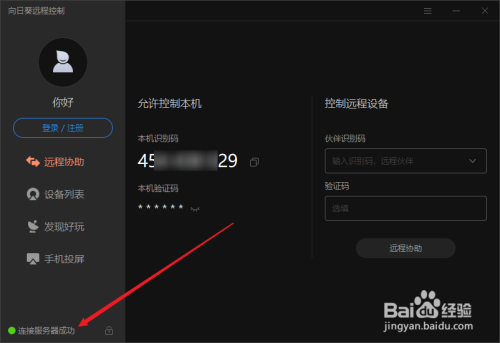
输入远程端向日葵识别码。
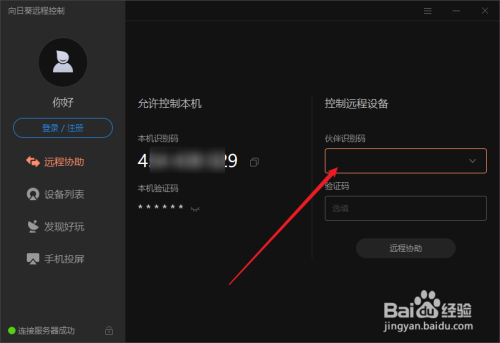
可直接输入远程验证码进行无人值守远程连接,或通无需验证码远程端点击确定连接。
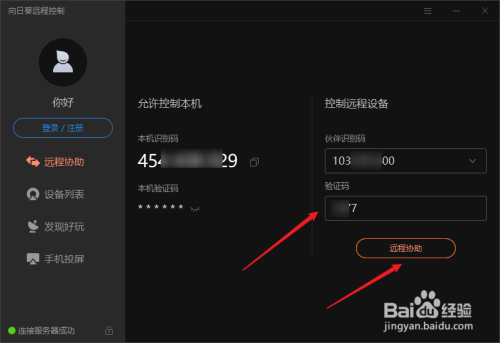
点击”远程连接“,此时桌面控制会开始连接远程桌面。
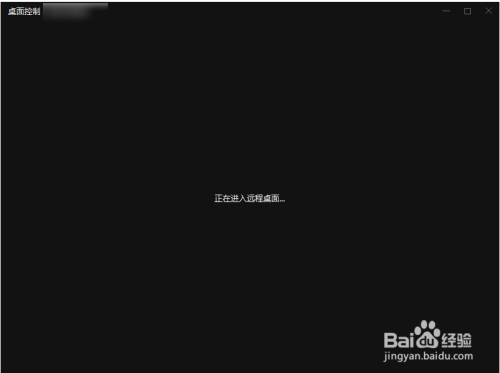
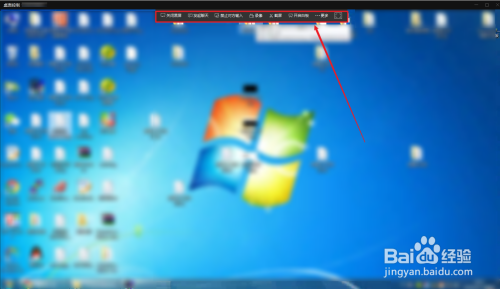
连接完成系统自动进入远程电脑的桌面环境,可通过上方任务栏调整远程桌面的各项参数。
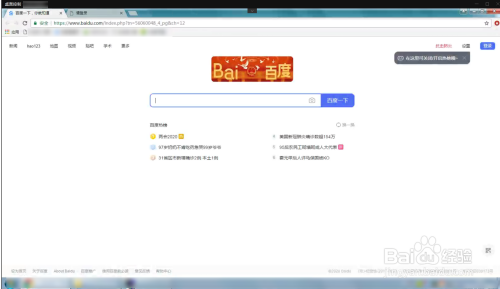
此时即可在远程端进行各项操作,使用非常方便。
向日葵简约版主界面
当紧急的远程协助需求发生,且对方电脑未安装向日葵软件时,我们可以通过社交软件将大小仅为13M的“向日葵简约版”发送给对方,对方直接双击打开,告知识别码后即可发起远控,极大的提升了远程协助的时效性与便利性。
而在功能配置上,我们可以通过“向日葵简约版”右上角菜单中的“设置”按钮打开“系统设置”菜单,调整包括桌面模式(支持均衡、高清、游戏、极速、自动检测最佳方式五种选项)、背景主题(明亮主题与黑暗主题)、安全策略等多种设置,满足多样化需求。
“系统设置”界面
此外,为了最大限度的保证轻量化、便捷的远程协助体验,“向日葵简约版”只保留了识别码远控的方式,无需绑定帐号。与此同时,“向日葵简约版”的运行无需管理员权限,系统普通用户也可运行使用。
绿色纯净,安全合规
针对一些远程运维场景下的安全合规需求,“向日葵简约版”也有着对应的设计。
首先在安全合规方面,“向日葵简约版”支持设置多种安全策略,包括是否开启双重验证访问,是否强制校验安全证书,以及具体的隐私操作权限。同时,“向日葵简约版”的验证码为一次性验证码,每次远控后将会自动刷新,进一步强化了安全性。
总而言之,上述功能设计保证了远程协助在安全可控的情况下进行,不留安全隐患。
“安全设置”界面
“向日葵简约版”本身也不会有任何软件残留,在远控结束后,只需要将“向日葵简约版”的软件本体删除,即可完全卸载,不会对系统造成任何更改,满足一些特定场景下的远程协助需要,做到了真正的绿色纯净。
目前,“向日葵简约版”已上架贝锐官网,欢迎各位下载体验。
1、win2000主控端无法使用远程桌面问题?
由于win2000默认不会自带GDI+,才会出现win2000的主控端无法使用远程桌面的问题。只需要安装微软提供的GDI+的SDK就可以解决此问题。
注意:下载的文件是一个自解压程序,需要解压到system32目录下才行。
2、远程桌面处于锁定状态,如何按Ctrl+Alt+Del解锁?
在远程桌面的工具栏中有个快捷键图标,点击后选择菜单中的Ctrl+Alt+Del命令就可以解锁远程桌面了。
3、远程桌面打不开,提示连接已断开?
这个问题一般是因为主控端IE插件版本和被控端不一致引起的,只要升级主控端IE插件就可以了。
4、向日葵可以免费使用吗?
所有注册帐号都可以免费获得向日葵的许可授权,并且主机授权没有限制,许可授权永久有效。
5、同一帐号是否可以在多台远程主机上登陆向日葵被控端?
可以。同一个帐号理论上可以在无数台主机上登陆向日葵被控端,但允许登陆的数量根据所获得的许可授权有关。
6、向日葵锁定密码遗忘了,如何解锁?
如果遗忘了向日葵被控端的锁定密码可以通过帐号密码进行解锁,但必须计算机可以接入互联网状态下,因为帐号密码解锁方式采用服务器认证模式。
注意:此功能向日葵被控端2.0以上版本支持。
7、向日葵被控端的右下角任务栏的图标能隐藏吗?
可以。你可以在【向日葵配置项】-【常规】中选择“仅以服务方式运行,不显示系统托盘图标”,设置成功后右下角的任务栏将不会显示向日葵托盘图标。
8、远程桌面中的屏幕白板做什么用的?
向日葵远程桌面的屏幕白板功能类似通过主控端的画笔在屏幕上涂抹,被控端也同时能看到,一般用于远程使用的教学。
9、为何会出现显存不足?
当远程桌面打开3D游戏或部分视频时会出现显存不足的提示,是由于向日葵虚拟显卡无法支持DirectX加速造成,关闭相关的程序即可。
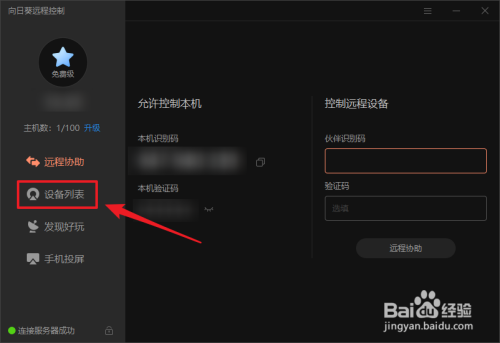
登录向日葵远程控制后,点击左侧列表中的“设备列表”。见下图
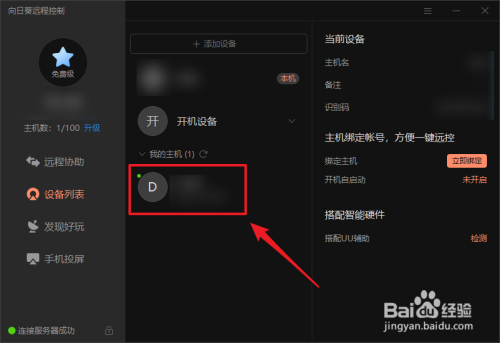
打开设备列表页面后,在“我的主机”下方点击需要远程的主机。见下图
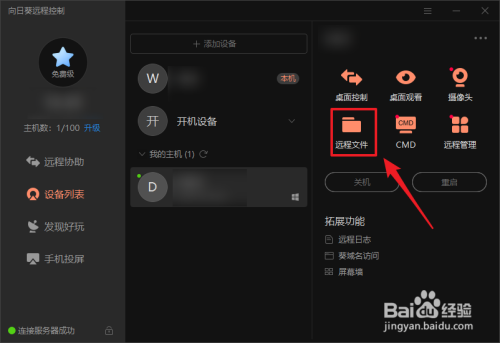
接着,点击右侧“远程文件”。见下图
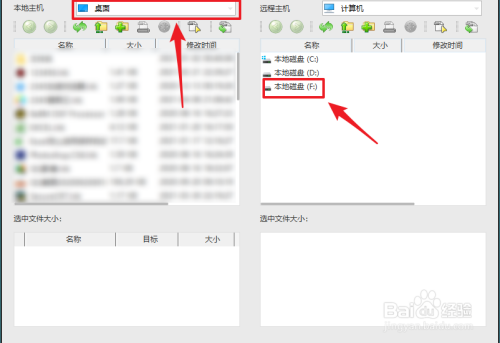
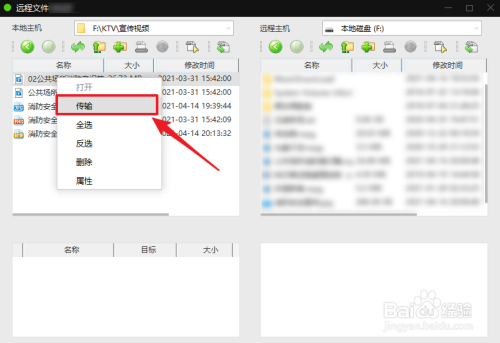
打开远程文件窗口后,在左侧“本地主机”找到要传输的文件,在右侧“远程主机”选定接收文件的位置。见下图
右击要传输的文件,接着在弹出的菜单上点击“传输”即可。见下图
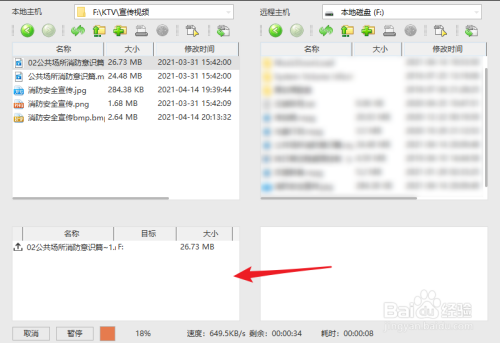
正在传输文件。见下图
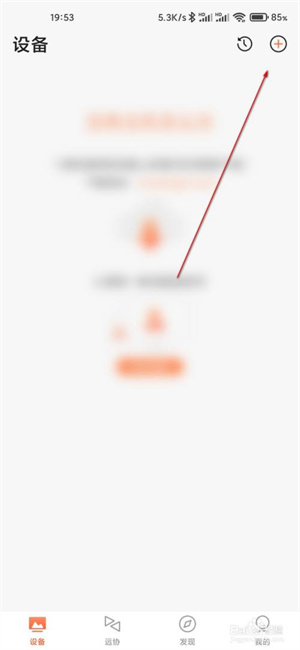
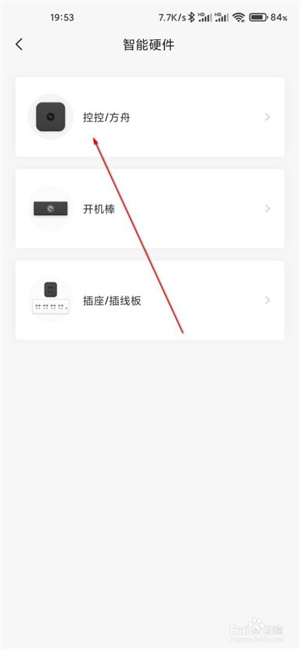
打开向日葵远程控制,点击进入加号。
然后点击按钮,进入箭头指向位置。
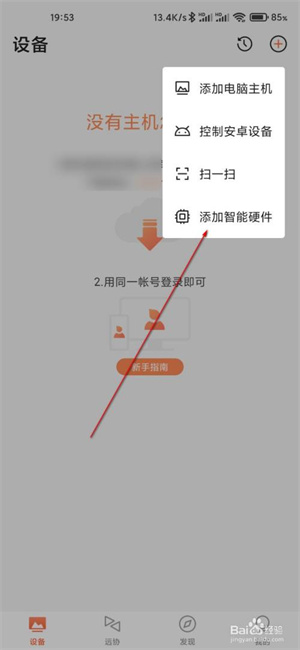
最后选择要添加的智能硬件即可。
热门推荐
更多版本

向日葵远程控制完整版47MB系统工具v15.1.0.58724
查看向日葵远程控制纯净版32.53MB网络工具v13.3.1.56398
查看
向日葵远程控制破解版32.53MB网络工具v13.3.1.56398
查看
向日葵远程控制官方下载32.31MB网络工具v13.2.0.55335
查看
向日葵远程控制绿色免费版147MB网络工具v16.1.0.26218
查看实时热词
评分及评论
天啊~!我以前怎么不知道
呵呵,好东西
真好用,大家试试吧
我心目中的战神软件
难怪对软件的整体评价很高,真的欲罢不能

中国银行网银助手官方版下载36.4MB网络工具v4.0.9.1
查看
红果免费短剧电脑版114.42MB影音媒体v7.1.1.32
查看
WPS Office2025破解版341.6MB办公软件v12.1.0.23542
查看
中国银行网银助手企业版官方版下载36.4MB硬件驱动v4.0.9.1
查看
23j909图集PDF免费下载43.4MB图形图像v1.0
查看
荐片官方版下载86.5MB影音媒体v4.2.3.53
查看
CorelDRAW2026破解版3.6GB图形图像v27.1.0.143
查看
BarTender免费密钥获取版下载601.78MB行业软件v11.0.1.3046
查看












点击星星用来评分