 快捷导航
快捷导航
系统:PC
日期:2023-01-14
类别:MAC软件
版本:v2022
Tuxera NTFS电脑版是一款好用的在线磁盘读写工具,一款可以在Mac上轻松体验最简单的读写方式,支持完全读写NTFS磁盘,轻松完成磁盘的读写。Tuxera NTFS官方版有着十分好用的在线磁盘管理功能,能够在这里快速创建文件系统,也可以在这里快速键盘磁盘并且修复磁盘。
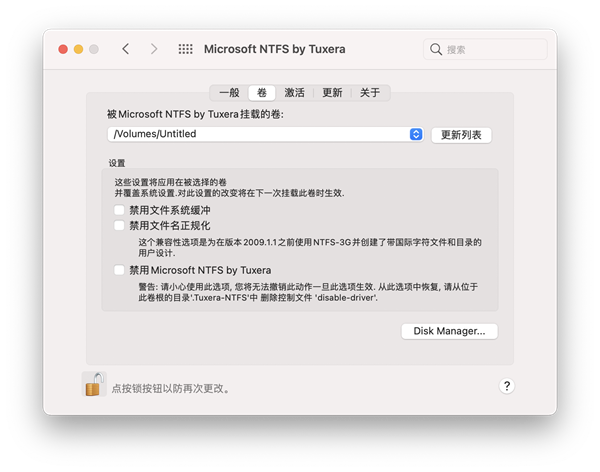
Tuxera NTFS提供了好用的在线极速安全传输服务,用户可以在这里轻松完成文件传输方式,保证数据完整性,在这里体验最简单的数据管理。
一、基本功能
支持对Windows的NTFS外置存储器进行智能读取、修改操作
支持自动翻译文件名称
支持验证和修复NTFS卷
创建NTFS分区
创建NTFS磁盘映像
支持NTFS扩展属性
支持磁盘管理
挂载和取消挂载NTFS卷
二、软件兼容性
支持所有的NTFS版本
支持NTFS格式移动硬盘、U盘、磁盘等
支持32位内核模式
支持64位内核模式
任何第三方软件,兼容虚拟化和加密解决方案
有时候在mac软件的下载安装中会遇到报错,现在华军小编来给大家整理较为常见的报错情况并做出解答,有遇到报错的朋友可以参考如下方案:
1、“xxx软件已损坏,无法打开,你应该将它移到废纸篓”
2、“打不开xxx软件,因为Apple无法检查其是否包含恶意软件”
3、“打不开...软件,因为它来自身份不明的开发者”
解决方案如下:
1、在自己的Mac电脑设置开启任何来源。
2、如果开启任何来源无法解决报错的情况,则表明该应用受到苹果针对应用未签名的限制,需要通过执行命令行代码来绕过应用签名认证。 执行命令绕过ios的公证Gatekeeper。
3、如果上述两种方法都没有奏效,那么需要关闭SIP系统完整性保护。
硬盘格式ntfs和fat32哪个好 怎么转换硬盘格式ntfs为fat32
品牌型号:MacBook Pro
系统:MacOS Mojave 10.14
软件版本:Tuxera NTFS For Mac 2021
在给电脑或硬盘进行格式化时,大家需要指定硬盘格式化以后的分区格式,常见的比如有ntfs和fat32,其中ntfs就是微软为了解决fat32在新版Windows系统兼容性问题而推出的文件系统格式。那究竟硬盘格式ntfs和fat32哪个好,怎么转换硬盘格式ntfs为fat32呢?下面就给大家详细说明一下。
一、硬盘格式ntfs和fat32哪个好
对于硬盘格式ntfs和fat32哪个好的问题,实际上并无定论,二者互有优劣,需要根据使用场景来决定。
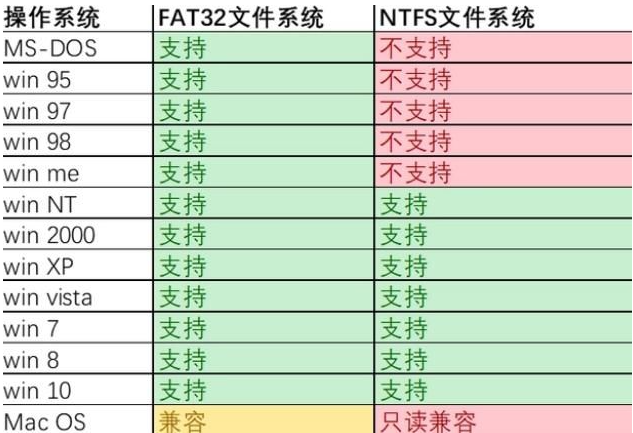
1、兼容性。在兼容性上,fat32的兼容性会更强于ntfs,fat32可用于旧版Windows系统和Mac系统,在其上均可读写;而ntfs则不可用于旧版Windows系统,在Mac系统上只能读取文件不可写入。
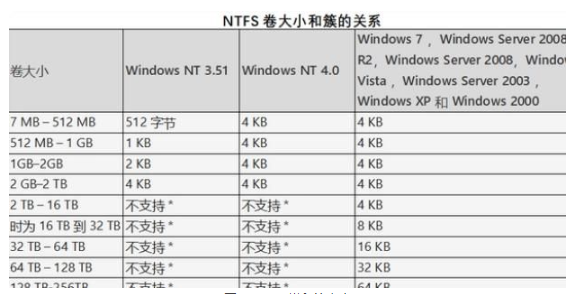
分区大小文件大小不同。NTFS支持2TB左右的分区大小,而fat32只支持32GB的分区大小,在单个文件上NTFS则没有限制,fat32支持的单个文件限制为4GB。
另外NTFS采用了更小的簇,可以更有效地管理磁盘空间,最大限度地避免了磁盘空间的浪费。
安全性不同。NTFS会记录日志用于硬盘出错时恢复使用,另外在写文件时,还会对文件在内存中做一份拷贝,并检查所写的文件是否与内存拷贝的一致,如果不一致则把相应的扇区标为坏扇区不再使用,fat32则不具备以上功能。
NTFS能够对磁盘、文件夹、文件等对象独立设置用户访问权限还支持对磁盘进行配额管理。
从使用角度出发,如果用户不考虑旧版Windows系统的兼容,那么使用ntfs是更好的选择,ntfs在文件和分区大小上几乎没有限制,并且安全性非常高,可自动检测磁盘错误。至于ntfs无法在mac上读写的问题,通过安装Tuxera NTFS For Mac软件可轻松解决。
二、怎么转换硬盘格式ntfs为fat32
了解完ntfs和fat32哪个好后,大家也明白了需要根据不同使用场景切换使用不同的硬盘格式,那怎么转换硬盘格式ntfs为fat32呢?
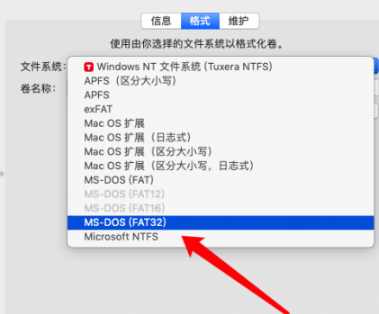
1、在Mac系统上,建议安装以上提到的Tuxera NTFS For Mac工具,它不仅是NTFS写入工具,也是一款硬盘管理工具,携带硬盘格式转换功能,具体界面如下图所示。
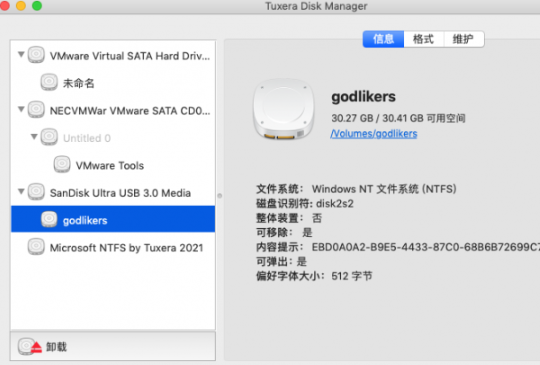
切换到“格式”界面,选择文件系统为“MS-DOS(FAT32)”,然后设置好卷名称,点击“格式化”按钮便可将原先NTFS硬盘格式转化为fat32格式。
以上便是主要关于硬盘格式ntfs和fat32哪个好,怎么转换硬盘格式ntfs为fat32的具体教程,如无特殊需要比如使用旧Windows系统或制作启动U盘,是不需要将ntfs转为fat32的。另外当确实需要转换为fat32或在mac系统上使用ntfs时,则可以通过安装Tuxera NTFS For Mac来实现。
品牌型号:MacBook Pro 2020款
系统: macOS11.6.5
软件版本:Tuxera NTFS for Mac
一、mac硬盘格式化后数据还能恢复吗
Mac硬盘格式化后有一定的几率可以恢复数据,在数据丢失之后,切勿随意使用硬盘,并且注意以下事项:
1、硬盘格式化后切勿再往硬盘里写入数据,不然会覆盖之前的数据,导致丢失的数据无法恢复。
2、清理出足够的存储空间以保存丢失的数据,或者另外准备一个新的硬盘,确保恢复出来的数据有足够的空间存放。
3、恢复出来的数据不能保存的原来的硬盘里面。
对很多用户来说,找回丢失的数据简直太麻烦了。尤其是Mac用户恢复数据,市场上mac数据恢复软件太少了,并且大多软件恢复效果并不理想,Windows用户就有较多的恢复软件可以选择。下文将为你介绍mac硬盘格式化后怎么恢复数据。
二、mac硬盘格式化后恢复数据
1、使用Time Machine(时间机器)备份恢复
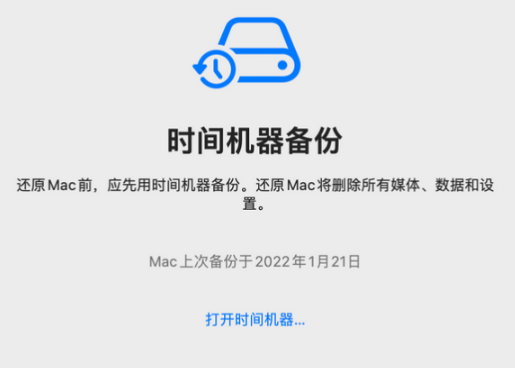
如果在格式化之前已经开启了Time Machine(时间机器)备份,那么可以通过它还原丢失的数据。操作方法如下:
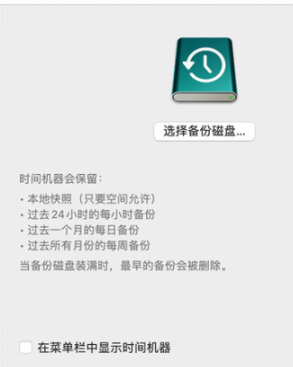
第一步:在屏幕右上角菜单栏处找到Time Machine(如果没有,就前往Time Machine偏好设置里将下面的选项勾选即可),点击即可来到Time Machine 时光机恢复界面。
第二步:在右侧以时间的顺序排布所有备份在分区上的数据,选择想要恢复的时间点,点击恢复即可。
2、使用EasyRecovery
EasyRecovery是一款优秀的数据恢复工具。它可以完美的兼容macOS系统,帮助用户恢复丢失或删除的文件。它还支持卷修复、目录重建、mac卷优化等高级功能,适用于数码相机,存储卡,SD卡等设备。
可以使用这款软件扫描已删除的文件,尝试是否可以找回被删除的文件。
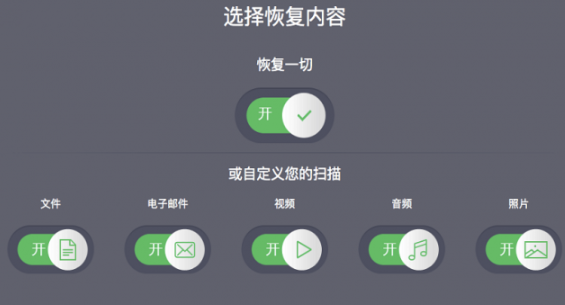
(1)选择恢复的内容
(2)扫描丢失文件的磁盘。
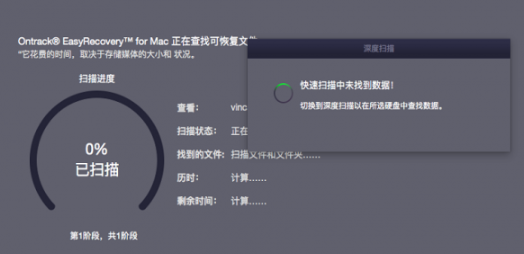
(3)恢复丢失的文件。
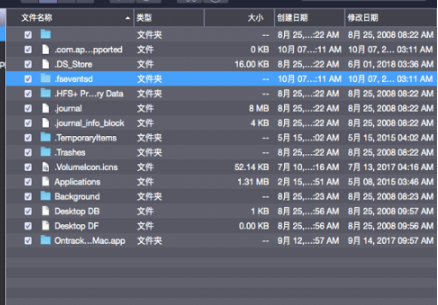
热门推荐
更多版本
Tuxera NTFS免激活版97.6MB系统工具v2024.1
查看
Tuxera NTFS中文解锁版104MB系统工具v2023
查看
Tuxera NTFS官方电脑版下载96.92MB系统工具v2023
查看
Tuxera NTFS破解版96.92MB系统工具v2023
查看
Tuxera NTFS for Mac破解版97.64MBMAC软件v2023
查看实时热词
评分及评论
用起来没毛病
这款软件我说NB没有毛病吧!
基本没有大问题,上手很方便
很实用,感谢
及时雨来了,感谢

贵州网院电脑版58.11MB教育学习v1.29
查看
23j909图集PDF免费下载43.4MB图形图像v1.0
查看
WPS Office2025破解版341.6MB办公软件v12.1.0.23542
查看
中国银行网银助手企业版官方版下载36.4MB硬件驱动v4.0.9.1
查看
IntelliJ IDEA2026破解版1.47GB编程开发v2026.1
查看
中国银行网银助手官方版下载36.4MB网络工具v4.0.9.1
查看
Office2024破解版3.1GB办公软件v16.0.17102
查看
造梦西游3修改器下载10.4MB杂类工具v12.0
查看







点击星星用来评分