 快捷导航
快捷导航
系统:PC
日期:2025-11-12
类别:办公软件
版本:v9.3.3.2053
万兴PDF专业版是一款简易、实用的PDF编辑软件,软件能够帮助用户在任何环境下实现对于PDF文件的内容修改、格式转换、添加水印、文档压缩、签名添加、精准批注、文本高亮等功能,无论是日常办公还是学习使用,这款工具都能够胜任日常的PDF文档工作,软件还具备非常简易的操作界面,就算是新手也可以在短时间内上手这款软件,大幅度提升用户的工作效率。
本次为大家带来的是万兴PDF专业版终身版,软件自带特别补丁文件,用户只需下载即可完全终身免费使用所有的功能,无需购买正版会员,需要的朋友快来试试看吧。
支持PDF文档或PDF扫描件转换为RTF/Word/Excel/PPT/EPUB/HTML/Text/图片等常用格式。
无损转换PDF文档,转换的PDF文件还原程度高,号称能够最大程度的保留原有是布局不改变。
表单处理功能:可一键识别表单填写区域,支持数据识别,生成表格文档,批量处理PDF表单。
数据提取功能:表单归档和数据录入,自动识别可填写表单域,无需转换格式,即可直接填写。
定义表单选项形式,比如:文本字段,复选框,单选按钮,组合框,列表框,按钮或签名域。
编辑功能,能让用户直接在PDF中进行文字编辑,跟使用Word一样。
注释工具:包括高亮、下划线、删除线、画笔、签章、文本标注等。
OCR字符识别技术:扫描件也可以OCR图文转换为可编辑的文档。
PDF格式转换
鼠标拖拽即可将PDF转换成PPT、Word、Excel、HTML、JPEG、PNG等多种格式。可批量处理超过500个文档。
OCR光学图文识别
将图片转换生成的PDF文件转换为可编辑的文本,有时候我们将PDF文档转换为Word之后只能得到一张不可编辑的图片,OCR光学图文识别可以将图片上的文字识别出来,并转换为可编辑的文本。
PDF文档压缩
根据需求调整PDF压缩的比率,最高可以将PDF文档压缩为原文档大小的5%。
文档注释与批注
在PDF内任何你想要的地方添加便笺注释和文本框。用高亮、划掉、下划线来标记文档以便审阅。
文档拆分和提取
将多页PDF文档分割成几个较小的文件,或从文档中提取指定页面生成单独的PDF文档。
添加贝茨码
添加可定制的贝茨编号到文档,便于索引和检索。
表单自动识别数据提取
智能表单自动化技术,可几秒内将数百种相同表单的PDF表单数据提取为单个可编辑的Excel表单。
创建可填写的PDF表单
只需单击一下,即可将Word,Excel或其他Office应用程序中生成的任何现有平面形式转换为可填写的可编辑PDF。
添加水印,背景,页眉页脚
轻松添加及移除文本及图片水印、背景、页眉页脚,让您充分自定义创建PDF文件。
密码、密文保护
使用保密性强的256位AES加密密码保护PDF文件,可设置锁定特定功能,如视图、打印、编辑、填充和旋转。
【万兴PDF怎么添加水印】
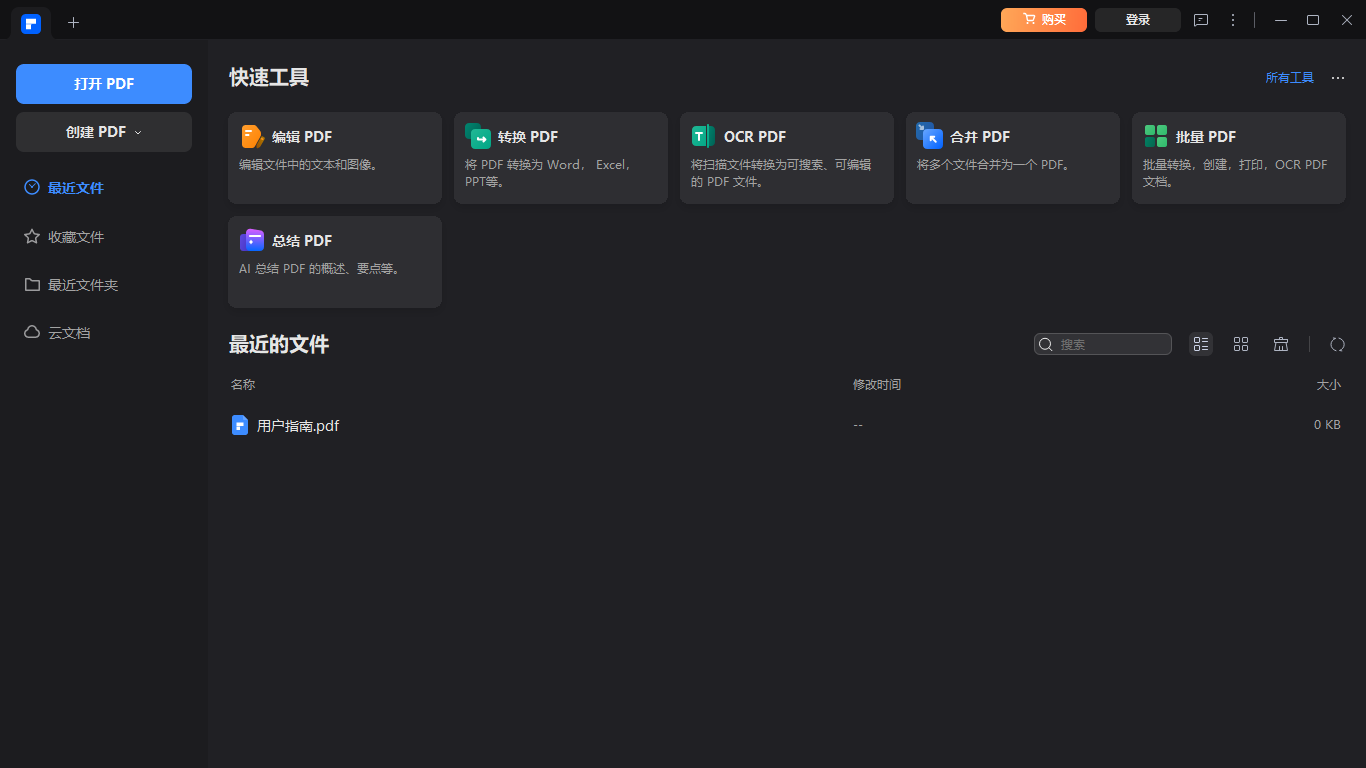
打开万兴PDF,选择需要编辑水印的PDF打开。
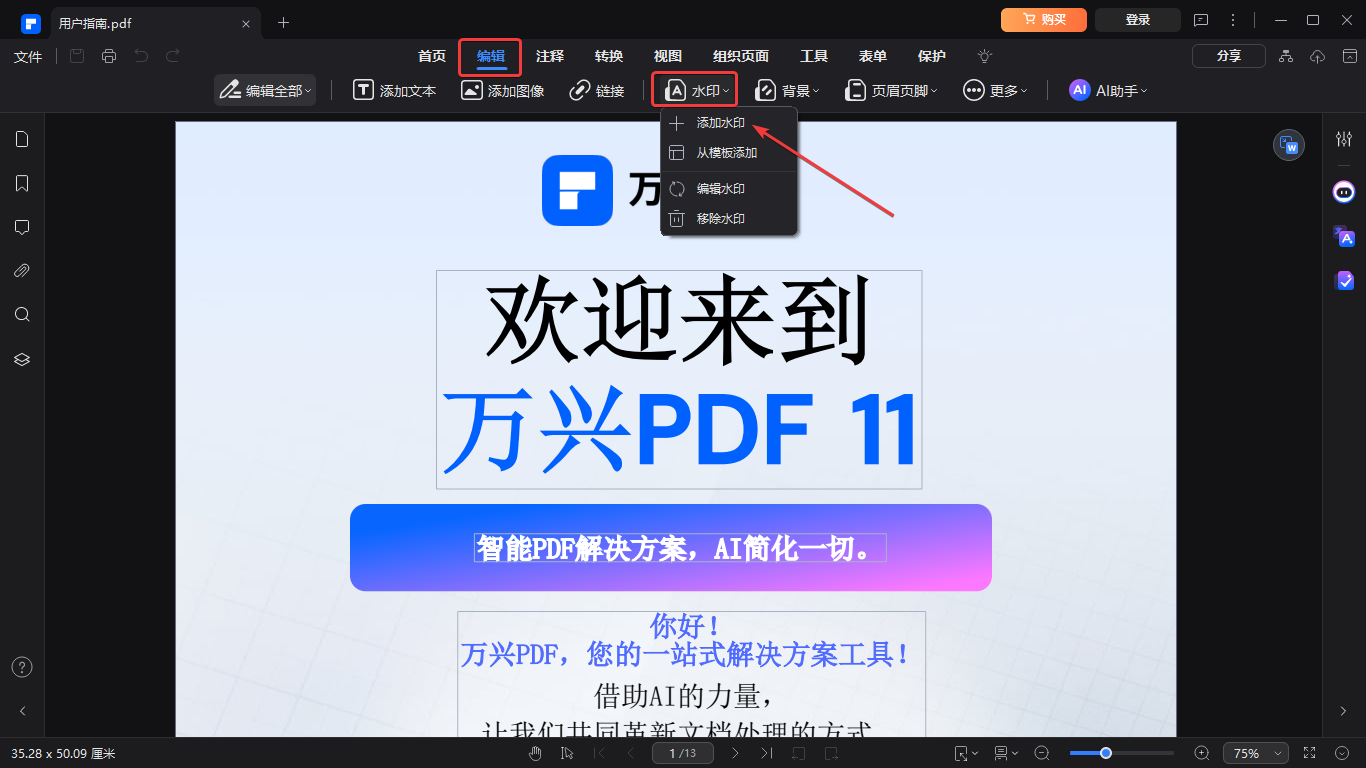
新建水印:在界面上方切换到编辑工具栏,选中水印中的添加水印功能。
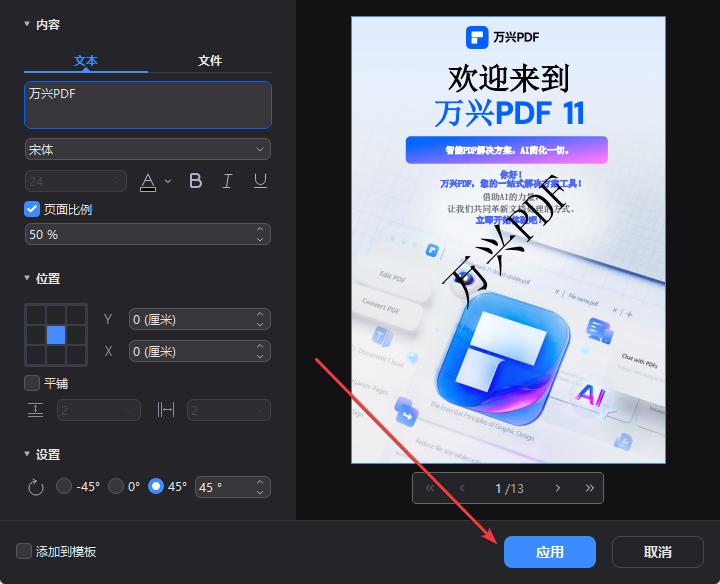
可添加文本或者图片作为水印, 能够设置水印的位置、旋转角度、大小等等,完成之后点击应用即可。
一、万兴 PDF 专家试用版的限制有哪些?
万兴 PDF 专家试用版在编辑文档后保存时,会为文档加上试用水印;PDF 转换功能最多可以转换 5 页;批处理提取数据时,只能支持两个文件。激活万兴 PDF 专家后可去除限制。
二、为什么在正式版(注册版)后仍然有试用水印?
水印只是试用版的限制。 如果你已经购买了该产品,请使用注册信息将产品激活,试用水印将会被自动删除。
三、为什么转换后的文件仍然不可编辑?
如果转换后的文件不可编辑,则表示此 PDF 文档是扫描文件或图片的文件,因此需要使用万兴 PDF 专家中的 OCR 识别功能进行转换。识别转换后新的文件应该是可编辑的。
四、为什么转换后的文件输出质量差?
出现上述问题可能是以下原因:
原始 PDF 文件太复杂,包含过多元素,如图片,图表等。
原始 PDF 文件中的内容模糊。
文本的颜色与原始 PDF 文件的背景太相似。
热门推荐
实时热词
评分及评论
凡事要乘早
我给十分!
很喜欢这个软件
非常好的网站,下载可以直接安装
正需要这软件,前段时间找了半天没找到这软件的。

贵州网院电脑版58.11MB教育学习v1.29
查看
23j909图集PDF免费下载43.4MB图形图像v1.0
查看
WPS Office2025破解版341.6MB办公软件v12.1.0.23542
查看
中国银行网银助手企业版官方版下载36.4MB硬件驱动v4.0.9.1
查看
IntelliJ IDEA2026破解版1.47GB编程开发v2026.1
查看
中国银行网银助手官方版下载36.4MB网络工具v4.0.9.1
查看
Office2024破解版3.1GB办公软件v16.0.17102
查看
造梦西游3修改器下载10.4MB杂类工具v12.0
查看










点击星星用来评分