 快捷导航
快捷导航
系统:PC
日期:2026-02-12
类别:文件管理
版本:v8.5.0
Total Commander破解版是一款集合了多种强大功能于一体的电脑文件管理工具,这款软件在功能上有点类似于Windows资源管理器。我们可以通过Total Commander破解版百度云来进行文件的搜索、复制、移动、改名、删除等多种操作,从而帮助你轻松管理电脑文件,当然,你也可以通过在这里来对文件进行编辑和修改。
Total Commander破解版不仅可以帮助我们的用户管理好电脑里的所有文件数据,而且我们还可以通过这款软件来将所有的文件进行分类管理,从而让电脑里的文件不会太杂乱。
1.文件操作更高效:资源管理器能做的它都能做,两个文件窗口的设计令文件操作更方便高效。
2.内置文件查看器:可快速查看任意大小多种类型的文件内容。借助插件,支持更多文件类型。
3.丰富的插件资源:插件极大地增强了软件功能。
4.内置批量重命名工具:支持多种命名方式及规则,实时预览效果,支持通配符及正则表达式。
5.内置文件夹标签功能:使用标签能够在多个文件夹间快速切换,左右窗口各个标签设置独立。
6.增强的文件搜索功能:可跨驱动器快速搜索文件及内容,支持多条件、通配符及正则表达式。
7.内置同步及比较功能:可多条件同步不同文件夹内的文件,比较并编辑不同文件间内容差异。
8.内置压缩包支持:压缩包可按文件夹处理,操作更方便。借助插件,支持更多格式的压缩包。
9.内置FTP客户端:支持多达十个服务器,允许上传/下载文件,操作方式与文件功能完全相同。
10.内置命令行功能:用于直接启动程序(可带参数)。可直接输入程序名或在文件上按键选取。
11.强大的快捷键功能:几乎所有功能都可以通过快捷键调用,继承NC使用习惯,可以自行定义。
12.贴心的人性化设置:可方便快捷访问地文件系统及相关资源,如工具栏、开始菜单、快捷键。
13.具有高度可定制性:用户可根据需要和喜好自定义菜单、工具栏、开始菜单等几乎所有资源。
14.支持多国语言:软件支持30多种语言,完美支持中文。
1、搜索功能
除了能够指定查找文件的大小、日期、属性,totalcommander还可以在压缩包中搜索,直接搜索多个文本文件中指定的文字,甚至是搜索压缩包中文本文件的内容!搜索设置还可以保存起来以便下次搜索时再次使用。
2、内置查看器
它可以用最快的速度、最少的资源打开任意大小的文本文件,而且支持以unicode(dos系统的字符集)、二进制、十六进制格式显示所打开的文件。对html文件,它能自动去除各种html标记,并且把原有的链接保留,嫌ie启动慢的话,用它就可以了。除此之外它还支持各种多媒体文件,例如bmp格式的图片、avi、wav,甚至mp3!如果功能再强大些恐怕mediaplayer、acdsee、winamp都要下岗了。
3、批量文件改名
所能够想得到的在这里几乎都可以实现,例如修改扩展名、在文件名称中加上数字、转换大小写、替换指定的字符、把目录名或是当前的时间日期加入文件名中。由于使用了占位符,使用者可以精确地控制在第几个字符上使用上面这些设置。修改结果立即显示在相应文件名后面,直到按下“开始”才真正对文件修改,修改后仍可以随时撤消。
ALT+SHIFT+ENTER 在详细列表状态下显示当前所有目录的大小
Ctrl + B 把当前文件夹下所有子目录中的文件放在一起显示
Ctrl + L 统计选中文件(文件夹)的大小
Alt + F7 查找文件
Shift + F4 在当前目录创建一个新的文本文件并用设定的编辑器打开。不必再为了新建一个文本文件点右键,等半天然后选“新建文本文件”。右一个常用的右键“新建”→“新建文件夹”更简单,直接F7。
Shift + Esc 把Total Commander最小化到系统托盘
Alt + Enter 打开文件属性窗口
CTRL + P 把当前路径拷贝到命令行
CTRL + U 交换左右文件窗口
Ctrl + R或F2 刷新窗口
CTRL + Q 打开快速查看窗口,在另一侧窗口选择文本文件立即可以看到内容
CTRL + F 连接到FTP服务器
CTRL + SHIFT + F 断开FTP服务器
CTRL + N 新FTP连接
Ctrl + Shift + Enter 将选中的文件名(包括路径和文件名)输出到命令栏
Shift + F2 对比目录
→ 将焦点定位到命令行以便输入命令
一、配置
1.进入软件的设置界面
点击菜单上的【配置】,然后点击下面的【选项】开启Total Commander的设置界面。
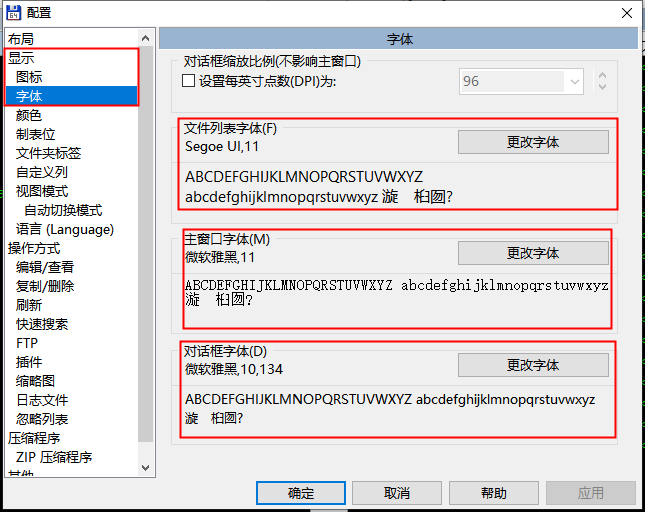
2.设置字体
将界面的字体调整为我们熟悉的、想要的字体,比如:字体的类型,字体的大小等设置。
比如我,文件列表字体类型不变,大小改为11;主窗口字体、对话框字体改为微软雅黑,大小分别为11、10。
3.设置颜色
进行背景颜色的设置,这个我一般会调整很多次,直到确定下个人最舒适的搭配。
标记颜色:即选中文件时体现的相关颜色
光标文字颜色:当鼠标光标停在文件或者文件夹上出现的线条颜色。
进行颜色设置的时候。在示例框的下方可以看到显示的相关效果示例。如果选择文件的时候,需要的反色标记的显示效果(默认为线框的标记式样)可以勾选下方的【使用反色标记】。
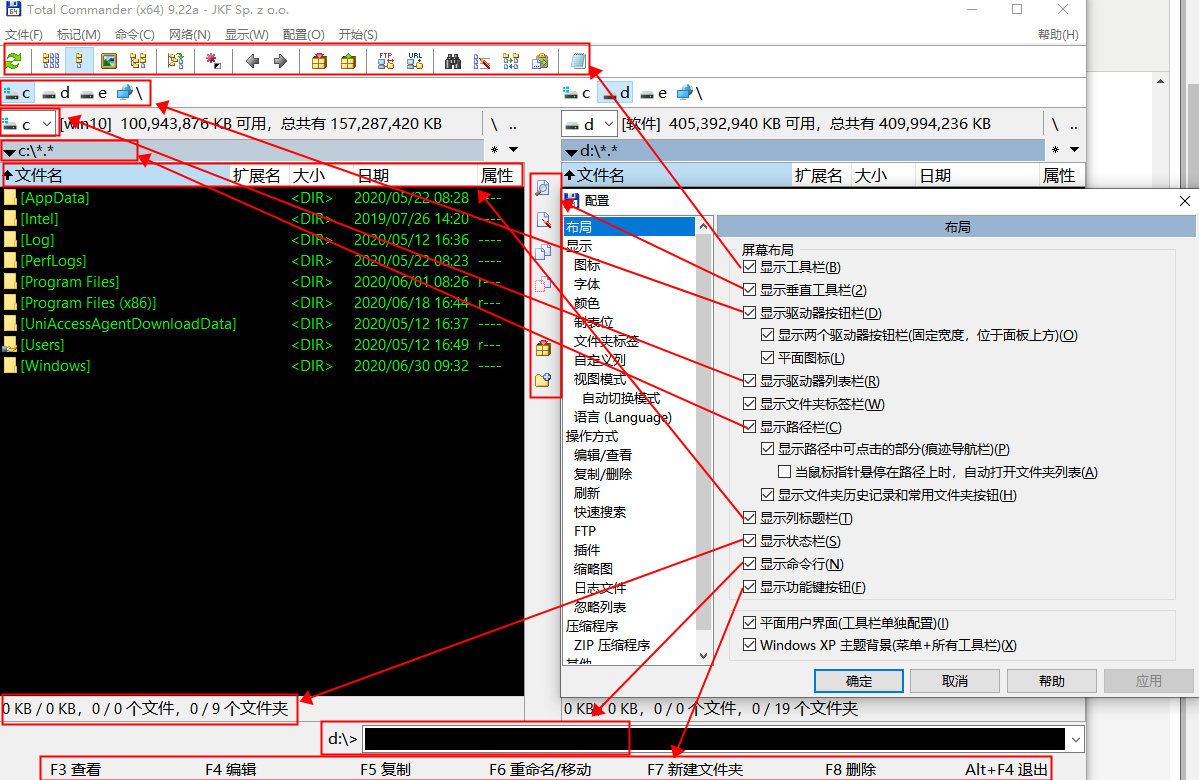
4.进行布局的设置
是否需要在上方显示驱动器的按钮。选择显示两个驱动器还是单个驱动器按钮。可以勾选对应的选项框
在布局的设置上,见下图。勾选对用的选项框可以布局不同的工具按钮和功能等等。如:是否显示工具栏,垂直工具栏,显示命令行,显示功能键按钮等等。
5. 操作方式的设置
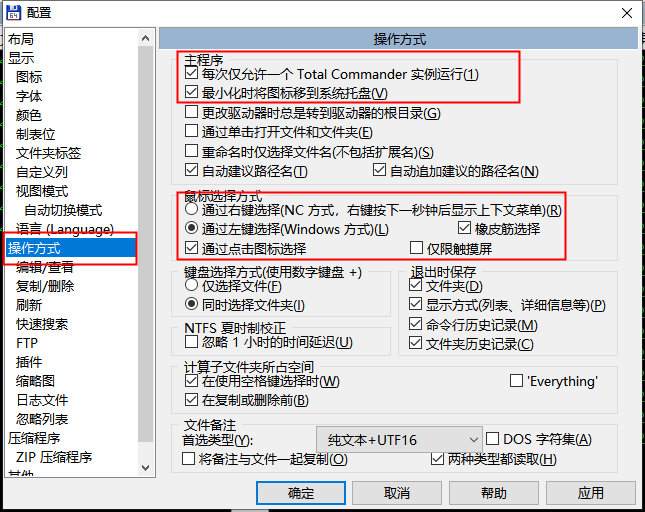
如果需要Total Commander运行只需一个实例,需要勾选【每次仅允许一个Total Commander实例运行】。其实Total Commander运行一个实例即可。TC中的标签功能能够便捷地处理多实例的问题。
有些用户在DOS时代使用过NC软件,已经习惯了NC软件的操作模式。可以选择【通过右键选择】的操作方式。习惯Windows资源管理器操作方式的可以选择【通过左键选择】。根据个人的习惯进行相关的选择。
6.配置编辑和查看
Total Commander软件提供两个快捷键来进行软件的查看(F3)和编辑(F4)。在下面可以通过设置是否使用Windows自带的记事本或者使用外部的软件来进行查看或者编辑。
如果要将Total Commander作为移动便携版时最好将编辑器设置为相对路径,这样做的好处在于可以不用理会不用理会Total Commander软件所在的盘符。在设置的路径%COMMANDER_PATH%表示为Total Commander软件的安装目录。
注意如果和其他应用的快捷键冲突可能会导致该软件的快捷键无法使用。
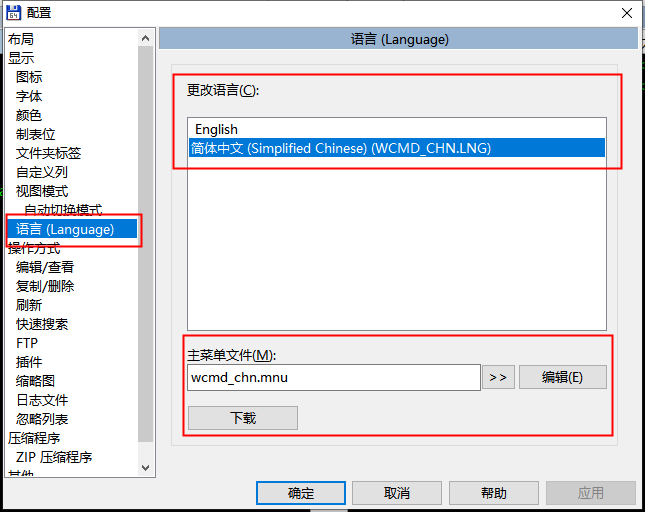
7.配置软件的语言
Total Commander提供了多个语言版本,可以通过语言的设置来进行Total Commander软件的语言设置。这里只保存了简体中文和英文两种语言。如果需要其他的语言安装后保存%COMMANDER_PATH%\LANGUAGE目录下的对应后缀名为MNU,LNG,INC的文件即可。
8.更改工具栏上的图标大小式样
如果看起来工具栏上的图标小了,可以使用鼠标的右键点击工具栏上的空白之处,选择更改。在更改工具栏的界面当中。设置图标的外观大小,例如下面的大小设置为:32
9.记录操作记录设置
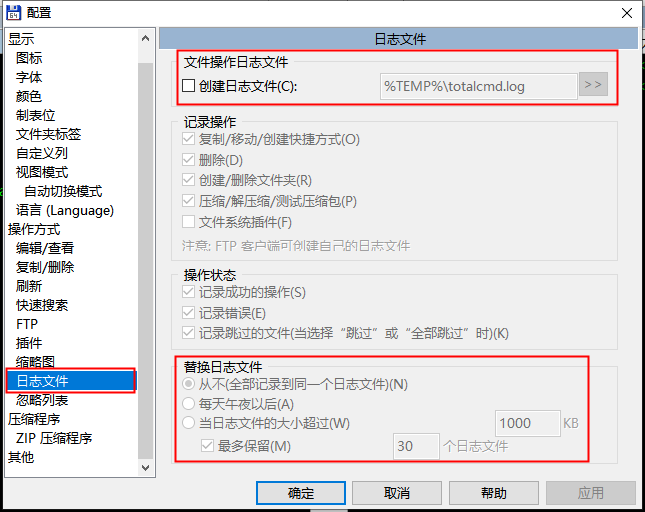
Total Commander软件提过操作日志记录的功能。默认是没有开启的。可以通过【日志文件】的功能来进行相关的设置。如下,设置创建日志文件的保存目录,每个记录日志文件的大小,最多保存的文件记录数量等等。可以通过勾选来选择需要记录操作日志记录。
总结:以上的基本配置应该够用了,更多的设置要需要的可以慢慢研究。
二、使用
1.常用操作
常用的操作如查看、复制、移动、删除退出已经在Total Commander下方列出,选择好文件后单击相应的按钮或是按下相应的快捷键(F3~F8)就可以完成操作。也可以像Windows中那样用鼠标拖动完成,用左键直接在两个窗口间拖运是复制,用右键可以像资源管理器中一样先拖动 后选择自己的操作。

2.目录切换
1)在每一个文件窗口的右上方有两个按钮,“\”按钮转入根目录(快捷键Ctrl + \),“..”按钮到上一级目录(快捷键BackSpace)。
2)windows资源管理器的目录树当然不是摆设,在一层层的树状目录间穿梭用它是再方便不过了。收藏夹设计大大降低Total Commander没有目录树所造成的定位困难。根据80/20原理,在数百个文件夹中,我们常用的文件夹数不超过20个,只要把这20个文件夹放进收藏夹就可以避免大量浪费在寻找文件夹上的时间。
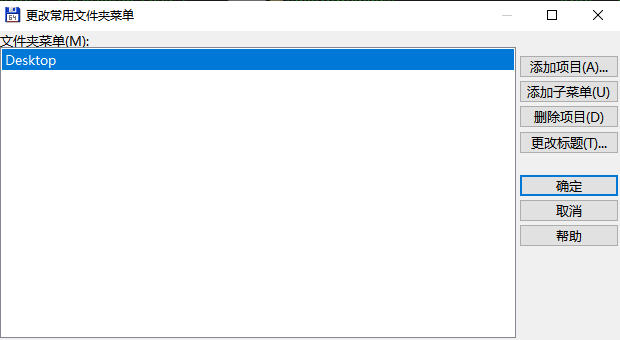
双击Total Commander的栏头或者按下快捷键【Ctrl + D】可以打开、添加或删除收藏夹,一般会把桌面当作一个常用目录,然后再根据自己的喜好自己设置,方便地在各个常用的目录间跳转。在文件窗口的标题栏上双击鼠标左键也可以打开收藏夹。当添加的目录越来越多时列表会变得很长,Total Commander也允许我们添加子菜单。先将所有要收藏的目录加入收藏夹,然后双击栏头选择“配置”,用“添加子菜单”增加父目录,用鼠标左键直接将已添加的目录拖动到父目录的下方就可以成为它的子菜单。
3)【Ctrl + →或←】,将光标下的文件夹或压缩包在另一个窗口打开。(右边的窗口再使用Ctrl + →或者左边的窗口再使用Ctrl + ←就是相当于双击在自己窗口打开)
4)【Alt +↓】显示历史文件夹,【Alt + ←】到前一个访问过的目录,【Alt + →】到后一个访问过的目录。(感觉这个还挺有用的)
评分及评论

贵州网院电脑版58.11MB教育学习v1.29
查看
23j909图集PDF免费下载43.4MB图形图像v1.0
查看
WPS Office2025破解版341.6MB办公软件v12.1.0.23542
查看
中国银行网银助手企业版官方版下载36.4MB硬件驱动v4.0.9.1
查看
IntelliJ IDEA2026破解版1.47GB编程开发v2026.1
查看
中国银行网银助手官方版下载36.4MB网络工具v4.0.9.1
查看
Office2024破解版3.1GB办公软件v16.0.17102
查看
造梦西游3修改器下载10.4MB杂类工具v12.0
查看









点击星星用来评分