 快捷导航
快捷导航
系统:PC
日期:2025-11-26
类别:安全软件
版本:v1.15.6
Sandboxie Plus是一款功能强大的沙盘防御工具,它的核心功能就是通过软件虚构一个虚拟的模拟运行环境来运行一些有风险的应用程序,让软件在这个区域内的启动和运行过程尽可能接近真实环境,但所有的更改和操作均不会对系统数据和设置产生永久性的影响,有效保障真实系统环境的安全性。软件支持在右键菜单中加入沙盘运行模式,所有程序都可以模拟运行。
Sandboxie Plus官方版间接实现PC多开的功能,你可以同时打开多个沙盒软件进行运行,从而完成程序多开的目的,为你的日常使用更加方便快捷。
1、Sandboxie Plus默认会创建一个沙箱,选择某个程序,点击右键菜单中的,在跳出的界面中选择这个默认的沙箱,程序就会运行在这个沙箱中;
2、判断一个程序是否运行在沙箱中也非常简单,每个运行在沙箱中的程序在获得焦点时界面边缘都会有一圈黄色边框,而程序标题栏中也会出现这样额外的文字;
3、一个沙箱中可以同时运行多个程序,在沙箱中运行的程序对系统进行的修改都是“虚幻”的,不会对系统造成实质上的影响;
4、创建多个沙箱能够创建多个和当前系统一模一样的系统环境,如果你不想要多个程序在同一个沙箱中互相影响,那么把它们分别运行在各自独立的沙箱中是更好的选择;
5、软件的其他额外功能,你可以自己探索或者在程序添加简体中文语言后再使用。
1、清理沙盒数据
不论您使用了多少个程序写入了多少数据,只需在主界面中右键沙盒并选择删除;
容即可清空所有文件以及数据,不会留下任何使用痕迹。例如您可以为一个程序创建多个配置文件,在需要时分别运行于不同的沙盒即可,数据会由软件自动重定向。当然也可以将 QQ 配置为工作与家庭,这样即使是两个账号登陆也不会互相影响。
2、文件自动恢复
在使用中您可能将某些游戏或者下载工具(或浏览器等)放置于程序中运行,这样虽然保护您的设备。但可能导致一些存档数据或下载的文件被滞留于软件的安全目录中,如果打开安全目录找回会比较繁琐,考虑到这点这款软件允许您使用自动恢复功能以恢复一些安全的文件类型,例如:临时缓存 (.tmp)、快捷方式 (.ink) 以及分段文件 (.part) 等,当然您完全可以自行添加您需要的文件类型,不建议恢复任何可执行的文件(.exe/sfx)或二进制文件(.bin)等;
3、自动沙盒装载
如果您经常需要使用 DVD-ROM 运行光驱内容的话建议您开启该功能,启用保护后所有光驱(光驱盘符不会改变)中运行的程序将自动装载入程序中,免去您的重复性操作的麻烦,需要注意的是该选项只能在一个沙盒中生效(针对同一盘符而言);
4、网络访问限制
该功能可以简单判断某些程序是否有联网的意图,如果您是通过使用某些流量记录工具可能不太准确也无法记录操作时间,程序也可能使用虚拟网卡通道绕过主网卡从而达到隐藏流量信息的目的。而软件则使用的是接口检测,当程序进行网络操作的同时您可直接得到警告信息记录,也无需等待流量统计进行流量记录后才发现;
5、资源访问限制
针对不同的场合,软件制定了不同的访问策略,例如常见的只读、只写与禁读写还有直接访问(外部程序在软件中运行)和完全访问(任何可执行程序)。通过简单的测试,直接访问允许外部程序直接读写被包括的目录。需要注意的是阻止访问比较特殊,该设置将完全禁止读写(甚至导致软件无法运行的情况发生);
6、文件恢复
您可以在删除沙盘中找到文件恢复选项(也可以直接浏览沙盒文件夹,不过并不推荐),对于大小为 0 的文件 Sandboxie 将自动隐藏。在这里您可以快速选择文件并恢复至您需要的位置或直接生成位置(如果有同名文件将被自动替换),也可指定某个目录进行恢复,Sandboxie 将按照原有结构保存您需要恢复的文件(不建议恢复危险文件)。
1、在本站下载并解压得到沙盘多开器官方版安装包,有32位和64位的,用户根据需求安装
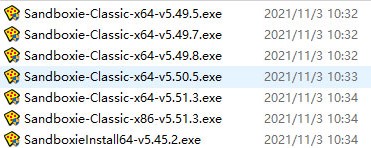
2、双击"Sandboxie-Classic-x64.exe"开始安装,可以自己调成中文。
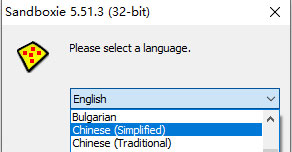
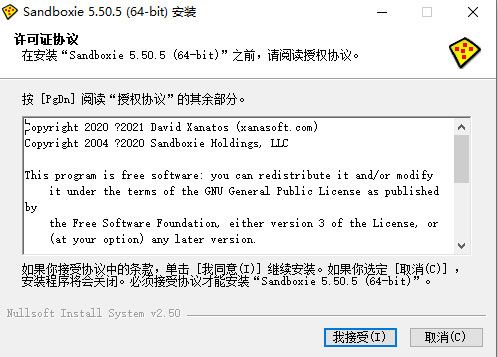
3、依提示安装,不过安装沙盘最好不要更改其默认安装路径,尤其是不要放在中文目录下,否则有些时候会出错和乱码。
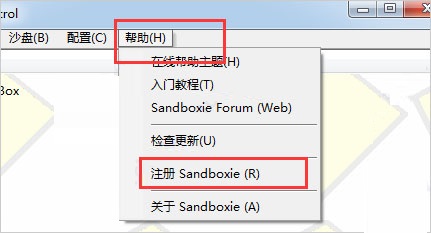
4、那么安装好了后,问题来了,沙盘多开器Sandboxie怎么用呢?怎么多开呢?先打开沙盘多开器,点击"帮助"--"注册sandboxie",设置你的账号和密码进行注册,没有注册的用户只可以使用一个沙盘多开,而注册用户则没有这方面限制。
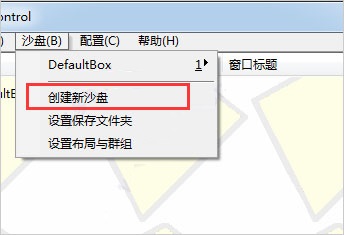
5、然后注册完毕后,用户就可以多开软件了,不过刚安装的沙盘,只有一个默认沙盘Defaultbox,这里我们可以选择"沙盘""创建新沙盘"进行添加,命名为1。
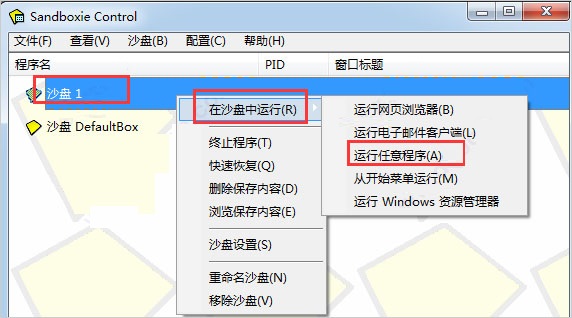
6、创建新沙盘1后,我们就可以鼠标右键沙盘1,然后选择"在沙盘中运行""运行任意程序"。
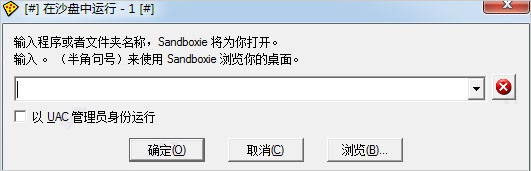
7、在弹出的界面中,选择浏览。然后找到你所需要运行的exe程序,点击打开即可运行了。
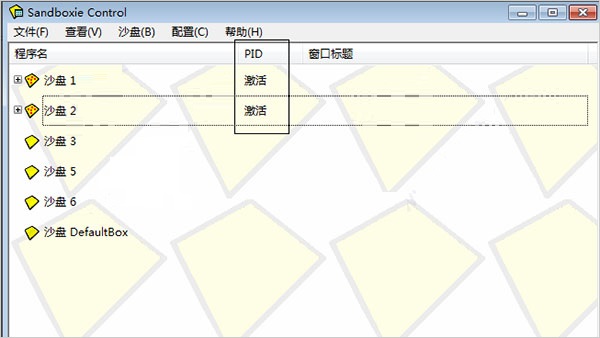
8、如果你还需要多开,那么就重复上述步骤即可,只要都出现了激活状态,即表示正常打开运行。
评分及评论

贵州网院电脑版58.11MB教育学习v1.29
查看
23j909图集PDF免费下载43.4MB图形图像v1.0
查看
WPS Office2025破解版341.6MB办公软件v12.1.0.23542
查看
中国银行网银助手企业版官方版下载36.4MB硬件驱动v4.0.9.1
查看
IntelliJ IDEA2026破解版1.47GB编程开发v2026.1
查看
中国银行网银助手官方版下载36.4MB网络工具v4.0.9.1
查看
Office2024破解版3.1GB办公软件v16.0.17102
查看
造梦西游3修改器下载10.4MB杂类工具v12.0
查看










点击星星用来评分