 快捷导航
快捷导航
系统:PC
日期:2025-11-27
类别:文件管理
版本:v12.9
MiniTool Partition Wizard破解版是一款十分高效的磁盘文件管理工具,用户能够通过这款软件轻松的对磁盘进行创建、删除、管理、合并、格式化等操作,它是一款装机必备的磁盘空间分配工具,只有分配好合理的磁盘空间,电脑的性能才会得到提升,软件也可以在不丢失数据的情况下对磁盘自由调整大小,无论是缩小分区还是合并都可以轻松操作。
MiniTool Partition Wizard中文版经过破解修改,软件进入就是激活注册状态,所有功能都完全免费使用,无论是个人用户还是企业管理员,都能通过这款工具轻松实现磁盘的精细化管理。
全面的克隆和备份功能:提供磁盘和分区克隆功能,用户可以将整个磁盘或特定分区复制到另一个磁盘或分区中。这不仅有助于备份重要数据,还可以用于快速部署操作系统或应用程序。创建和恢复磁盘映像文件的功能方便用户进行灾难恢复。
便捷的数据迁移工具:支持将操作系统从一个磁盘迁移到另一个磁盘,例如从机械硬盘迁移到固态硬盘(ssd)。这一功能可以显著提升系统的启动速度和整体性能,同时保持原有的系统设置和应用程序。
简单易用的操作界面:提供直观的图形用户界面,用户可以轻松找到并执行所需的磁盘和分区操作。合理的布局和清晰的指引使得操作更加流畅,适合不同水平的用户。
强大的无损调整功能:通过智能算法,minitool partition wizard 可以在不丢失数据的情况下调整分区大小,确保用户在进行复杂的磁盘操作时数据安全无忧。这一功能特别适用于需要重新分配磁盘空间而不影响现有数据的情况。
可靠的引导修复工具:内置引导修复工具,用户可以轻松修复损坏的引导记录(mbr 或 gpt),确保系统能够正常启动。这一功能特别适用于遇到启动问题或引导错误的用户,帮助他们快速恢复系统的可启动性。
高效的坏道检测与修复:提供坏道检测和修复功能,用户可以扫描磁盘上的坏扇区,并尝试修复这些问题。对于无法修复的坏道,软件会将其标记为不可用,防止数据写入这些区域,保护数据安全。
灵活的虚拟磁盘支持:支持创建和管理虚拟磁盘,用户可以在虚拟环境中测试不同的磁盘配置和分区方案,而不会影响实际的物理磁盘。这一功能特别适合技术人员和开发人员,用于模拟和测试不同的磁盘布局。
丰富的高级磁盘操作:支持更多高级磁盘操作,如转换磁盘类型(mbr 到 gpt 或 gpt 到 mbr)、隐藏和显示分区、更改分区标签和驱动器号等。这些功能使得用户可以更加灵活地管理和优化磁盘资源。
磁盘和分区管理:用户可以轻松创建、删除、调整大小、移动、合并和格式化分区。这些操作可以帮助用户更合理地分配硬盘空间,优化存储结构,提高系统性能。软件还支持将未分配的空间转换为新分区或扩展现有分区,确保磁盘资源得到充分利用。
无损调整分区大小:通过智能算法,minitool partition wizard 可以在不丢失数据的情况下调整分区大小。用户可以安全地扩展或缩小分区,而无需担心数据丢失或损坏。这一功能特别适用于需要重新分配磁盘空间而不影响现有数据的情况。
虚拟磁盘支持:支持创建和管理虚拟磁盘,用户可以在虚拟环境中测试不同的磁盘配置和分区方案,而不会影响实际的物理磁盘。这一功能特别适合技术人员和开发人员,用于模拟和测试不同的磁盘布局。
高级磁盘操作:支持更多高级磁盘操作,如转换磁盘类型(mbr 到 gpt 或 gpt 到 mbr)、隐藏和显示分区、更改分区标签和驱动器号等。这些功能使得用户可以更加灵活地管理和优化磁盘资源。
克隆和备份:提供磁盘和分区克隆功能,用户可以将整个磁盘或特定分区复制到另一个磁盘或分区中。这不仅有助于备份重要数据,还可以用于快速部署操作系统或应用程序。软件还支持创建和恢复磁盘映像文件,方便用户进行灾难恢复。
数据迁移:支持将操作系统从一个磁盘迁移到另一个磁盘,例如从机械硬盘迁移到固态硬盘(ssd)。这一功能可以显著提升系统的启动速度和整体性能,同时保持原有的系统设置和应用程序。
引导修复:内置引导修复工具,用户可以轻松修复损坏的引导记录(mbr 或 gpt),确保系统能够正常启动。这一功能特别适用于遇到启动问题或引导错误的用户,帮助他们快速恢复系统的可启动性。
坏道检测与修复:提供坏道检测和修复功能,用户可以扫描磁盘上的坏扇区,并尝试修复这些问题。对于无法修复的坏道,软件会将其标记为不可用,防止数据写入这些区域,保护数据安全。
1.点击某个磁盘进行压缩出未分配空间(如果有未分配空间则省略该步骤)
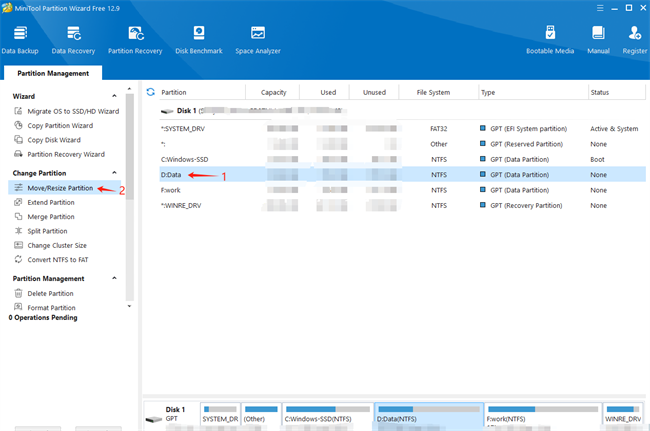
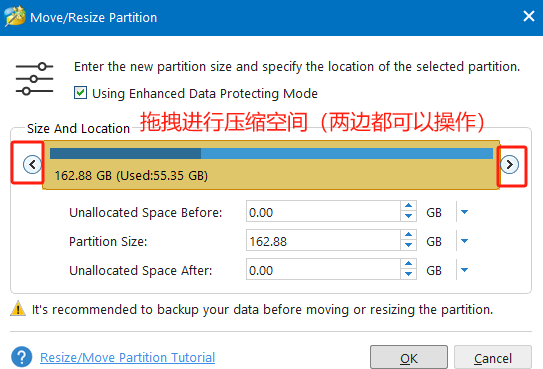
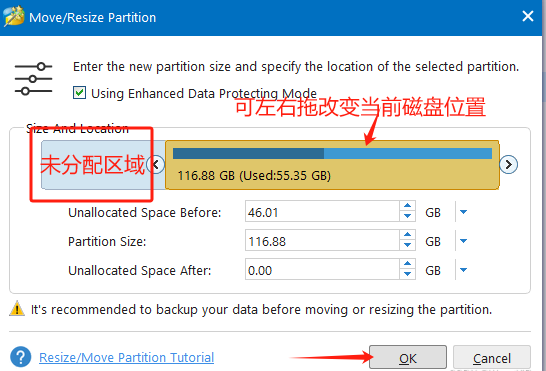
2.改变当前磁盘位置
Tip:需要扩展的磁盘必须和未分配相邻
未分配和c盘(拓展磁盘)中间间隔多个磁盘则每个磁盘都改位置,直到拓展磁盘和未分配挨着。
3.拓展磁盘
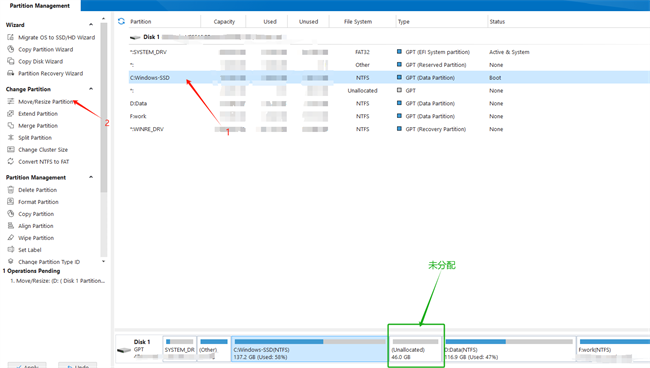
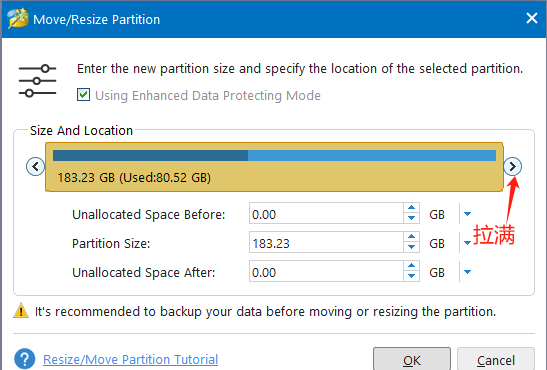
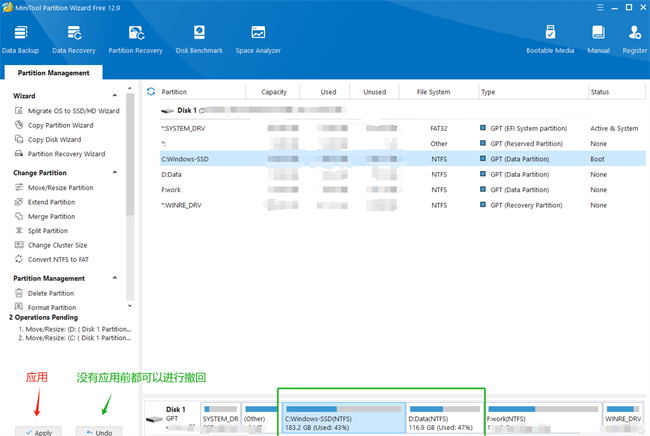
注意:点击应用后,之前的操作都不可以撤回,请谨慎操作!!
热门推荐
更多版本

MiniTool Partition Wizard中文版58.13MB系统工具v11.4
查看
MiniTool Partition Wizard绿色版1.66MB系统工具v12.1
查看相关应用
实时热词
评分及评论

贵州网院电脑版58.11MB教育学习v1.29
查看
23j909图集PDF免费下载43.4MB图形图像v1.0
查看
WPS Office2025破解版341.6MB办公软件v12.1.0.23542
查看
中国银行网银助手企业版官方版下载36.4MB硬件驱动v4.0.9.1
查看
IntelliJ IDEA2026破解版1.47GB编程开发v2026.1
查看
中国银行网银助手官方版下载36.4MB网络工具v4.0.9.1
查看
Office2024破解版3.1GB办公软件v16.0.17102
查看
造梦西游3修改器下载10.4MB杂类工具v12.0
查看








点击星星用来评分