 快捷导航
快捷导航
系统:PC
日期:2025-12-02
类别:办公软件
版本:v9.1.0.5026
WPS Office2013专业优化版是一款经典好用的office办公软件,这款软件可以说是相当的经典,无他,纯粹的文档编辑使用,没有任何的云同步,也没有任何的广告,更没有智障AI,让用户在这里体验最初始的办公office。体积轻巧,功能简单,只为用户带来便捷的office处理,支持各种好用的office插件,让用户在软件中快速使用。
WPS Office2013专业优化版有着强大的文档格式兼容能力,全面兼容微软Office97-2010格式,doc、docx、xls、xlsx、ppt、pptx等,方便用户可以在软件中使用。
1.强大数据处理能力,变得更强大
WPS Office 2013 的表格程序具备了 1,000,000 行表格数据处理能力,新增单变量求解等功能。增强了与 Excel 2007 之后的表格文件格式的兼容性。
2.无论安装或运行,都飞快
WPS Office 2013 拥有极为小巧的体积。
无论是安装文件还是程序运行空间,都能为您节省计算机空间,提升运行速度,节省您打开文件的时间,迅速开始工作。
3.超链接转换,一气呵成
能够一次创建所有超链接,让您 轻松完成大量文字转换为超链接工作。 这些超链接可被用于互联网网址, 电子邮件地址或同一文档中的其他部分 的链接。
4.PDF文档转换,易如反掌
PDF 是非常流行的文档交流格式文件,我们必须增强支持现有办公文档的转换PDF格式功能。您可以很容易的利用 WPS Office 2013 内置的PDF转换核心进行文档转换,并且可以设定详细的PDF文件参数,还能对PDF文件安全性进行定义。
5.直接发送邮件
WPS Office 2013 拥有诸多快速完成任务的方法, 直接将文档以邮件形式发送,就是其中之一。
6.文档大局,说变就变
WPS 提供了批量处理文档内容段落的工具,可以对文档 进行“段落重排”、“删除空行”、“智能格式整理” 等操作,快捷简易地对文字格式重新整理。
7.全新的段落调整方法
直观的段落间距、行距、缩进距离调整工具,调整过程更容易,文档排版更轻松。轻点鼠标拖动,即可方便查看调整效果。
安装自动激活
关闭自动更新
去除升级服务
1. 打开Word文档。
2. 点击设计->页面颜色。
3. 选择其他颜色。
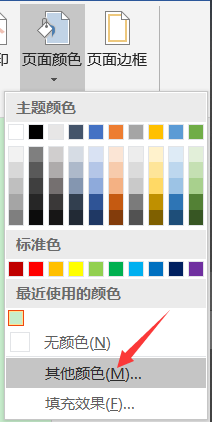
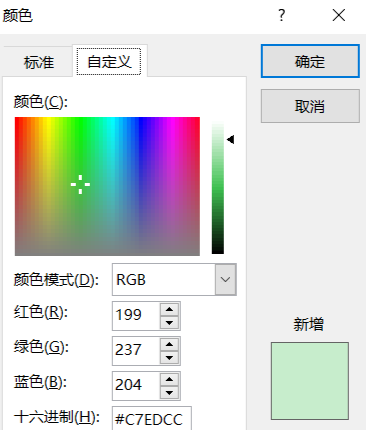
4. 颜色模式RGB下,填入红色:199,绿色:237,蓝色:204(或者颜色模式HSL下,填入色调:85,饱和度:123,亮度:205)。

1.合并相同的单元格
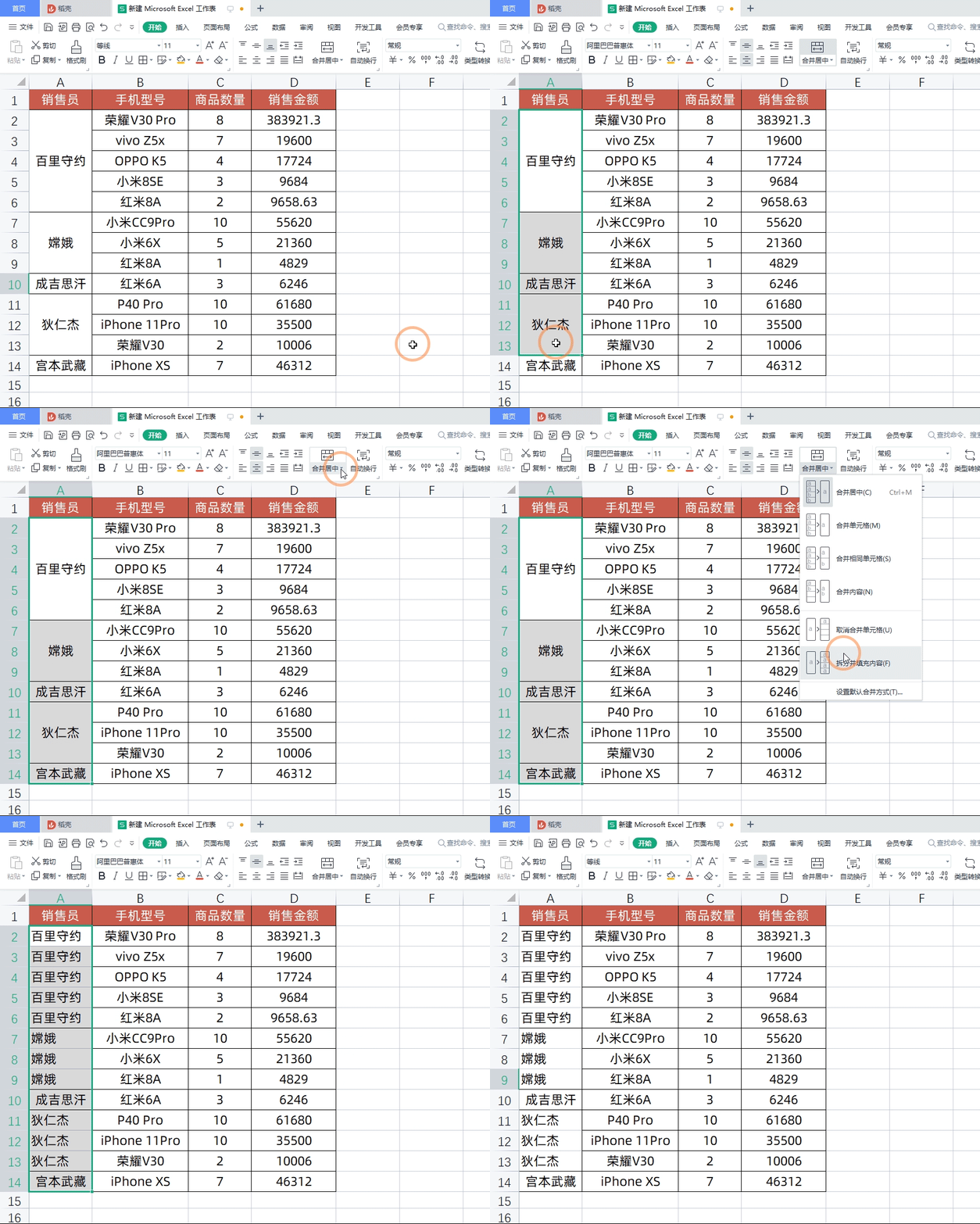
首先需要先利用排序,把它们排列在一起,随后在【开始】中找到【合并居中】选择【合并相同单元格】就能快速的合并相同的单元格。
2.取消合并单元格自动填充
只需要选择合并的单元格,然后点击【合并居中】找到【拆分并填充内容】即可。
3.合并单元格直接筛选
在WPS中合并单元格是可以直接筛选的,非常的方便,只需要按下Ctrl+Shift+L为表格添加筛选按钮,直接筛选即可。
4.粘贴数据到可见单元格
它的效果可以在有隐藏的表格中直接粘贴数据,比如在这里我们筛选下数据,然后复制下需要粘贴的数据,点击目标单元格,然后点击鼠标右键,找到【粘贴值到可见单元格】即可。

5.设置万元显示
在这里不仅仅可以设置万元显示,还能根据自己的需求设置十万,百万等显示格式,首先选择需要设置的数据区域,然后按下快捷键Ctrl+1调出格式设置窗口,在分类中找到【特殊】找到【单位:万元】即可,我们还能在后面设置自己想要的显示格式。
6.设置中文大写金额
设置方法与万元显示类似,也是调出格式设置窗口,在分类中点击【特殊】只需要点击想要中文大小写样式即可,在这里我们设置为【人民币大写】。
7.身份证号码计算年龄
首先我们点击身份证号码旁边的单元格,随后点击【公式】功能组,找到左侧的【插入函数】点击一下,在跳出的界面中选择常用函数,找到【提取身份证年龄】在下方点击身份证号码所在单元格,然后点击确定向下填充即可。
8.身份证号提取性别与出生日期
操作方法与【身份证号码提取年龄】是一样的,我们只需要在这个界面中找到【提取身份证生日】与【提取身份证生日】即可。
9.条件求和
条件求和居然也被WPS集成在了界面中,操作与上面的2个一模一样,只不过我们需要根据提示来设置对应的求和区域,条件等。在这里最多只能设置2个求和条件。
10.数据核对
比如在这里我们想要核对下2个表格的差异,首先点击【数据】功能组找到【数据对比】选择【标记重复数据】,选项比较多,在这里我们想要核对2个表格,所以选择【2个区域】,然后按照提示填写表格所在区域,如果表格有表头,勾选包含【数据包含标题】即可,最后点击确定,没有被标注颜色的就是差异数据。
11.拒绝录入重复值
只需要选择想要设置的数据区域,然后点击【数据】找到【重复项】选择【拒绝录入重复项】即可。
12.公式中文提示
当我们输入等号来直接使用公式的时候,在Excel中公式提示是英文的,很多人都看不懂,但是在WPS中它是中文的,非常适合新手使用,便于快速了解函数的参数与作用。
13.智能拆分
智能分列这个功能,能提供更多的分列选项与效果,非常的强大,只需要点击【数据】功能组,然后找到【分列】选择【智能分列】就能调出它对应的设置窗口了。
热门推荐
实时热词
评分及评论

贵州网院电脑版58.11MB教育学习v1.29
查看
23j909图集PDF免费下载43.4MB图形图像v1.0
查看WPS Office2025破解版341.6MB办公软件v12.1.0.23542
查看
中国银行网银助手企业版官方版下载36.4MB硬件驱动v4.0.9.1
查看
IntelliJ IDEA2026破解版1.47GB编程开发v2026.1
查看
中国银行网银助手官方版下载36.4MB网络工具v4.0.9.1
查看
Office2024破解版3.1GB办公软件v16.0.17102
查看
造梦西游3修改器下载10.4MB杂类工具v12.0
查看








点击星星用来评分