 快捷导航
快捷导航
系统:PC
日期:2025-12-03
类别:杂类工具
版本:v6.0.5
Gramps官方版是一款开源免费的族谱设计软件,一款能够让用户在这里一站式体验最简单的族谱编辑方式,这里有清爽的创建方式,采用了导图的形式让用户在这里完成族谱设计。Gramps族谱编辑软件提供了多种多样的编辑方式,其中就包含了隐私笔记,可以将记录标记为私密,并控制哪些用户可以查看私密记录,私密记录在数据库层被过滤,以确保最大安全性。
Gramps官方版提供了全方面的族谱模板设计内容,以祖先图、后代图、沙漏图或扇形图的形式浏览您的家谱,提供高质量的互动图形和可配置的世代数。
1、多平台支持:基于 Python 和 GTK 开发,可在 Linux、Windows 和 macOS 等多个平台上运行,方便不同系统的用户使用。
2、数据管理全面:能详细记录家庭成员信息,包括姓名、性别、出生日期、职业等,还支持记录家庭分支、大事记、引用资料等,可添加标签标注关键人物,方便快速访问。同时支持多种日历系统,能准确记录不同历史时期的日期。
3、关系计算准确:支持多种语言和文化,拥有语言特定的关系计算器,可准确计算不同文化背景下的家族关系,如父系、母系、多姓氏系统等。
4、数据安全保障:采用以事件为中心的文档化方法,类似文化遗产机构使用的 CIDOC 概念参考模型,对族谱数据进行详细和结构化的记录。还具备数据检查功能,能标记不合理事件,如年龄异常的生育事件,确保数据准确性。
5、可视化展示丰富:通过集成 osmgpsmap 和 Graphviz 等工具,可将家族成员的出生地、居住地等信息映射到地图上,还能创建复杂的家族关系图、生成统计报表等,直观呈现家族历史和关系。
6、插件拓展性强:支持第三方插件扩展,如 Family Sheet 插件可快速生成家庭概况,Network Chart 能展示家族成员间的复杂关系,满足用户个性化需求。
注册
在单树安装中,任何人都可以在 Gramps Web 实例上注册新账户,但在可以登录之前,站点所有者需要手动启用该账户。
在多树安装中,用户还需要树 ID 才能注册;实际上,这意味着他们可以使用树所有者共享的注册链接进行注册。
1. 查找注册表单
在 Gramps Web 首页的登录表单上,通常会有一个“注册新账户”的链接。
如果这个链接缺失,可能是因为这是一个多树安装的 Gramps Web。在这种情况下,请联系树所有者获取注册链接。
树所有者可以在设置/管理下找到并复制注册链接。
2. 提交注册表单
注册表单有四个必填字段:用户名、密码、电子邮件地址和全名。当所有四个字段填写完毕后,点击“提交”以开始注册过程。
3. 确认电子邮件地址
提交表单后,将向提供的电子邮件地址发送一封自动电子邮件,其中包含电子邮件确认链接。点击该链接将打开确认页面。
如果确认电子邮件未到达(并且您已检查了垃圾邮件文件夹),可能是 Gramps Web 服务器管理员没有正确配置电子邮件。
4. 启用账户
在电子邮件地址确认后,树所有者将收到电子邮件通知,并可以通过访问设置页面中的“用户管理”部分(可通过顶部应用栏中的用户图标访问)来启用新用户账户,并将用户角色从“禁用”更改为任何其他角色。
请注意,新用户将不会收到账户已启用的自动通知,因此建议管理员亲自通知他们。
首次登录
首次登录 Gramps Web 时,将显示一个首选项表单(标记为用户设置),要求用户选择前端语言和一个 家庭成员。家庭成员的选择也可以从网站的主页进行更改。
Gramps Web 网站的用户的家庭成员不必与网站所有者在桌面版 Gramps 中选择的相同 — 这是一个个人设置,可以对每个 Gramps Web 用户不同。家庭成员用于家庭树的初始视图和大多数报告的起始点。用户通常会选择自己作为家庭成员。当与树的其他成员协作时,这些用户可能希望将共同祖先设置为家庭成员。这确保了远亲关系的共同参考点。
要选择一个人作为家庭成员,请在文本字段中开始输入名字或姓氏,匹配项的下拉列表将会出现。
语言和家庭成员设置存储在浏览器的本地存储中,因此它们将在特定设备上保持持久。
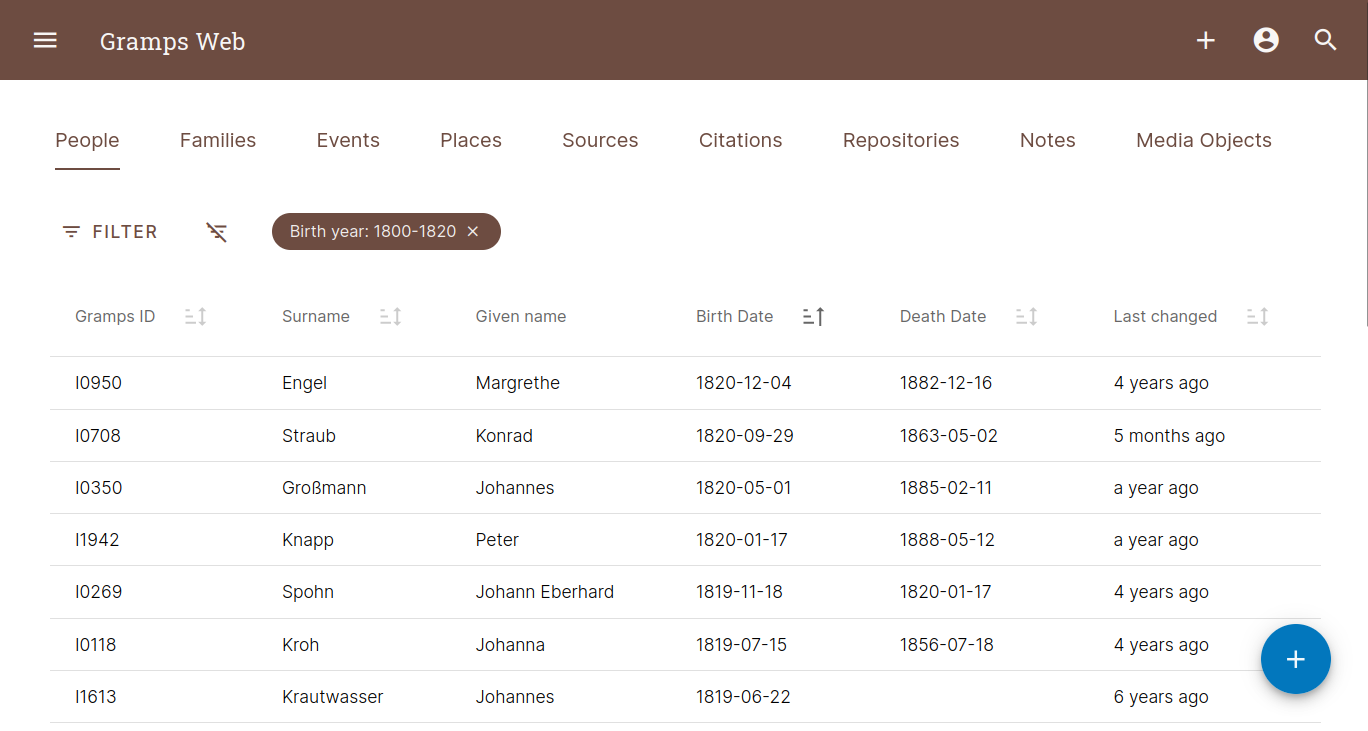
添加媒体文件
有两种方法可以添加新的媒体文件(图像、音频文件、视频文件或其他任何文件):
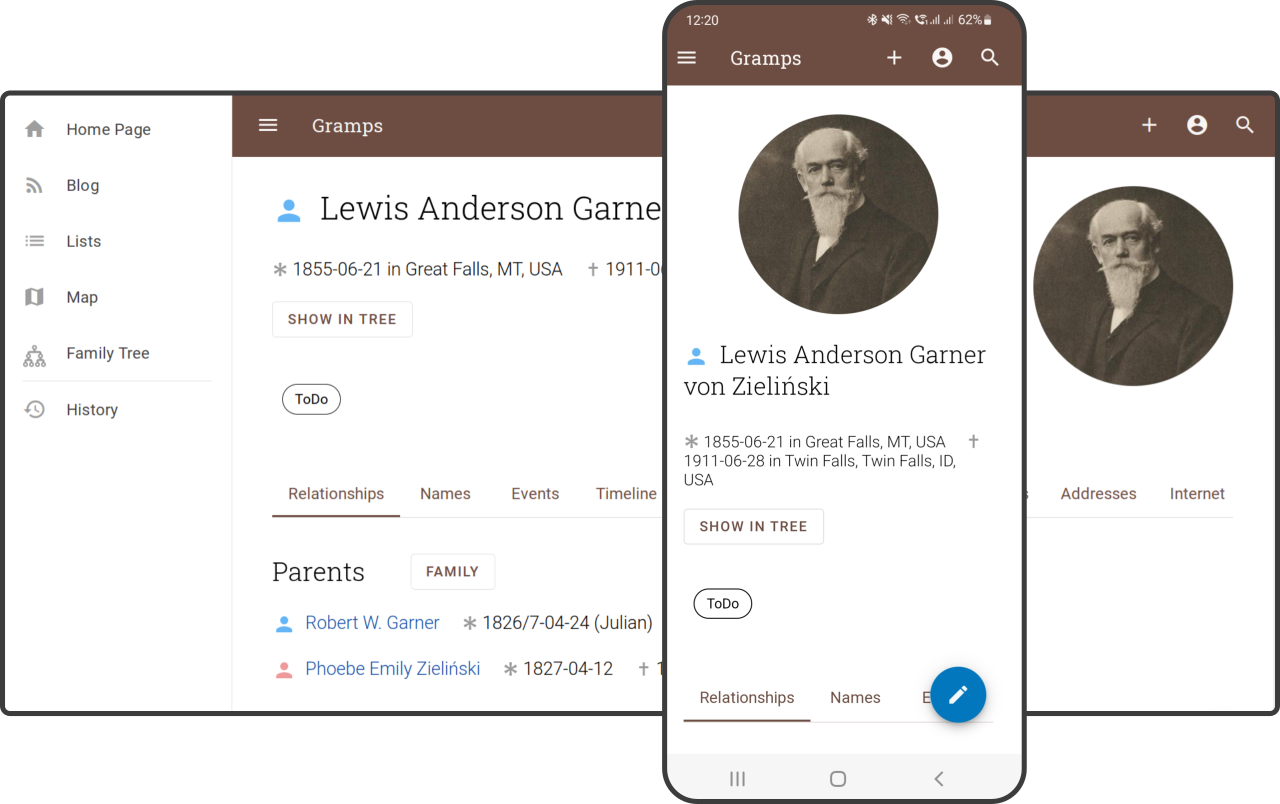
添加新的独立媒体文件
要添加独立媒体文件,请点击应用程序顶部工具栏中的 + 图标,然后选择“媒体对象”。
点击“选择文件”以从您的计算机中选择一个文件。在移动设备上,点击此按钮将给您直接使用设备相机拍照的选项。
可选:
在“标题”下输入媒体文件的描述。
输入日期。
将媒体文件设置为私有(这将使其仅对具有足够授权的用户可见)。
点击“添加”以上传文件并创建媒体对象。
添加新的媒体文件并将其链接到另一个对象
在 Gramps 中,以下对象类型可以附加媒体对象:人物、家庭、事件、地点、来源和引用。
在任何对象的详细视图中,点击右下角的蓝色编辑按钮(如果您看不到它,说明您的用户没有编辑权限)。点击“图库”选项卡,然后点击蓝色 + 按钮。
将打开一个对话框,提供与上一节中描述的相同字段。点击“保存”以上传文件,添加新的媒体对象,并将其链接到所查看的对象。
热门推荐
相关应用
实时热词
评分及评论

贵州网院电脑版58.11MB教育学习v1.29
查看
23j909图集PDF免费下载43.4MB图形图像v1.0
查看
WPS Office2025破解版341.6MB办公软件v12.1.0.23542
查看
中国银行网银助手企业版官方版下载36.4MB硬件驱动v4.0.9.1
查看
IntelliJ IDEA2026破解版1.47GB编程开发v2026.1
查看
中国银行网银助手官方版下载36.4MB网络工具v4.0.9.1
查看
Office2024破解版3.1GB办公软件v16.0.17102
查看
造梦西游3修改器下载10.4MB杂类工具v12.0
查看







点击星星用来评分