 快捷导航
快捷导航
系统:PC
日期:2025-12-07
类别:电子阅读
版本:v2.2.3
Koodo Reader绿色版是一款好用的电子图书阅读软件,一款能够让用户可以在电脑上一站式体验最简单的阅读方式,支持多种格式的阅读,epub、web、txt、kindle等等,多种格式在这里一站式打开浏览。Koodo Reader绿色便捷版提供了跨平台同步功能,在这里登录自己的账号,一个账号就能在多端平台中同步自己的阅读进度了。
Koodo Reader绿色版拥有众多强大功能,其中高效学习为您的图书添加书签、笔记、高亮,使用听书功能解放双手,25种语言即时翻译,让用户阅读无压力。
多格式支持
Koodo Reader支持阅读epub,pdf,mobi,azw3和txt格式的电子书。
全平台覆盖
Koodo Reader支持Windows、macOS、Linux和网页版。
备份与恢复
使用您喜欢的网盘备份您的数据或保存到本地存储。
下一页:下方向键,右方向键或空格键
上一页:上方向键或左方向键
一键隐藏阅读器(老板键):Tab 键
切换摸鱼模式和普通模式:F12 键
进入和退出全屏模式:F11键
摸鱼模式可以隐藏图书窗口的边框并使背景透明,和其他软件放在一起无法分辨。开启之后,图书窗口将不能移动,按F12可以切换摸鱼模式和普通模式。注意:开启在主窗口打开图书后,将不能开启摸鱼模式。
首先打开一个空白 Word 文档。根据自己的需要,在右侧菜单中把阅读背景、翻页按钮、菜单按钮隐藏,开启单页模式或滚动模式,将图书窗口摆放到屏幕中间,调整好长宽后,按F12 键开启摸鱼模式。这样图书窗口就可以完全隐藏在 Word 中。
登录 Koodo Reader 专业版:
桌面版和网页版:
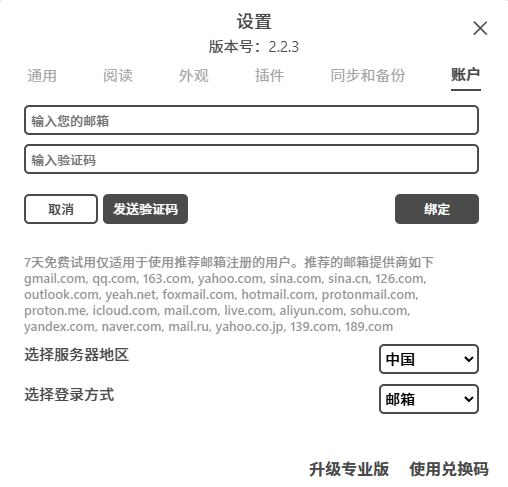
您可以点击软件顶部的升级专业版登录,也可以在 设置→账户→添加登录选项中登录。
移动版:
您可以前往 设置→账户 登录。
绑定数据源:
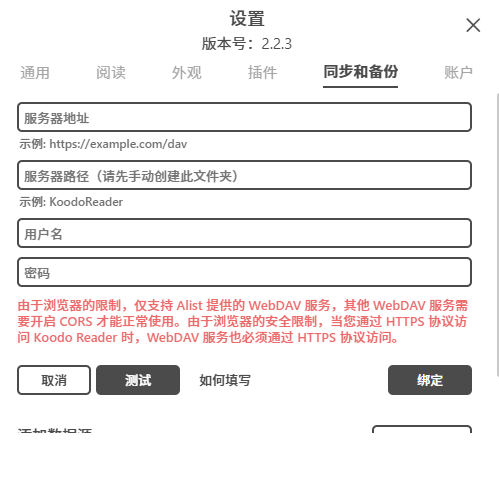
桌面版和网页版:前往 设置→账户→同步和备份→添加数据源绑定。关于如何添加 WebDAV,FTP,SFTP,您可以参考这篇文档:Koodo Reader - 添加数据源
移动版:在完成登录之后,App会引导您绑定数据源,您也可以稍后前往 设置→同步选项→添加数据源
操作同步:在设备A上导入新图书,然后点击软件顶部的同步按钮。同步完成之后,在需要参与同步的另一个台设备B上,点击软件顶部的同步按钮,等待一会设备A上的图书就会被同步到设备B上。今后无论在哪个平台发生了数据变化,您都只需要在两个设备上先后点击同步按钮即可完成所有的同步操作。
云端同步工作原理
我们有一套复杂的数据比对算法,保证本地和云端数据的一致性。同步为增量同步,每次只会同步变化的数据,已经传输过的图书不会重复传输。
同步过程中,我们会自动对本地和云端的数据进行分析,将本地变化的内容传到云端,并从云端下载本地缺失以及需要更新的数据,最终实现本地和云端数据的一致。您可以理解为将本地和云端的数据进行了合并,合并后的数据在本地和云端各保存了一份。
评分及评论

贵州网院电脑版58.11MB教育学习v1.29
查看
23j909图集PDF免费下载43.4MB图形图像v1.0
查看
WPS Office2025破解版341.6MB办公软件v12.1.0.23542
查看
中国银行网银助手企业版官方版下载36.4MB硬件驱动v4.0.9.1
查看
IntelliJ IDEA2026破解版1.47GB编程开发v2026.1
查看
中国银行网银助手官方版下载36.4MB网络工具v4.0.9.1
查看
Office2024破解版3.1GB办公软件v16.0.17102
查看
造梦西游3修改器下载10.4MB杂类工具v12.0
查看









点击星星用来评分