 快捷导航
快捷导航
系统:PC
日期:2025-12-08
类别:网络工具
版本:v1.85.111
BraveBrowser精简版是一款好用的在线智能化浏览器,一款能够让每一个用户都能在这里体验最简单的狮子座人工AI智能,让用户体验AI智能助手,提问、总结、创建新内容等等都能在这里实现。这款软件提供了隐私匿名安全上网方式,用户可以在这里开启隐私上网方式,不会保存或者记录你的上网方式,也不会产生模型训练记录,只为隐私服务。
BraveBrowser精简版还有着好用的页面智能化总结功能,用户可以在这里体验最简单的总结方式,让AI帮你总结网页内容。
隐私保护:
Brave 浏览器内置了广泛的隐私保护功能,包括自动阻止跟踪器和广告,以保护用户的在线隐私。
提供了增强的隐私浏览模式,包括Tor集成,可以进一步提高匿名性。
高效和快速:
由于自动阻止广告和跟踪器,Brave 浏览器能够减少页面加载时间,提高浏览速度。
优化了资源使用,有助于减少电脑的内存和电量消耗。
基于 Chromium:
Brave 浏览器基于 Chromium 开源项目,这意味着它与 Google Chrome 具有相似的用户界面和兼容性,用户可以轻松使用大多数 Chrome 扩展。
支持加密货币和区块链技术:
Brave 浏览器推出了自己的加密货币,名为 Basic Attention Token(BAT)。用户可以通过查看隐私保护的广告来赚取 BAT。
支持通过 BAT 对内容创作者和网站进行小额支付,作为对他们内容的赞赏。
用户友好的广告模式:
Brave 允许用户选择加入查看隐私保护的广告,并通过此获得 BAT 作为奖励。
这种模式旨在创建一种更加尊重用户隐私和时间的广告生态系统。
安全性:
Brave 浏览器提供多层安全保护,包括 HTTPS Everywhere(自动将网站连接升级到 HTTPS)和防止恶意软件和钓鱼攻击。
自定义选项:
用户可以根据自己的偏好来调整广告和跟踪保护的设置。
如何从其他浏览器导入?
启动 Brave 浏览器并打开主菜单。
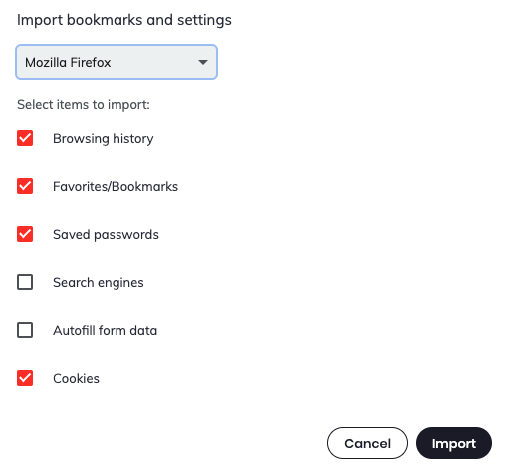
选择Bookmarks --> Import Bookmarks and Settings。
从检测到的浏览器列表中选择您要Import使用的浏览器。
检查要导入的所需设置,然后单击Import。
如何从之前的Brave个人资料导入数据?
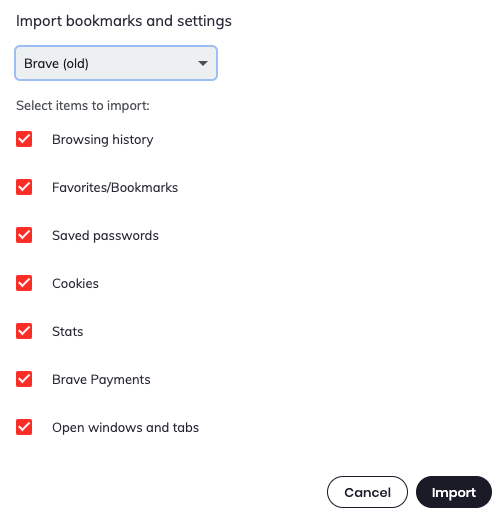
如果您想从Brave (Muon)配置文件导入数据,请从检测到的浏览器下拉菜单中选择Brave(old)。您将看到导入 Brave Payments 数据和打开的窗口/标签页的更多选项。
为什么我的Safari数据没有导入?
从 macOS Mojave 10.14.4 版本开始,要从 Safari 导入浏览器数据,您必须在设备系统设置中授予 Brave 完全磁盘访问权限。苹果实施此安全措施是为了限制应用程序访问系统应用程序的数据。
授予 Brave 完全磁盘访问权限:
在您的 macOS 设备上,打开System Preferences。
Navigate to Privacy --> Full Disk Access。
点击锁形图标进行更改,并输入您的系统密码。
验证成功后,点击,Add然后Applications --> Brave Browser点击Open。
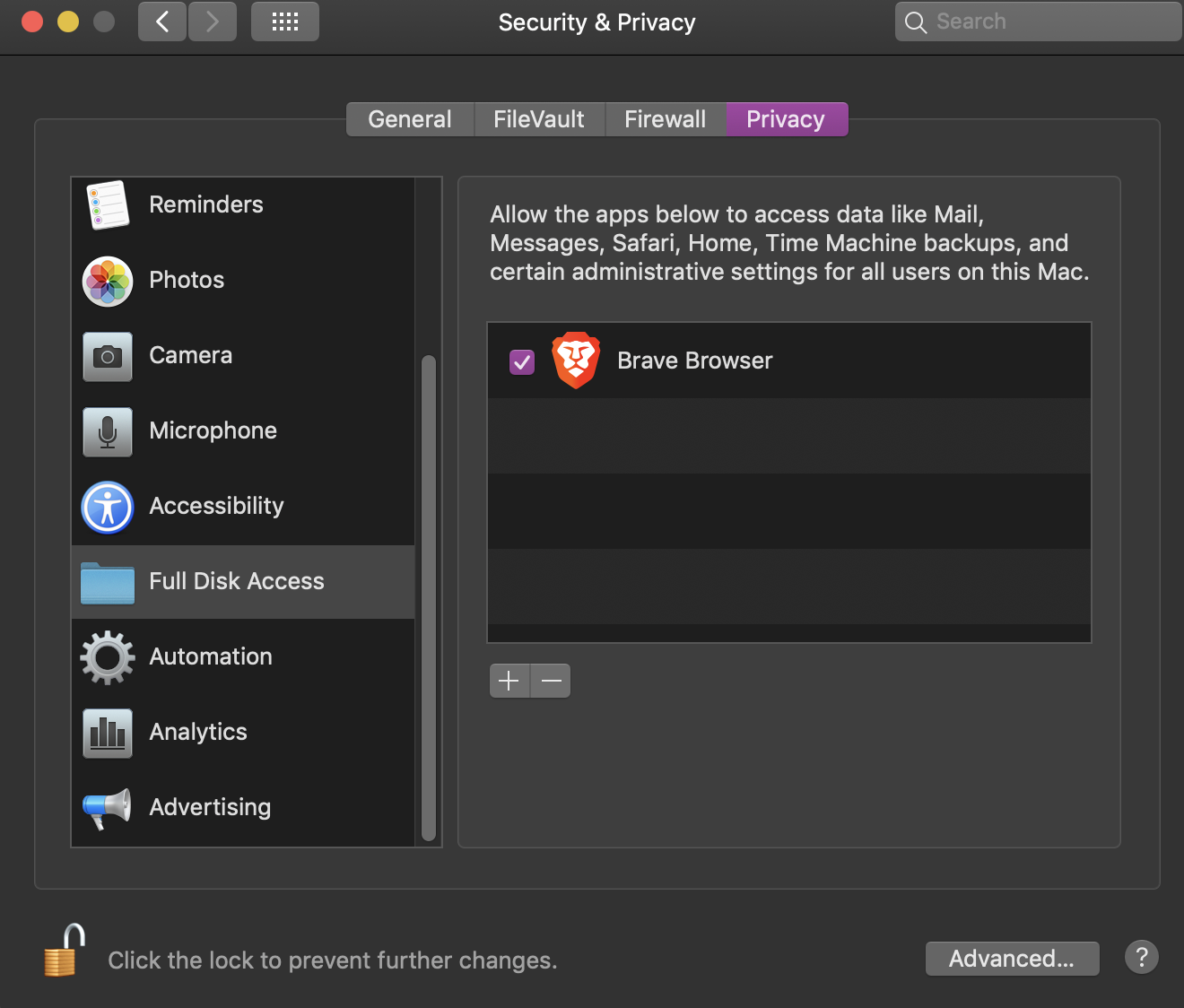
现在您应该能在拥有完全磁盘访问权限的应用程序列表中看到 Brave。接下来,您可以按照上文中的步骤将 Safari 数据导入 Brave。
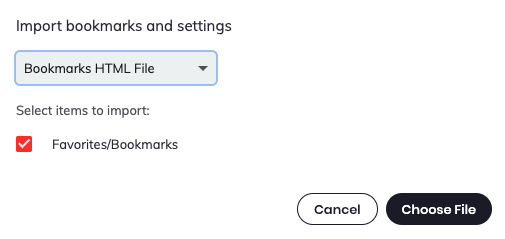
如何将Brave浏览器的书签导出为HTML文件?
启动 Brave 浏览器并打开主菜单:
选择Bookmarks --> Bookmarks Manager。
打开右上角的“更多选项”菜单。
选择Export并选择要保存导出文件的位置。
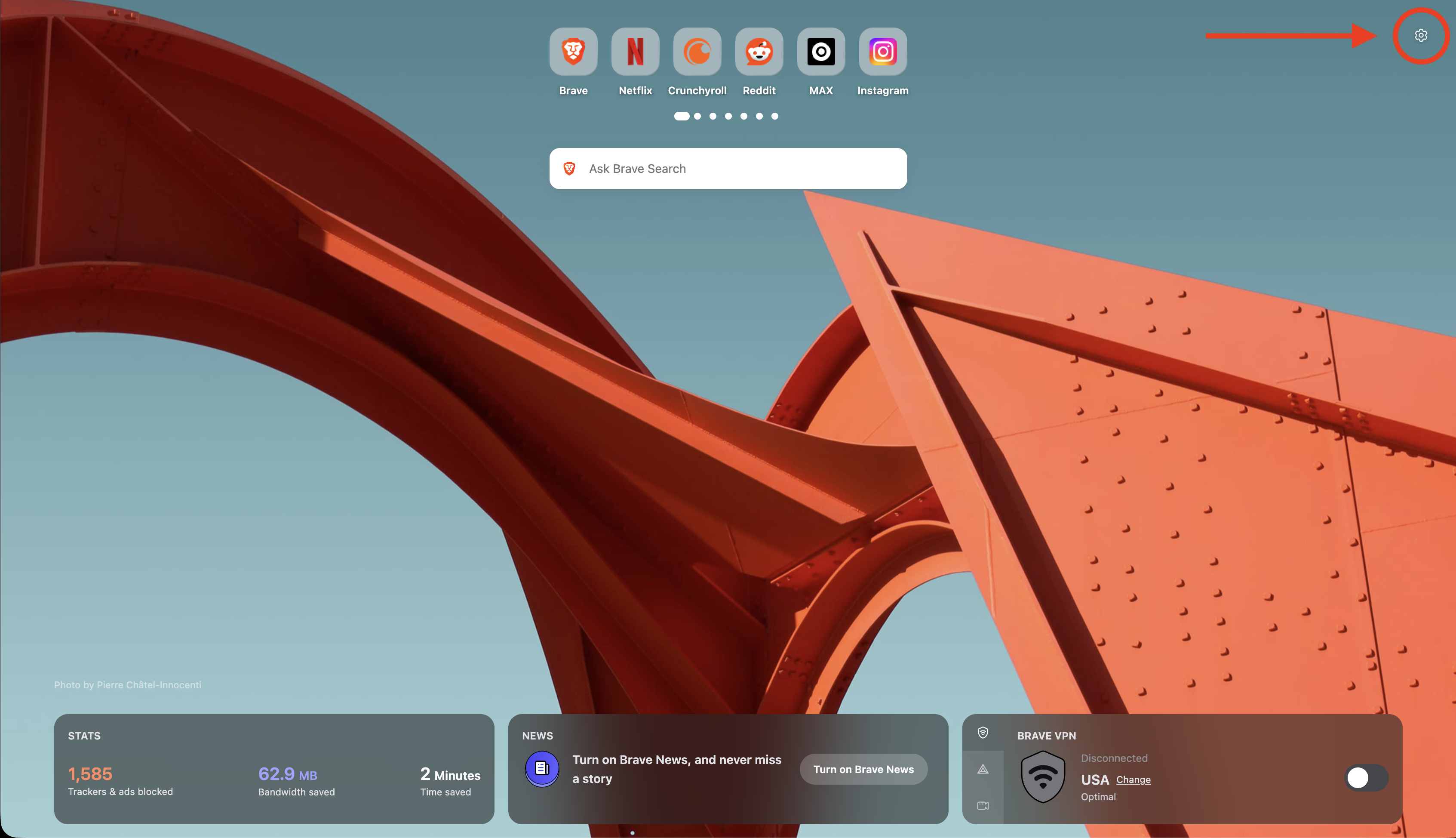
在新标签页的控制面板中,您可以显示或隐藏页面上的小部件,选择是否显示赞助图片等等。要开始自定义新标签页,请点击Customize页面右上角的齿轮图标:
这样做会显示一个Customize Dashboard菜单,其中包含与页面上不同项目对应的设置:
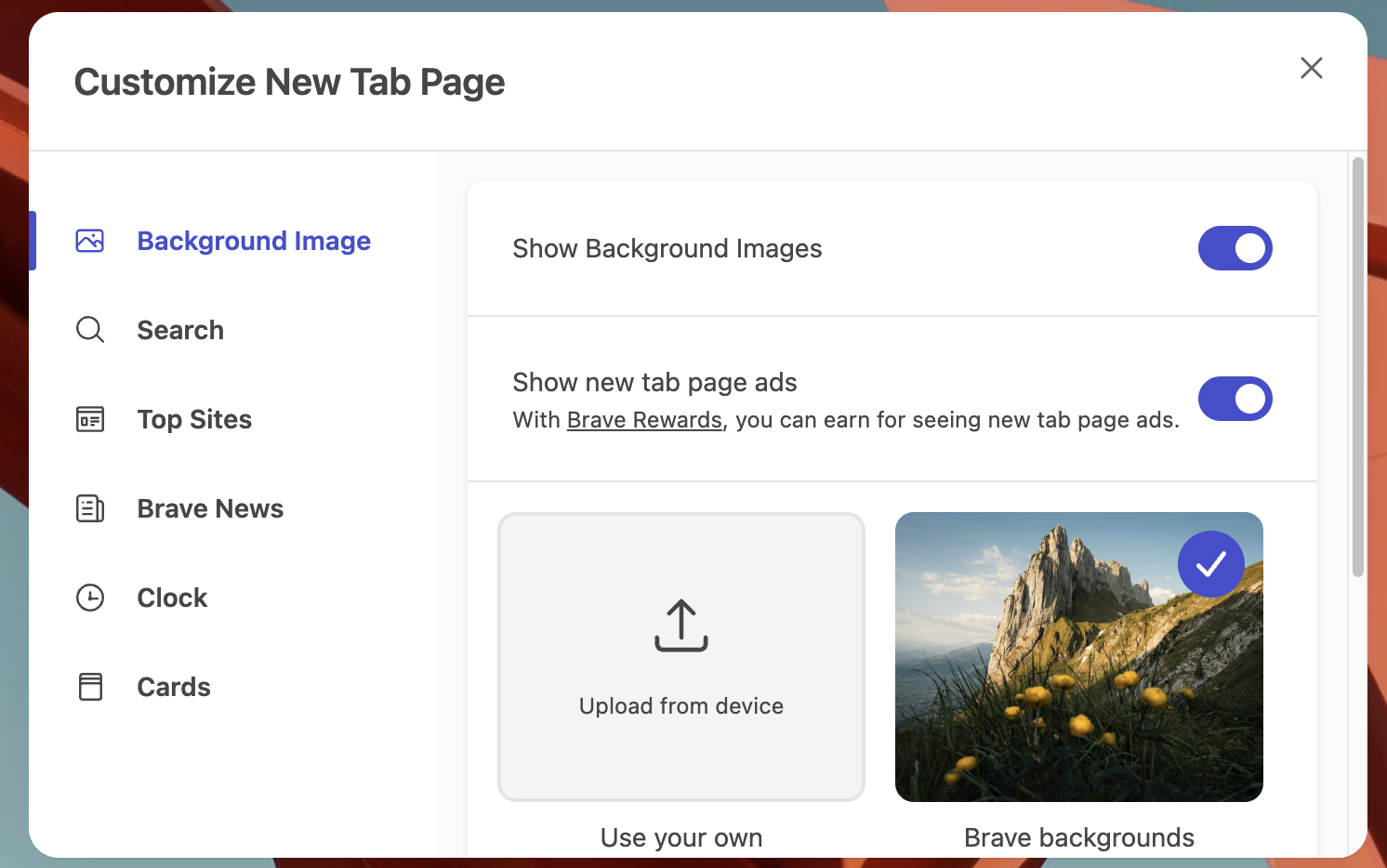
背景图片
“背景图片”选项允许您更改“新建标签页”的背景外观。这些选项包括:
显示背景图片
使用此开关可打开/关闭背景图片。关闭时,将显示空白渐变背景,不显示任何图片。
显示新标签页广告
每打开四个新标签页,就会出现一次新标签页广告。观看这些广告可赚取 BAT 代币,这是 Brave Rewards 的一部分。您可以关闭此选项来选择不查看这些广告。请注意,只要此选项处于“开启”状态,无论您选择哪种背景图片选项,这些赞助图片仍会显示。
自定义背景
如果启用此功能Show Background Image,您可以使用四个方框选择要在新标签页上显示的特定类型的图像:
使用您自己的图片— 允许您从桌面上传自己的图片,以在新标签页上显示。
Brave 背景— 选择此选项将显示 Brave 精心挑选的众多图片之一(其中许多图片由用户提交),这些图片已预先打包到浏览器中。
纯色— 此选项将在新标签页上显示单一的纯色。请注意,您可以选择一种喜欢的颜色,并使其在每个新标签页上显示;或者,您可以启用此Refresh on every new tab选项,使其每次打开新标签页时随机显示不同的颜色。
渐变色— 与纯色选项类似,此选项允许您将新标签页背景更改为渐变色图案。
搜索
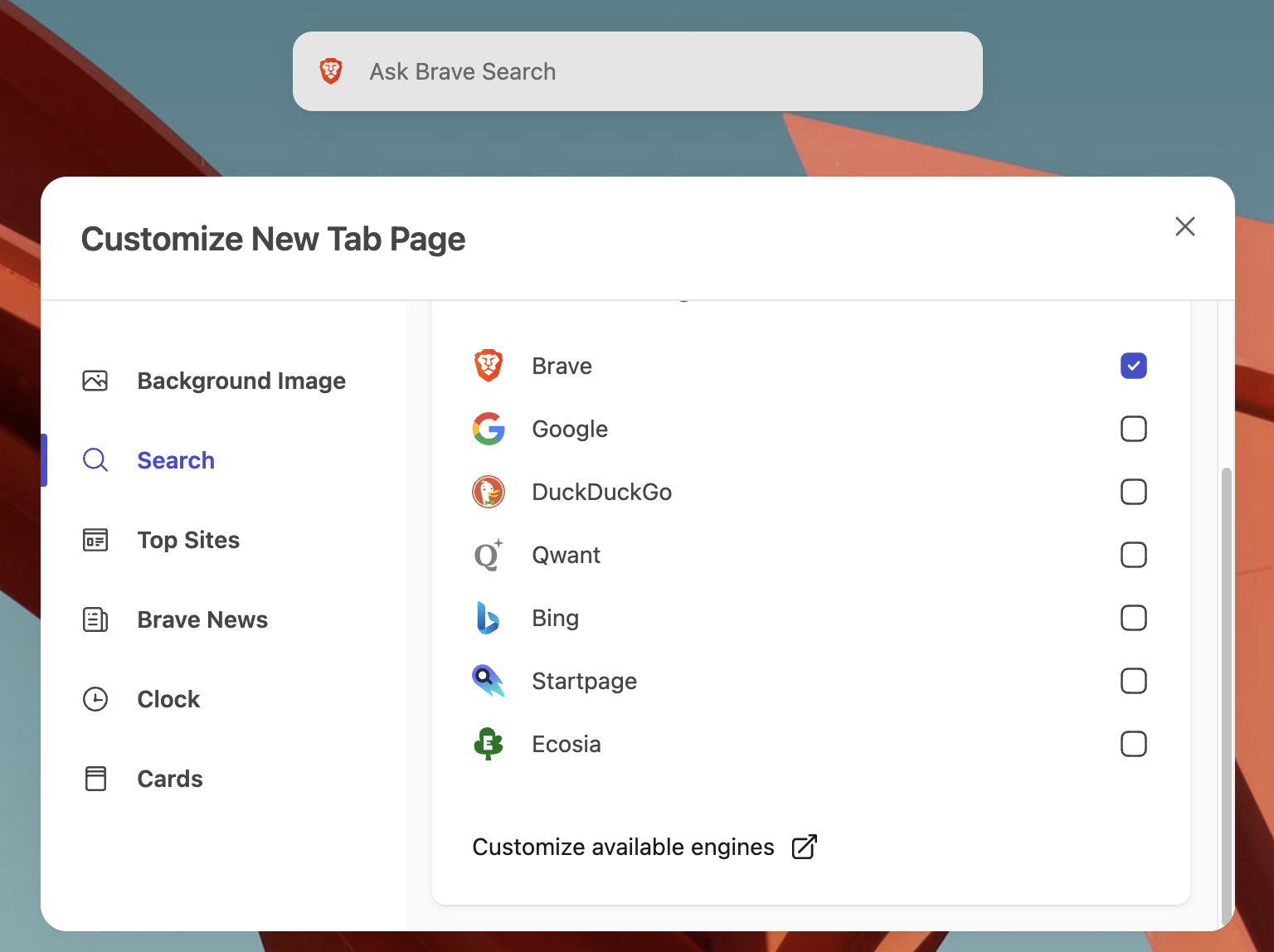
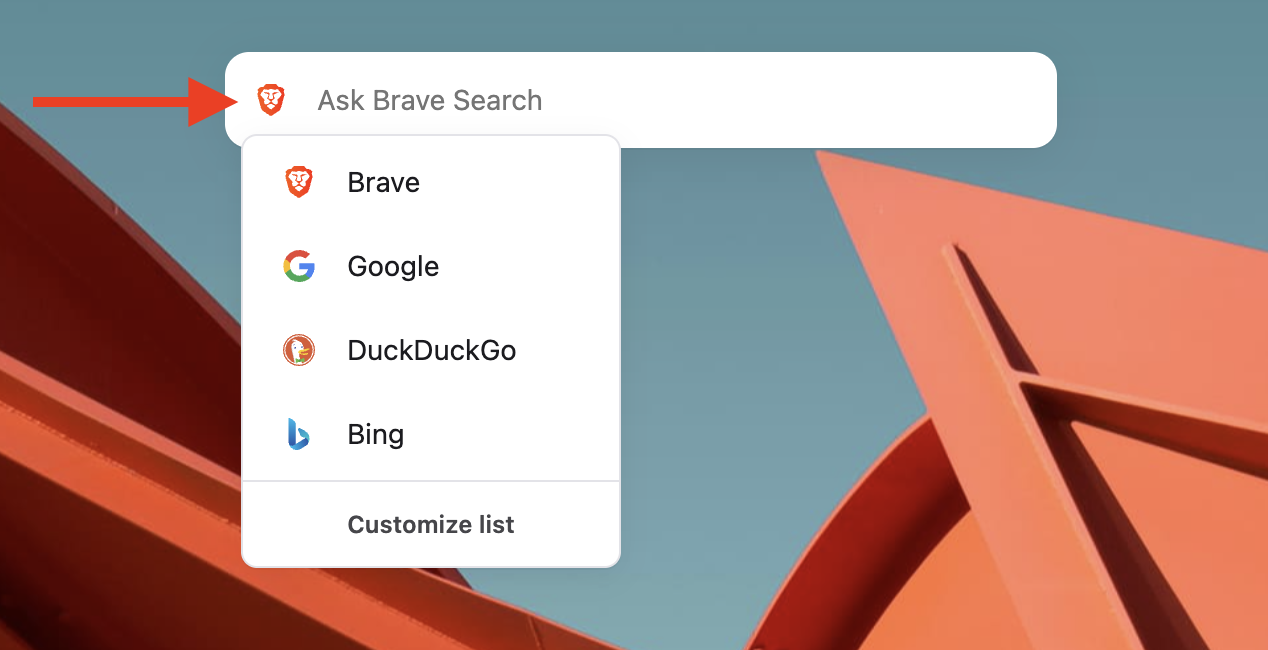
“搜索”选项允许您显示/隐藏新标签页上的搜索小部件,以及自定义可从该小部件使用的搜索引擎。点击搜索引擎旁边的复选框,即可将该搜索引擎添加到小部件可用的搜索引擎列表中。选择搜索引擎后,您可以通过点击小部件左侧的图标来切换不同的搜索引擎:
热门推荐
更多版本
Brave浏览器纯净版124.61MB网络工具v1.83.112
查看Brave浏览器最新版1.27MB网络工具v1.3.361.145
查看
Brave浏览器中文版下载142.9MB网络工具v0.23.107.0
查看
Brave浏览器官方版下载142.9MB网络工具v0.23.107.0
查看
Brave浏览器下载1.07MB网络工具v1.3.99.0
查看相关应用
实时热词
评分及评论

贵州网院电脑版58.11MB教育学习v1.29
查看
23j909图集PDF免费下载43.4MB图形图像v1.0
查看
WPS Office2025破解版341.6MB办公软件v12.1.0.23542
查看
中国银行网银助手企业版官方版下载36.4MB硬件驱动v4.0.9.1
查看
IntelliJ IDEA2026破解版1.47GB编程开发v2026.1
查看
中国银行网银助手官方版下载36.4MB网络工具v4.0.9.1
查看
Office2024破解版3.1GB办公软件v16.0.17102
查看
造梦西游3修改器下载10.4MB杂类工具v12.0
查看








点击星星用来评分