 快捷导航
快捷导航
系统:PC
日期:2026-04-10
类别:网络工具
版本:v23.1.1200.64
360极速浏览器纯净版是一款由360定制的极速上网浏览器,一款采用了最新的chromium132内核,让整个浏览器的性能变得更强,上网浏览网页速度快如闪电。360极速浏览器优化纯净版只为用户带来极致的畅快浏览体验,更改了主页九宫格标签,取消了搜索热词功能,屏蔽了图片放大镜功能,移除了游戏小帮手和游戏盒子,让用户体验纯净浏览器。
360极速浏览器纯净版还有着强大的安全上网保护环境,这里集成了360自研的安全防火墙,能够防护DNS加密劫持,安全再次升级,上网无忧。此外,该软件还拥有非常完善的兼容性,能够自由切换双核模式,能够满足不同场景下的使用需求。
1、速度性能:采用 Chromium132 内核,64 位双核加速,较传统 32 位浏览器整体性能提升可达 50%,内存优化可提升浏览速度 30%,启动速度快,能迅速解析网页,加快页面加载和交互响应速度。
2、安全隐私:密码管家可自动填充密码;无痕浏览模式不会保存浏览历史、搜索记录等个人信息;还能减少弹窗,避免打扰,同时支持将收藏等数据安全同步到云端。
3、兼容性:支持双核模式,完美兼容办公 OA 系统,依然支持 IE 模式,可满足不同场景下的使用需求。
4、视频功能:网页中的视频具备小屏播放功能,方便办公时随时切换观看。
5、翻译功能:可以快速翻译网页内容,用户访问外文网站时,点击翻译按钮或通过设置里的翻译选项即可操作。
6、扩展中心:提供超 10 万款扩展程序,涵盖购物比价、视频下载、广告拦截等多种类型,用户可按需安装。
7、阅读模式:无打扰更简洁,新增语音朗读功能,可提高阅读效率。
8、截图与录制:具备截图工具,可进行浏览器、系统、桌面等画面的多功能截图,还支持屏幕录制,能捕获屏幕画面、直播会议通话等。
9、图片处理:支持高质量查看图片,提供 AI 图片去水印、图片生成、AI 超清放大、智能抠图等 15+AI 图片处理功能。
10、视频编辑:可无损预览视频,拥有 AI 智能抠像、文生视频、视频压缩、视频翻译等 16 + 专业视频编辑能力。
11、其他功能:包括夜间模式、鼠标手势、省电模式、加速器、网页回收站、睡眠标签、分屏模式等,还支持迅雷下载,有记事本和待办事项清单等。
九宫格主页修改去广告。
更改主页为九宫格标签页。
更改主搜索引擎为百度。
更改划词搜索引擎为百度。
取消搜索栏热词搜索推荐。
隐藏”图片放大镜”图标。
开启地址栏显示当前网址二维码。
移除反馈建议程序。
移除游戏小帮手。
移除游戏盒子。
移除360安全卫士相关模块。
移除版本升级相关模块。
集成 flashplayer。
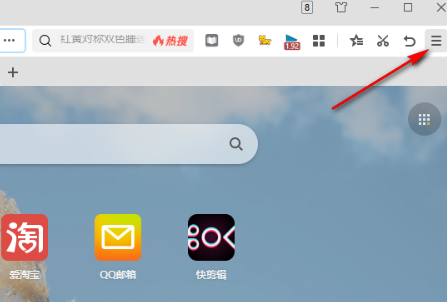
1、我们先打开360极速浏览器,然后在浏览器页面右上角点击打开“三”图标。
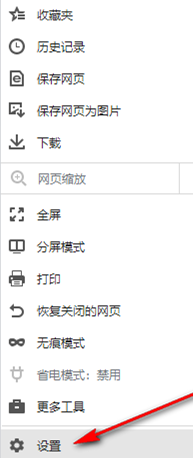
2、打开“三”图标之后,我们在下拉列表中找到“设置”选项,点击打开该选项。
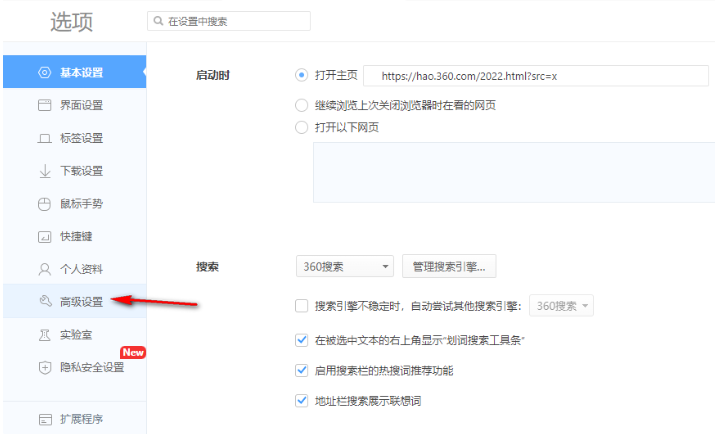
3、进入360极速浏览器的设置页面之后,我们在左侧列表中点击打开“高级设置”选项。
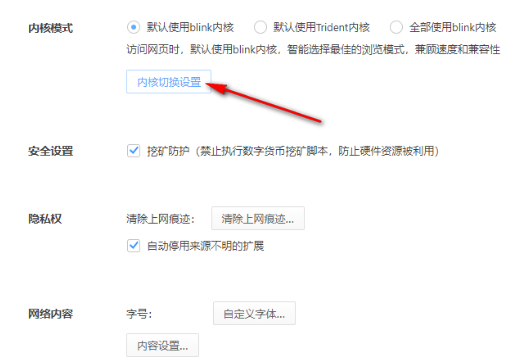
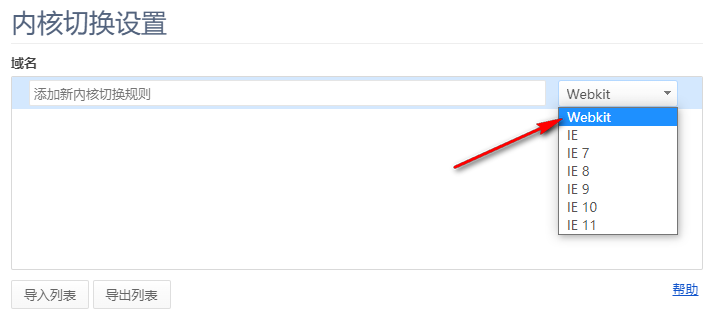
4、在高级设置页面中,我们找到“内核模式”下的“内核切换设置”选项,点击打开该选项。
5、进入内核切换设置页面之后,我们在该页面中打开如图所示选项,然后在下拉列表中点击选择“Webkit”选项即可。
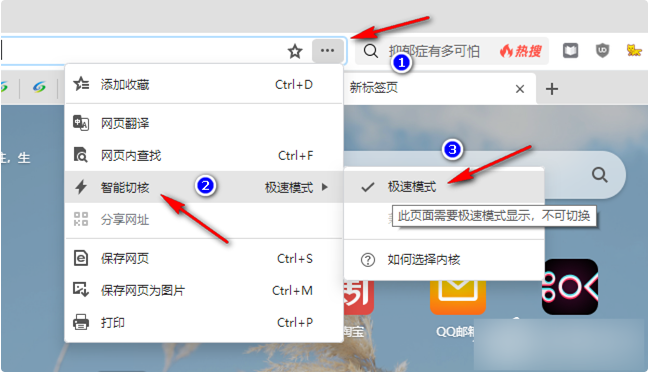
6、我们也可以在网址框中打开“...”图标,然后在下拉列表中先点击“智能切核”选项,再在菜单列表中点击选择“极速模式”选项即可。
1、浏览器缓存或Cookie问题:过多的缓存文件或损坏的Cookie可能导致浏览器无法加载网页。尝试清除浏览器缓存和Cookie,并重新启动浏览器后再次尝试访问网页。
2、插件或扩展程序冲突:某些插件或扩展程序可能与360极速浏览器不兼容或产生冲突,导致无法打开网页。禁用或删除可能引起问题的插件或扩展程序,然后重新启动浏览器试试。
3、网络连接问题:确保你的网络连接正常。尝试打开其他网页或使用其他浏览器检查网络是否正常工作。如果其他浏览器可以正常访问网页,那么可能是360极速浏览器的问题。
4、浏览器设置问题:某些设置可能会影响浏览器的正常运行,例如代理服务器设置. 安全设置等。检查浏览器设置,确保没有设置不当或者异常。
5、防火墙或安全软件限制:防火墙或安全软件可能会阻止浏览器访问互联网,以保护你的计算机安全。确保360极速浏览器被允许通过防火墙,并检查安全软件的设置以查看是否有任何限制。
解决方法:
方法一:
1、很可能是你的360浏览器版本太旧了。
2、点击右上角的菜单。
3、之后选择“帮助”,选择“关于浏览器”。
4、然后去点击“检查更新”更新到最新的版本就好了。
方法二:
可能是模式设置有问题,把浏览器的模式改为兼容模式试试。
1、在打开360安全浏览器后,看到地址栏最后面有个“闪电”的图标,鼠标放上去会显示当前模式。
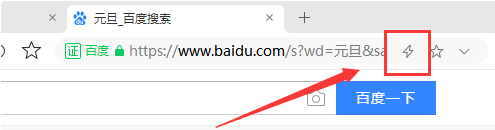
2、点击一下,会显示两种模式,分别是“极速模式”和“兼容模式”。
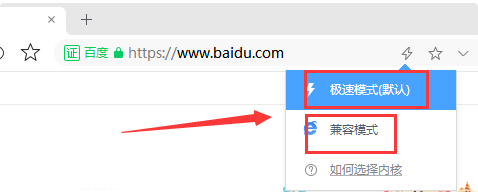
3、点击兼容模式后就是那个“闪电”图标变为“ie”图标了。
1、双击打开360极速浏览器;
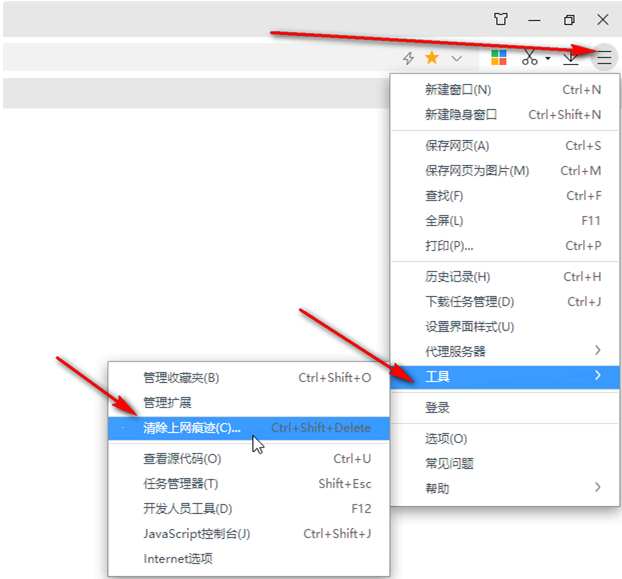
2、在界面右上方点击如图所示的三条直线图标,点击“工具”——“清除上网痕迹”,或者按Ctrl+shift+delete键;
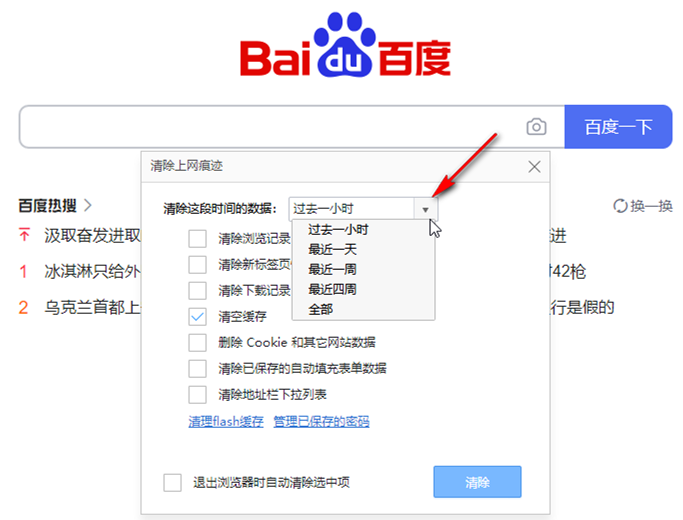
3、在打开的窗口中点击下拉箭头选择需要清理缓存的时间范围;
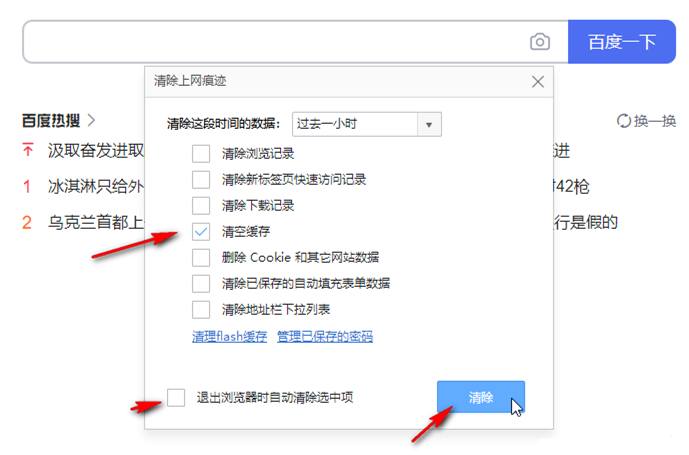
4、勾选“情况缓存”,如果有需要也可以根据实际需要勾选其他需要清理的内容,然后点击“清除”就可以了;
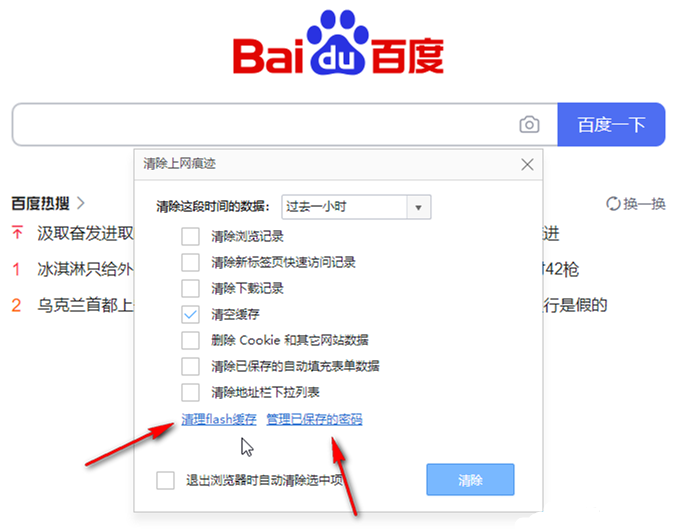
5、如果有需要我们还可以点击清理flash缓存,管理已保存的密码等等。
热门推荐
更多版本
360极速浏览器精简版下载106MB网络工具v23.0.1200.0
查看360极速浏览器32位官方正式版下载106.66MB网络工具v23.0.1200.0
查看相关应用
实时热词
评分及评论

贵州网院电脑版58.11MB教育学习v1.29
查看
23j909图集PDF免费下载43.4MB图形图像v1.0
查看
WPS Office2025破解版341.6MB办公软件v12.1.0.23542
查看
中国银行网银助手企业版官方版下载36.4MB硬件驱动v4.0.9.1
查看
IntelliJ IDEA2026破解版1.47GB编程开发v2026.1
查看
中国银行网银助手官方版下载36.4MB网络工具v4.0.9.1
查看
Office2024破解版3.1GB办公软件v16.0.17102
查看
造梦西游3修改器下载10.4MB杂类工具v12.0
查看








点击星星用来评分