 快捷导航
快捷导航
系统:PC
日期:2026-01-27
类别:杂类工具
版本:v1.1.1.118
快快打印机助手电脑版是一款便捷易用的打印机辅助管理工具,没有复杂的操作,一键就即可修复与打印机相关的问题,让你的电脑可以顺利连接打印机完成打印。并且支持根据局域网IP段搜索打印机,让每台电脑都可以连接上指定的打印机,虽然对于普通用户可能用处不大,如果是企业用户,就可以让每台电脑都连接上本部门或者最近的打印机,有效提升打印效率。
快快打印机助手官方版拥有庞大的打印机驱动库,基本上市面上的所有品牌的打印机驱动全收录,网友只需输入打印机型号,就可以获得对应的驱动,然后直接点击下载即可。有了这款软件,网友再也不用为找打印机驱动的事而犯愁了。
1、用户友好界面
设计简洁明了,无需复杂学习即可快速上手,自动化设置和智能识别功能简化操作。
2、安全保障
注重数据安全,防止打印过程中数据泄露或丢失,支持打印监控以避免资源滥用。
3、维护便捷
内置更新功能,用户可轻松保持软件为最新版本,享受功能优化。
4、系统故障修复
扫描分析Windows事件日志,产出系统运行错误报告,修复损坏的系统文件,解决系统崩溃等问题。
5、扫描计算机硬件信息
一键扫描计算机的机型、操作系统、显卡硬盘等信息。
6、常见问题搜索
输入遇到的打印机问题即可搜索到相关内容。
一、硬件信息查看
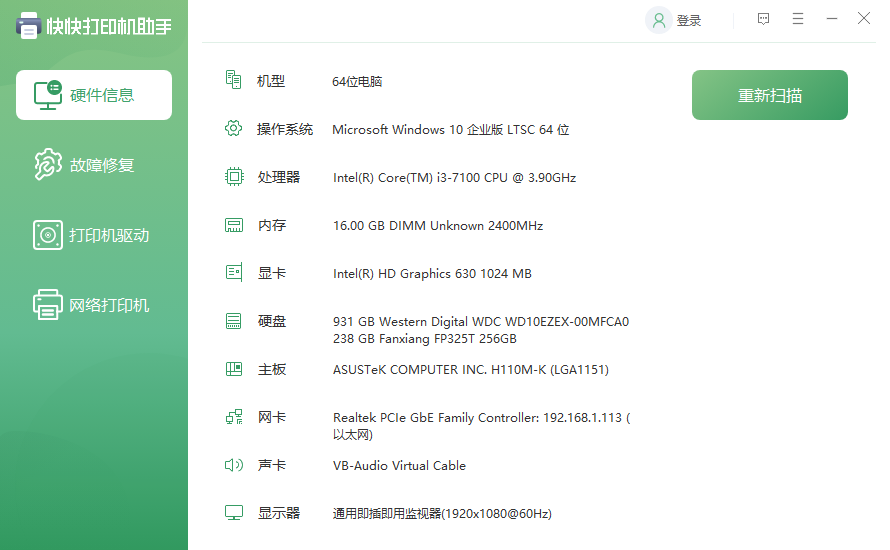
这个功能可以帮你快速了解电脑的硬件配置,确认设备是否满足打印机的运行需求。
1、点击左侧菜单栏的硬件信息,系统会自动扫描并展示你的电脑配置,包括机型、操作系统、处理器、内存、显卡等信息,如果信息有变动,点击右上角的重新扫描按钮即可更新。
二、故障修复
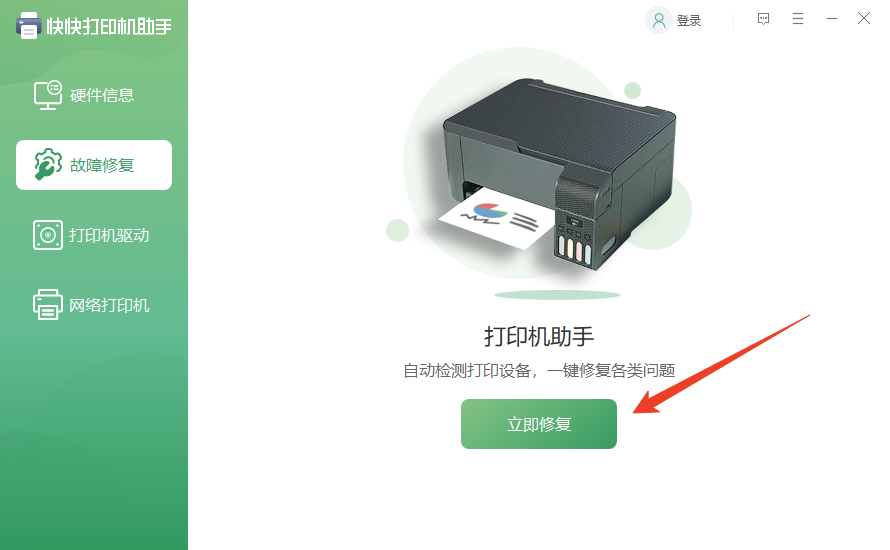
当你遇到打印异常、系统报错等问题时,可以用这个功能进行一键检测和修复。
1、点击立即修复按钮,工具会自动开始扫描打印机故障、应用程序崩溃和系统错误。
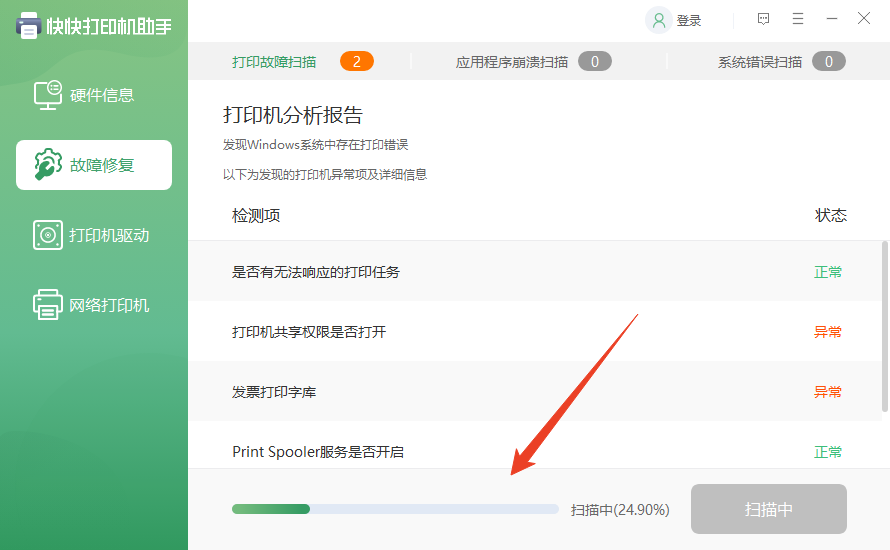
2、扫描完成后,你可以看到详细的分析报告,比如 “发票打印字库异常” 等具体问题。
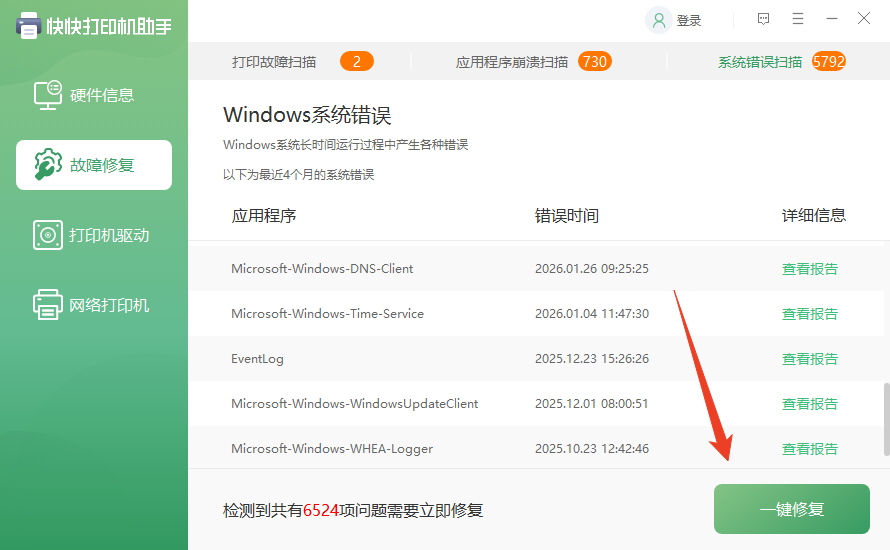
3、确认问题后,点击一键修复按钮,工具会自动处理所有检测到的问题。
三、打印机驱动安装 / 更新
如果打印机无法正常工作,很可能是驱动问题,这个功能可以帮你快速找到并安装正确的驱动。
1、在搜索框中输入你的打印机品牌和型号,点击搜索驱动按钮,工具会列出所有匹配的驱动程序。
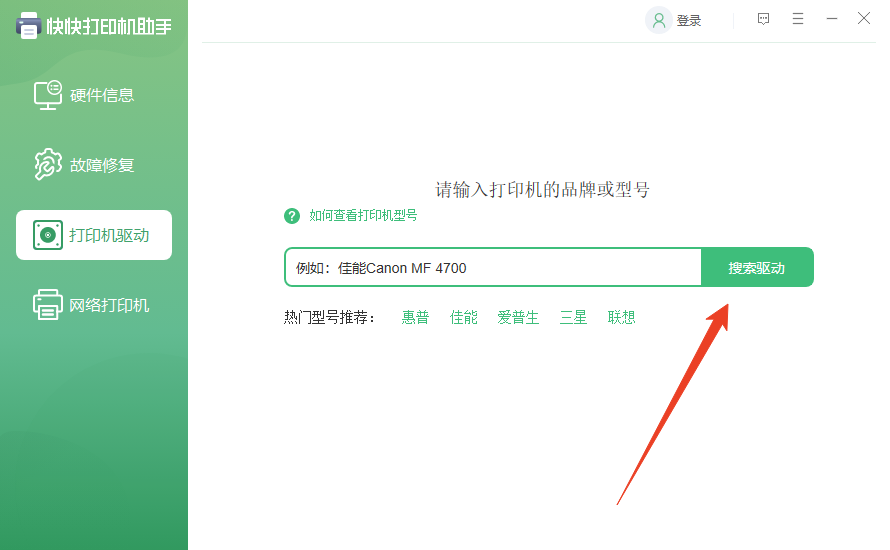
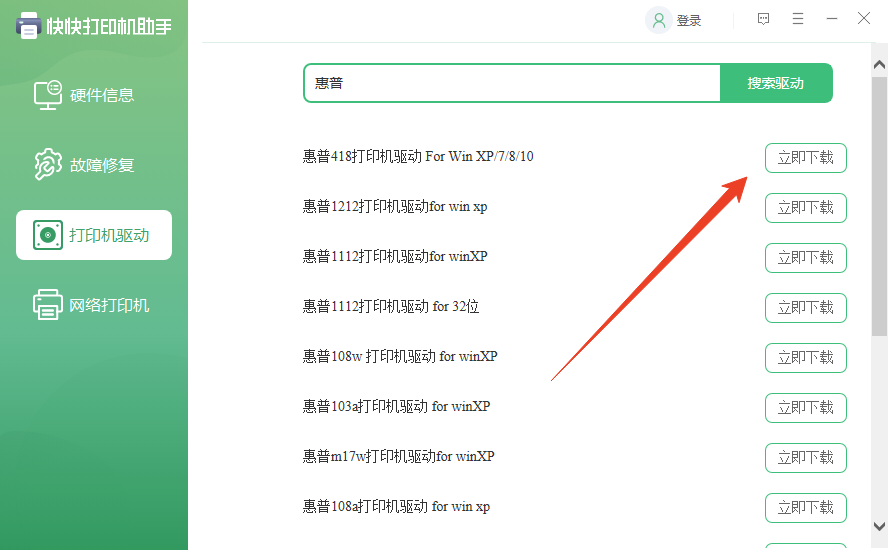
2、找到对应你操作系统的驱动,点击立即下载按钮进行安装。
四、网络打印机连接
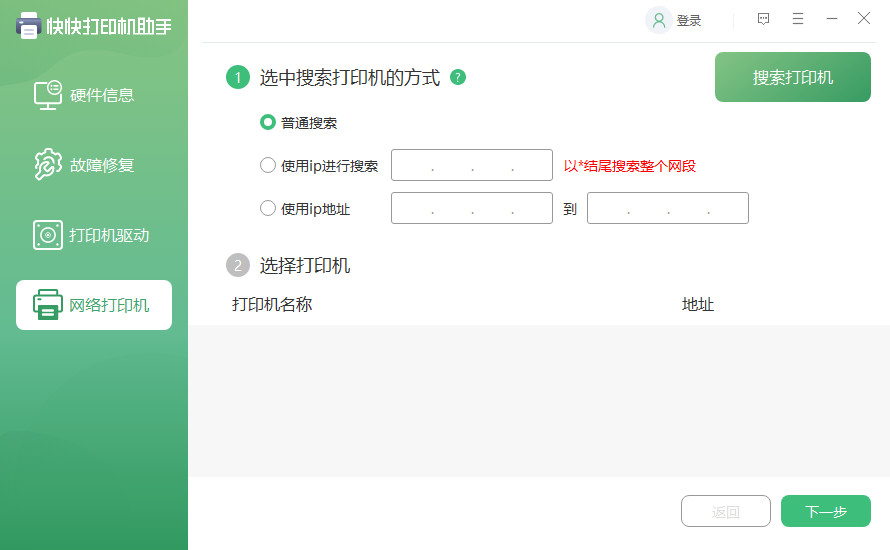
输入网络打印机的IP后点击右上角搜索打印机,搜索完成后点击需要的打印机连接使用。
一、如何查看打印机的型号
1、查看打印机本身
打开打印机的盖子或面板,通常会在打印机正面或顶部能找到打印机型号的标识。
2、使用打印机控制面板
如果打印机有控制面板,可以通过菜单或设置选项来查看打印机型号。
3、通过打印机驱动程序
如果已经连接了打印机并安装了相关驱动程序,在计算机上打开打印机设置或设备管理器,可以查看到已安装的打印机型号。
4、查看打印机文档或包装盒
打印机型号通常会在打印机的文档、用户手册或包装盒上标明。
5、在线搜索
如果以上方法都无法找到打印机型号,可以在打印机制造商的官方网站或其他可信的电子产品信息网站上搜索相关型号,通常能够找到相关的产品介绍和规格信息。不过要注意不同品牌和型号的打印机可能在外观和操作方式上有所不同,查找型号时可能需要参考具体的使用说明或官方支持文档。
二、查看打印机名称的方法
1、查看打印机外观
看打印机四周,在打印机前面板、机身或底部可能会有打印机名称。前面板上可能有一个标签或显示屏显示打印机名称;机身上可能有标签或印刷品标有名称;底部也可能有类似的标签或印刷品。
2、查看本机打印机名称(以Windows系统为例)
点击开始菜单,再点击打开设备和打印机,可以看到打印机名称。
3、查看网络共享的打印机名称
双击桌面的网络图标,在打开的网络窗口中找到共享打印机的电脑的名称,进入共享打印机的电脑,就会看到共享打印机的名称。
4、通过打印机测试页(如果有)
在安装有打印机的电脑上打印一张测试页,在测试页上对本打印机的名称、端口等可能有详细的记载2。
5、通过打印机和传真(在部分Windows系统中)
可以直接在打印机和传真里查看打印机名称。
6、查看打印机属性(在部分Windows系统中)
回到桌面找到开始菜单,单击开始,选择第一项设备和打印机,正在使用的打印机图标上会有一个对勾图标,直接单击鼠标右键选择打印机属性,在这里面可以查看打印机的名称(部分系统适用)。
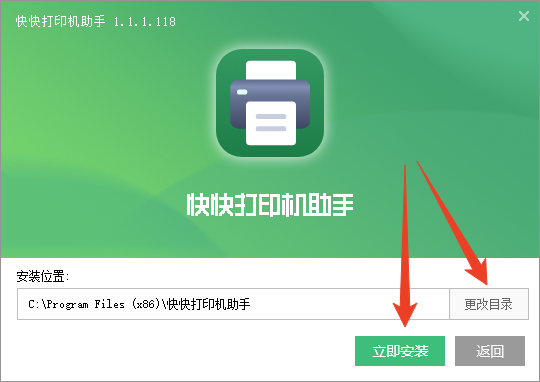
1、解压安装包,运行安装程序,可以快速安装,也可以先查看安装选项。
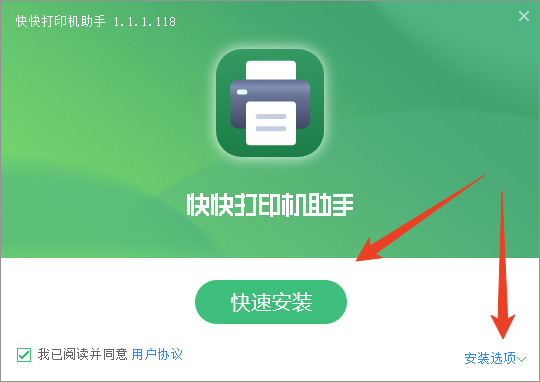
2、安装选项里可以对安装位置进行修改,然后点击立即安装即可。
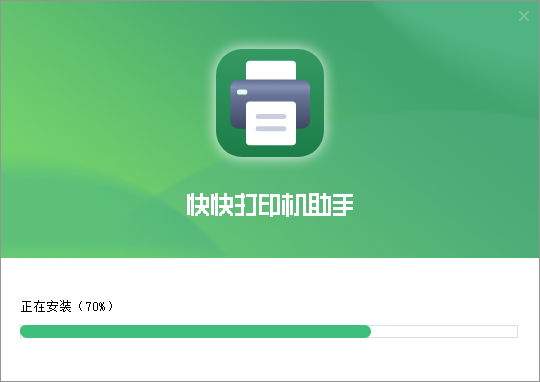
3、安装需要一些时间,请耐心等待。
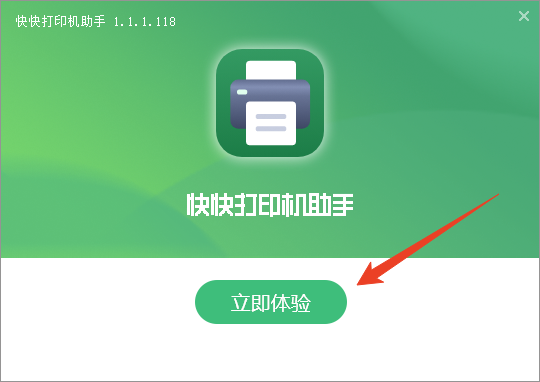
4、安装结束后,点击立即体验,即可退出安装向导并启动软件了。
热门推荐
相关应用
实时热词
评分及评论

贵州网院电脑版58.11MB教育学习v1.29
查看
23j909图集PDF免费下载43.4MB图形图像v1.0
查看
WPS Office2025破解版341.6MB办公软件v12.1.0.23542
查看
中国银行网银助手企业版官方版下载36.4MB硬件驱动v4.0.9.1
查看
IntelliJ IDEA2026破解版1.47GB编程开发v2026.1
查看
中国银行网银助手官方版下载36.4MB网络工具v4.0.9.1
查看
Office2024破解版3.1GB办公软件v16.0.17102
查看
造梦西游3修改器下载10.4MB杂类工具v12.0
查看







点击星星用来评分