 快捷导航
快捷导航
系统:PC
日期:2026-02-06
类别:办公软件
版本:v12.1.10.4005
万兴PDF专家绿色版是一款好用的在线PDF处理软件,一款能够让每一个用户都能在这里轻松完成PDF的处理,编辑、整理、裁切、准备创建表单等等,一站式完成PDF修改。这次本站提供的是万兴PDF专家绿色便捷版资源,用户可以在这里一站式打开使用,丰富的功能和直观的界面,让用户可以在这里更好的找到自己想要功能,方便用户更快的完成PDF文档处理。
万兴PDF专家绿色版适用于多种不同的工作场景,其中就包含了IT工作方面,以简单的方式编写代码为自己找到一个出色的合作伙伴,并且处理所有文书工作,让您的精力用在刀刃上。
PDF编辑:用户可以轻松地添加、删除、移动和修改文本、图片和页面等内容。
PDF转换:支持将PDF文档转换为Word、Excel、PowerPoint、图片等格式,同时也支持将这些格式的文件转换为PDF。
PDF创建:可以快速创建新的PDF文档,并添加丰富的内容如文本、图片、表格等。
批注和标记:可以对文档进行批注、标记和高亮显示,方便用户标记重点内容。
表单处理:支持填写、创建和导出PDF表单,以及数据提取和表单识别。
安全保护:可以添加密码、水印和数字签名来保护PDF文档的安全性。
1. 访问 Lumi AI 阅读助手
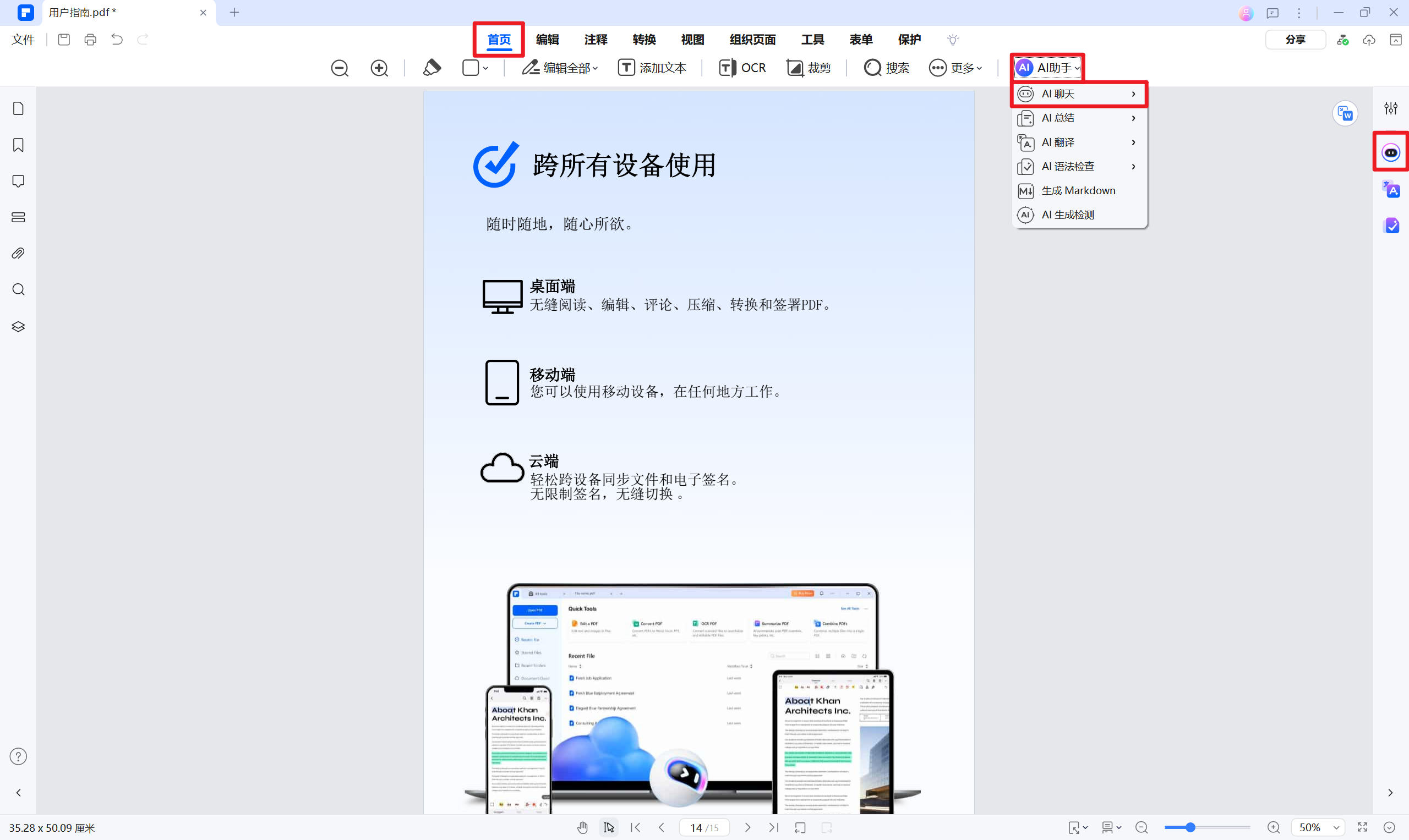
您可以通过点击界面右侧的 【AI】 图标,或者在 【首页】 标签下选择 【AI 助手】 中的 【AI 聊天】 按钮,进入 Lumi AI 助手。与 Lumi 互动,获取针对各类主题的知识和见解。
2. 与 PDF 进行对话
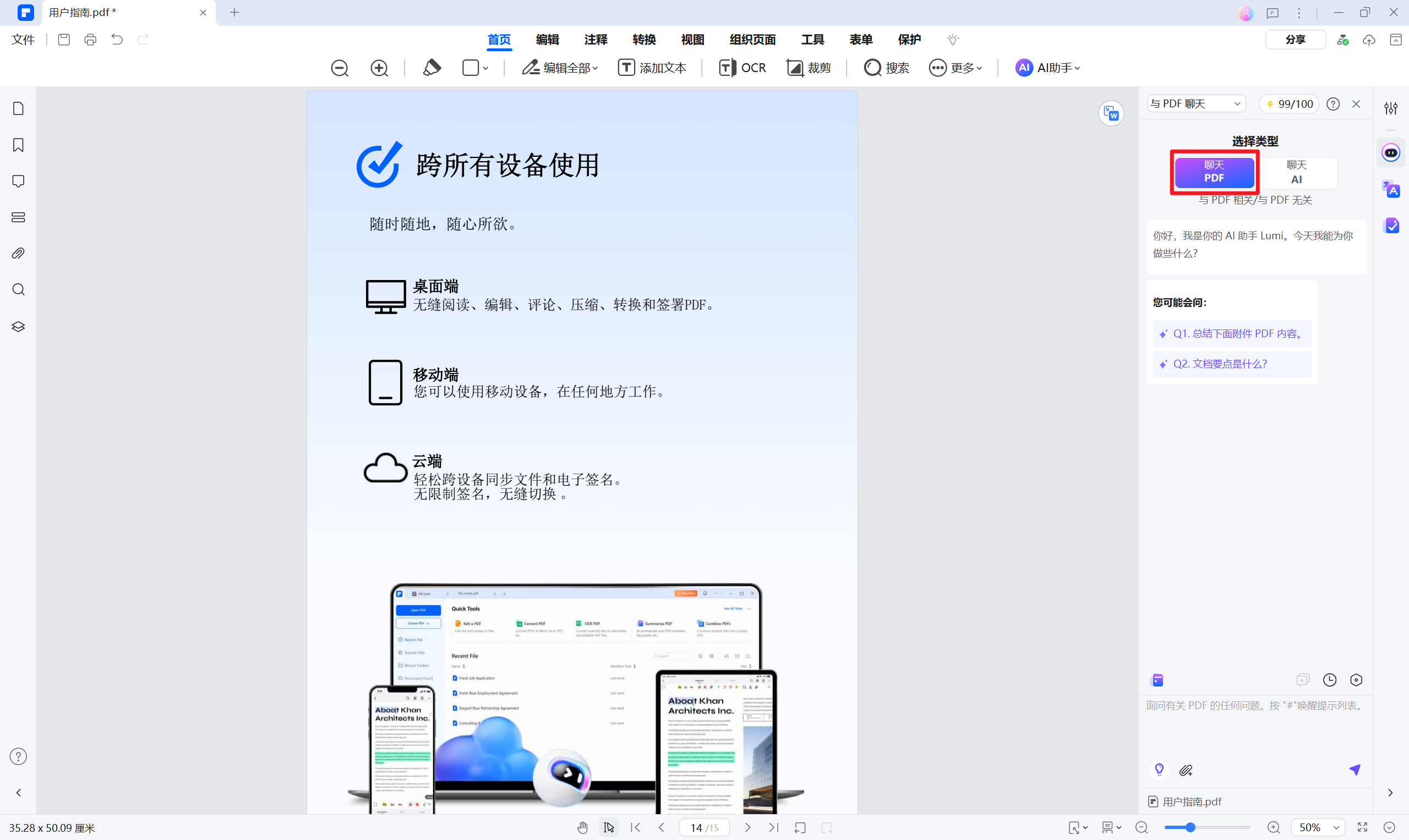
除了提问常规问题,您还可以切换为 【与 PDF 聊天】 选项,深入探索 PDF 文档内容。选择此功能后,Lumi 的回答将根据当前 PDF 文档的内容进行定制,确保针对性和精准性。Lumi 还会提供找到答案所在的具体页码,帮助您快速定位并验证信息。
3. 开始新对话
若要开启新的对话,请点击 AI 侧边栏对话输入框中 【新聊天】 图标。
4. 查看对话历史
若要查看与 Lumi 的过往互动记录,请点击 AI 侧边栏右上角的 【新聊天】 旁的【聊天历史】图标。您可以轻松浏览之前的对话记录,方便随时查阅。
5. 更改设置
您可以点击 AI 侧边栏中的【AI 偏好设定】。来调整 Lumi AI 阅读助手的偏好设置。在弹出的 【AI 偏好设置】 窗口中,您可以自定义以下选项:
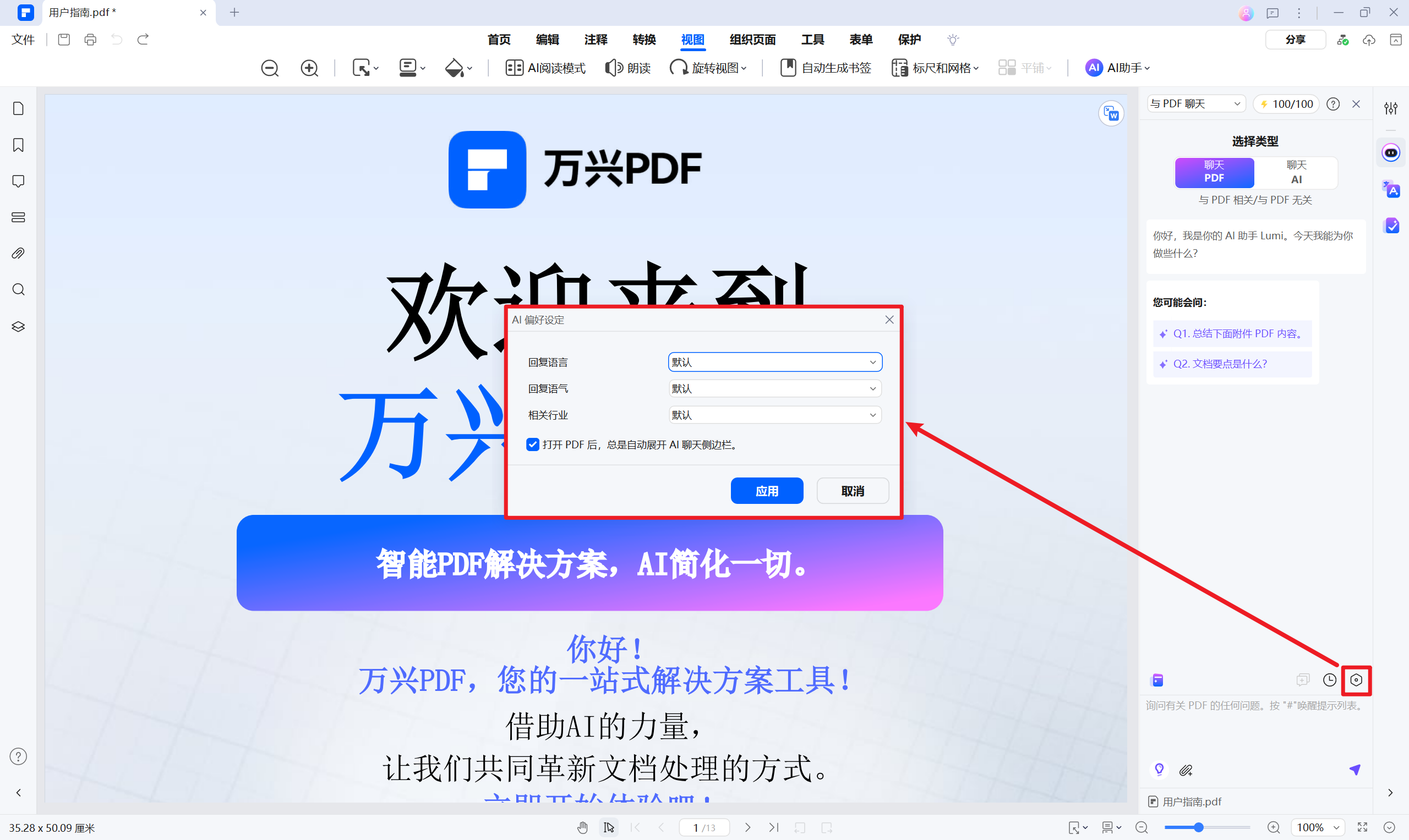
回复语言:选择输出语言,若选择 【默认】,Lumi 会根据您的输入语言进行回复。
回复语气:根据需求调整回复的语气,支持学术型、富有同情心、简洁型、创意型、诗意型、专业型、幽默型等多种风格。
相关行业:根据具体行业选择回复类型,例如法律、金融、创意服务、医疗、建筑、制造、政府、教育或 IT 等领域。
万兴 PDF 的 AI 助手支持一次性对多个 PDF 文件进行总结,帮助您高效分析多个涉及相同主题的文件。
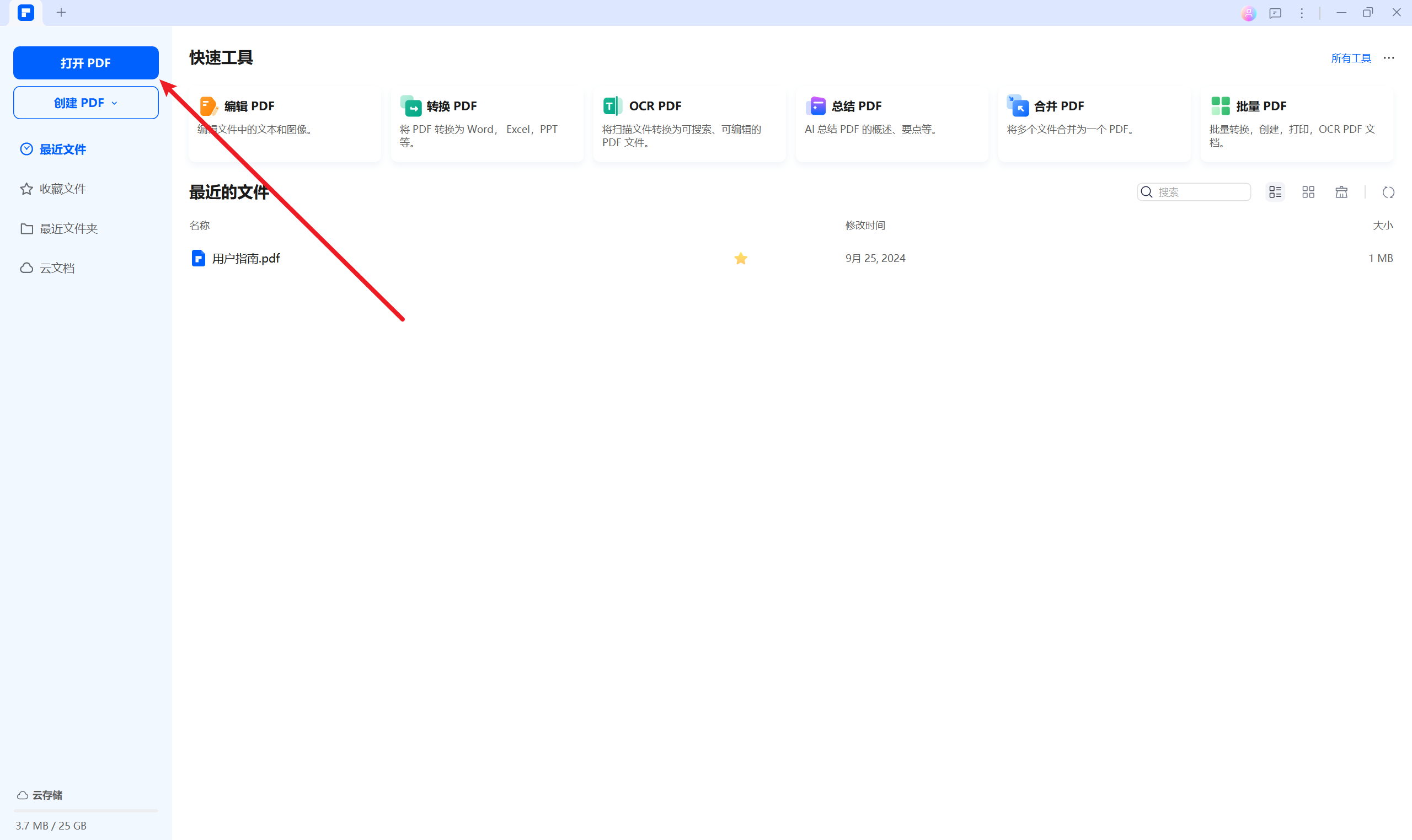
启动万兴PDF并进入开始页,点击左上角的【打开PDF】按钮,导入需要进行总结的其中一个PDF文件。
在界面右侧将会自动展开【AI 助手】窗口,如未见改窗口,可顶部工具栏的【首页】选项卡,并点击其中的【AI 助手】按钮。从下拉菜单中选择【AI聊天】,然后选择【与PDF聊天】。
点击【上传PDF】按钮,上传您希望总结的多个 PDF 文件。
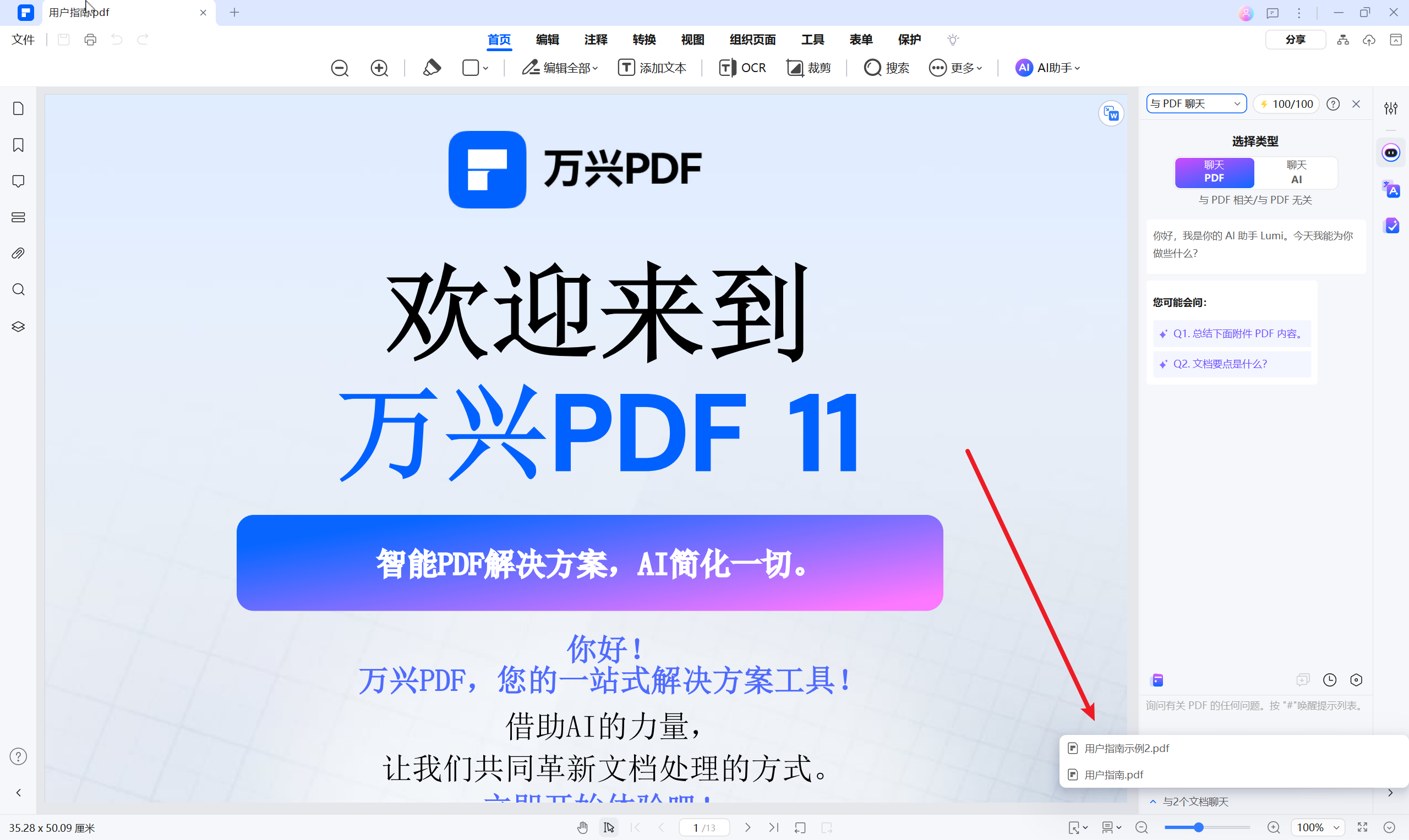
最后,点击【快速提示词列表】按钮,选择【#总结PDF】选项,即可快速进行总结操作。
1. 向 PDF 文件添加视频
打开万兴 PDF 后,点击主界面中的【打开 PDF】按钮,导入需要编辑的文件。
进入编辑模式后,点击顶部导航栏中的【编辑】选项,然后选择【更多】下拉菜单,在下拉菜单接着点击【视频】以继续操作。
在选择【视频】后,您需要在 PDF 页面中绘制一个区域(红色线框),用于确定视频的插入位置。随后,系统会弹出【添加视频】窗口,您可以选择视频文件并点击【确定】按钮。
最后,您所添加的视频将在 PDF 文件中激活播放。
2. 向 PDF 文件添加音频
要向 PDF 文件中添加音频,首先请进入主界面的【编辑】选项卡。在【更多】菜单中选择【音频】功能,导入您选定的音频文件。
选择您希望添加音频的区域,系统会弹出【添加音频】窗口,您可以选择音频文件并确认。
热门推荐
更多版本

万兴PDF专家中文破解版1.19MB办公软件v12.0.5
查看
万兴PDF专家破解版1.19MB杂类工具v12.0.5
查看Wondershare PDFelement绿色版116MB办公软件v9.5.13.2332
查看
万兴PDF专家破解版完整版531.5MB办公软件v9.0.7.1769
查看
PDFelement 11简体中文版53.2MB办公软件v11.4.4.3286
查看实时热词
评分及评论

贵州网院电脑版58.11MB教育学习v1.29
查看
23j909图集PDF免费下载43.4MB图形图像v1.0
查看
WPS Office2025破解版341.6MB办公软件v12.1.0.23542
查看
中国银行网银助手企业版官方版下载36.4MB硬件驱动v4.0.9.1
查看
IntelliJ IDEA2026破解版1.47GB编程开发v2026.1
查看
中国银行网银助手官方版下载36.4MB网络工具v4.0.9.1
查看
Office2024破解版3.1GB办公软件v16.0.17102
查看
造梦西游3修改器下载10.4MB杂类工具v12.0
查看








点击星星用来评分