 快捷导航
快捷导航
系统:PC
日期:2026-02-07
类别:办公软件
版本:v12.8.2.21555
WPS2026精简版是一款好用的在线office办公软件,一款能够让每一个用户都能在这里体验高效的office办公服务,全新升级的文档编辑软件,没有广告,没有AI,一切只为纯净办公。WPS2026精简绿色版有着重新定义的文档UI界面,用户可以在这里一站式查看每一个文档,智能化的编辑方式,文档、表格、表单都能在这里一站式完成。
WPS2026精简版还有着好用的同步功能,在别地方编辑好的文档可以在这里轻松打开,并且继续开始文档的操作,没写完的文档可以在这里继续写。
【AI触手可及】
WPS AI上线!您的Al办公助手。新用户现可通过WPS AI官网领取15天WPSAI体验权益,解锁Al帮我写文档、AI生成PPT、AI数据助手、Al阅读助手等A能力,让WPSAI为你提供更加智能、高效的办公体验。
【在线智能文档】
除了常见的文档格式,新推出了「智能文档」,「智能表格」,「智能表单」文档格式。
【更好看更好用】
全新视觉设计,颜值兼顾实用。想找的功能,一眼找到。灵感不间断,创作更沉浸。
【不同设备丝滑切换】
丝滑切换不同设备,创作零阻隔。在电脑上编辑内容,可用手机实时插图。用手机没写完的文档,打开电脑也能接着写。
下载好后打开软件,登录你的WPS账号,登录账号可以使用更多功能,并且可以更快捷方便的管理你的文档。
点击“新建”按钮,可以新建文字、表格、演示、PDF和在线文档。
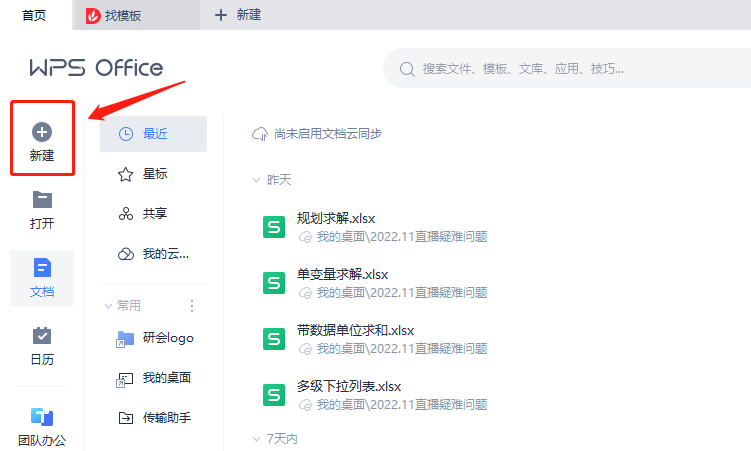
WPS还有强大的云端保存功能。
在首页的设置中心里可以开启“文档云同步”,开启文档云同步可以从自己的手机或者电脑访问曾打开的文档。
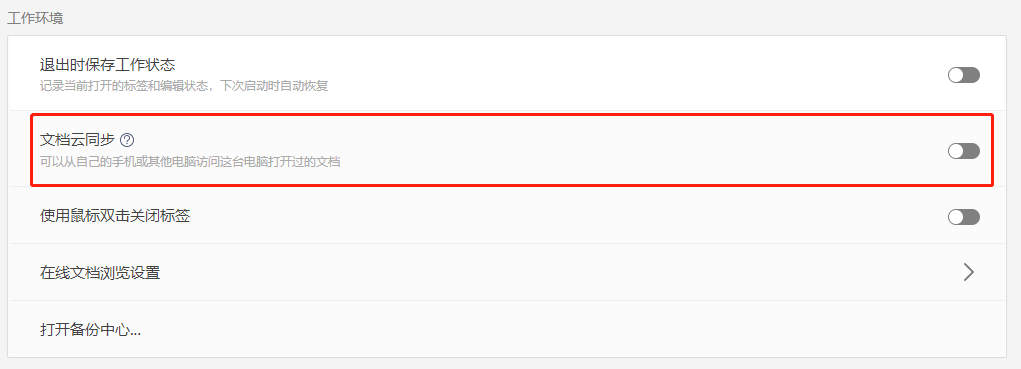
可以开启“退出时保存工作状态”,记录当前打开的文档标签和编辑状态,下次启动时可以自动恢复。
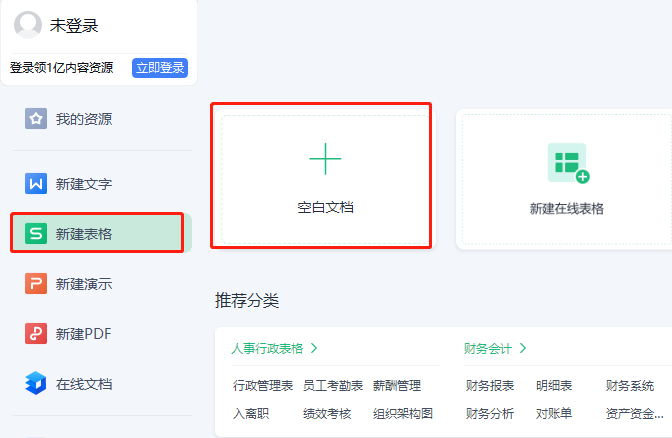
我们在点击新建按钮,选择新建一个空白表格,此时就进入表格的主界面。
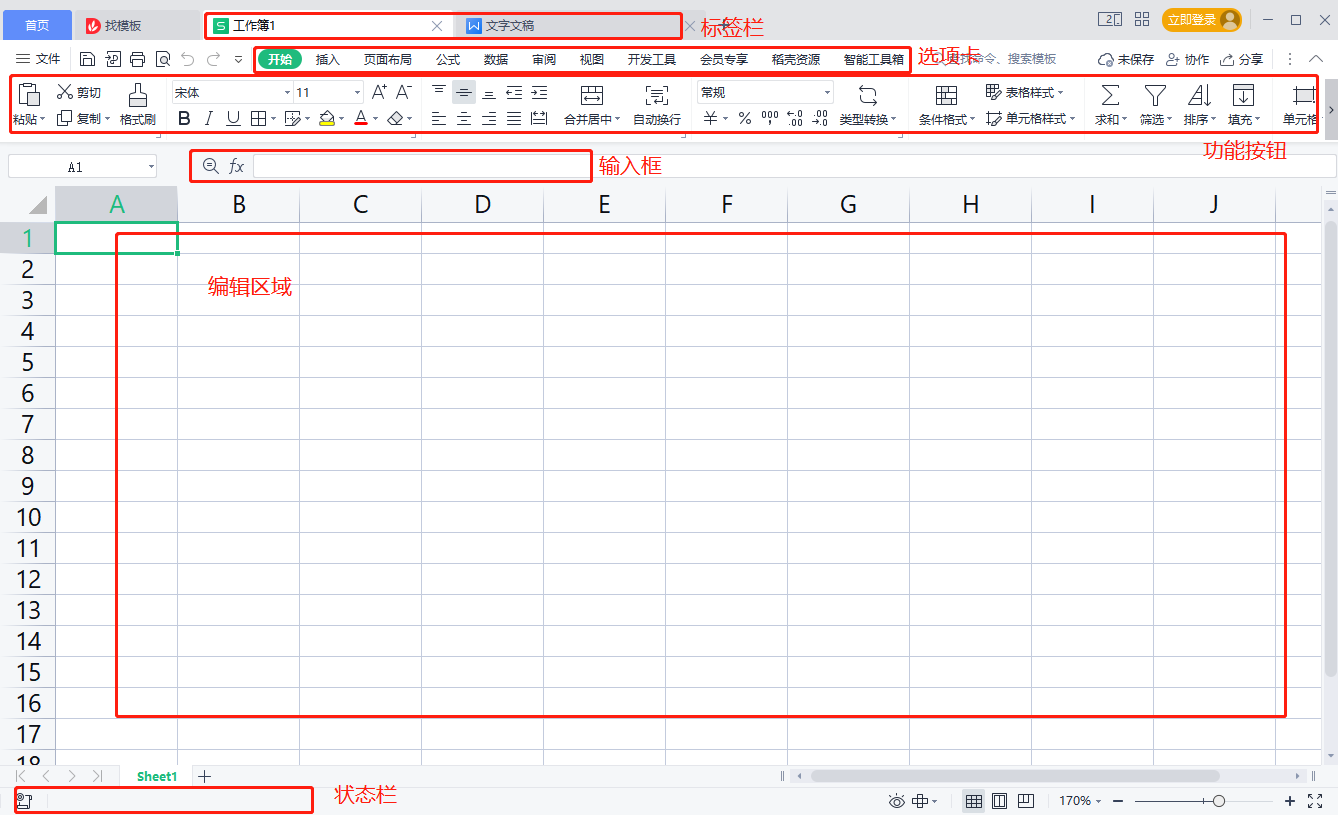
在编辑界面最顶端是标签栏,用于文档切换和窗口控制。
下方是功能区,承载了各类功能入口,选项卡标签可以切换到不同的选项卡功能面板。
选项卡下面为对应选项卡的功能面板,点击功能即可以使用。
中间可以进行编辑的表格区域为表格的编辑区。
在表格编辑区下方是状态栏,可以显示所选表格区域的状态,还可以进行视图的切换。
■ 首先任意选中一个有数据的单元格,点击菜单栏“插入”-“数据透视表”。
此处的区域会自动选择,不需要修改,点击“确定”;
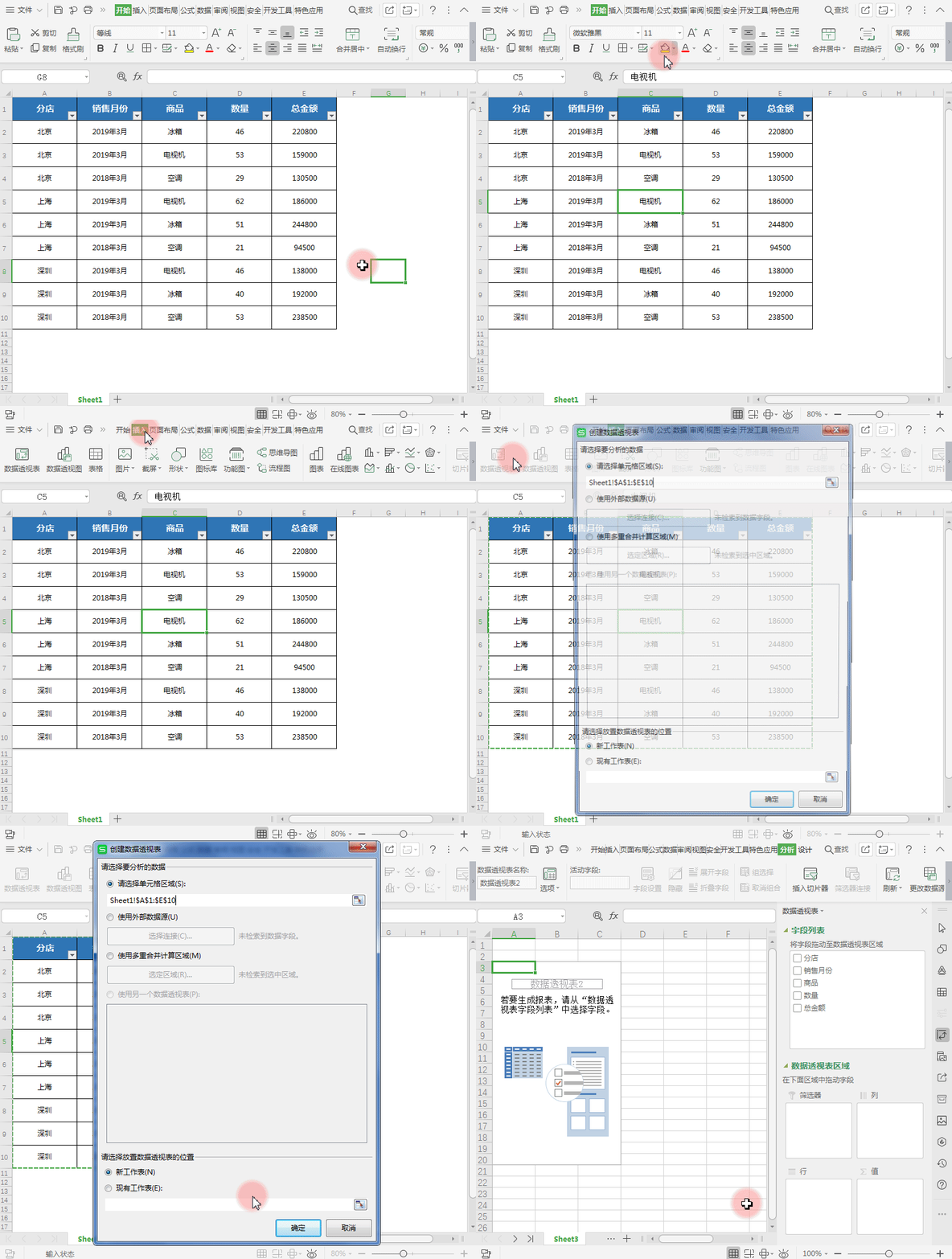
■ 此时弹出一个新工作表,看到右边的数据透视表窗格,分为两大版块,“字段列表”和“数据透视表区域”;
而区域分为四块内容,“行区域”、“列区域”、“值区域”、“筛选器”。
选中需要进行分析的字段,长按拖动至需要的区域,将呈现出不一样的统计结果。
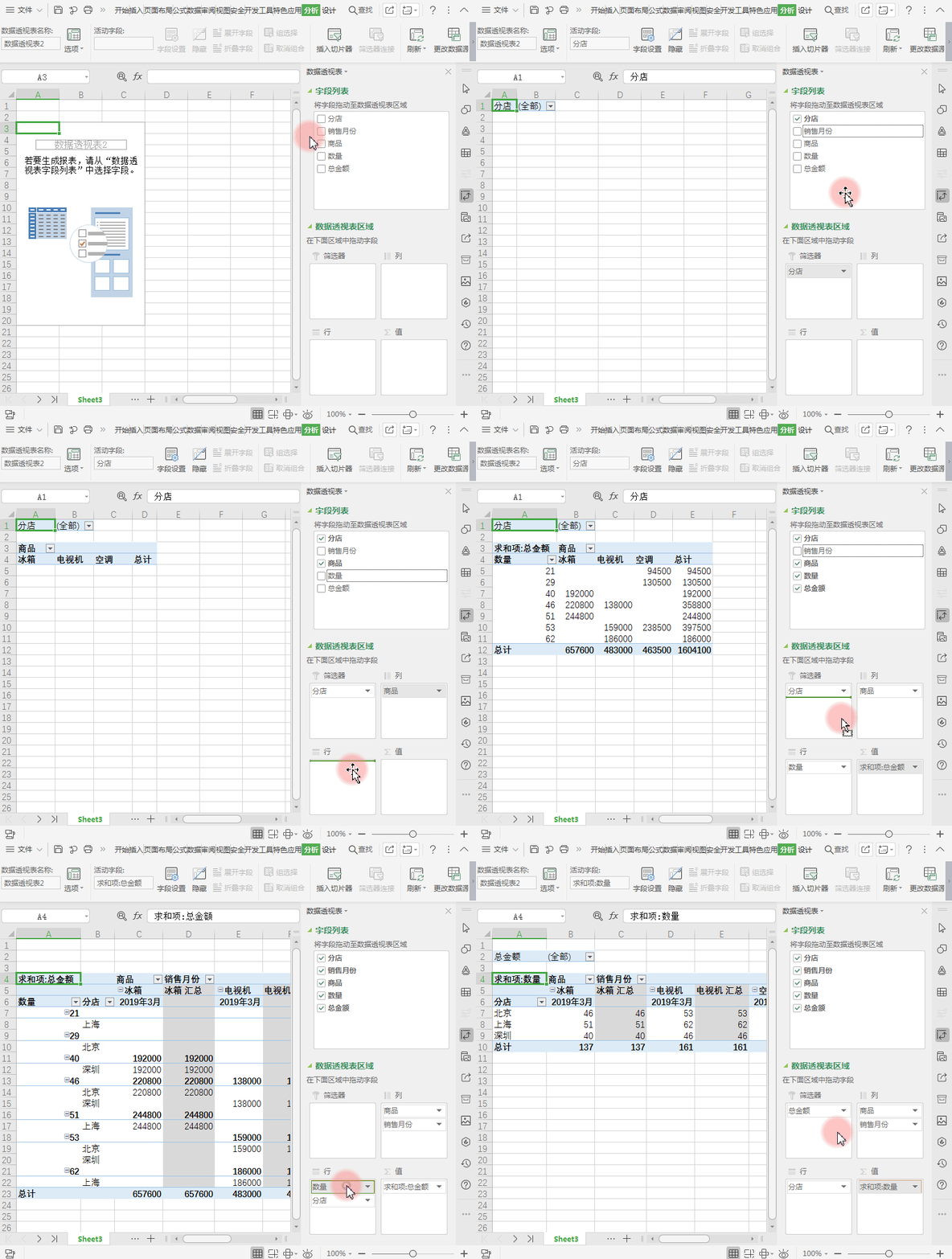
■ 想要统计各商品及各分店的销售总额。
所以将“商品”字段拖进“行区域”,“分店”字段拖动至“列区域”,“总金额”字段拖进“值区域”。
此时可看到工作表已自动算出各商品及各分店的销售总额。
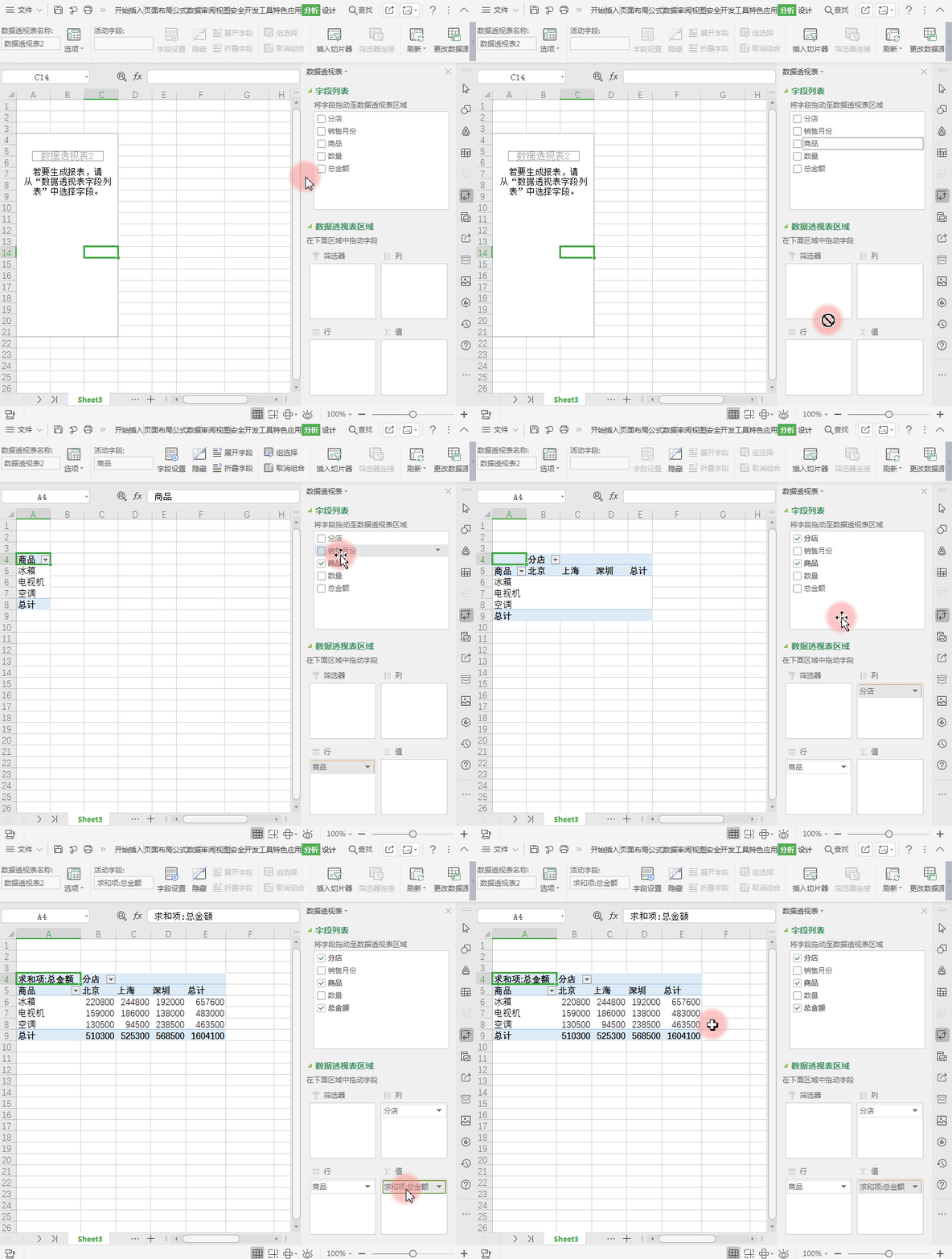
■ 其中“值汇总”默认是求和,我们也可以任意选中一个有数据的单元格,鼠标单击右键,找到“值汇总依据”。
这里可以选择“计数”、“平均值”、“最大值”等。
此处可看到“值显示方式”也可变化,根据自己需要设置即可。
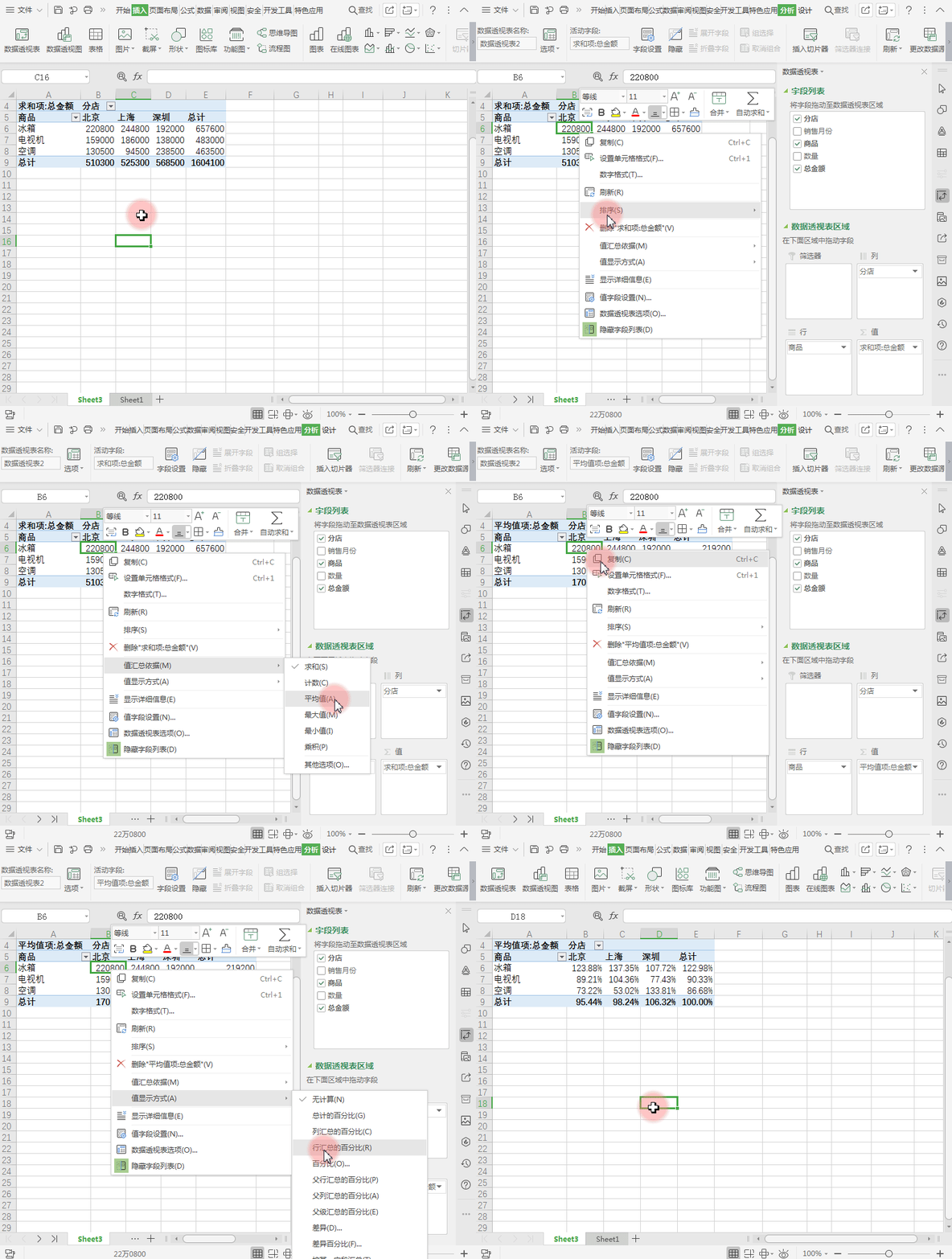
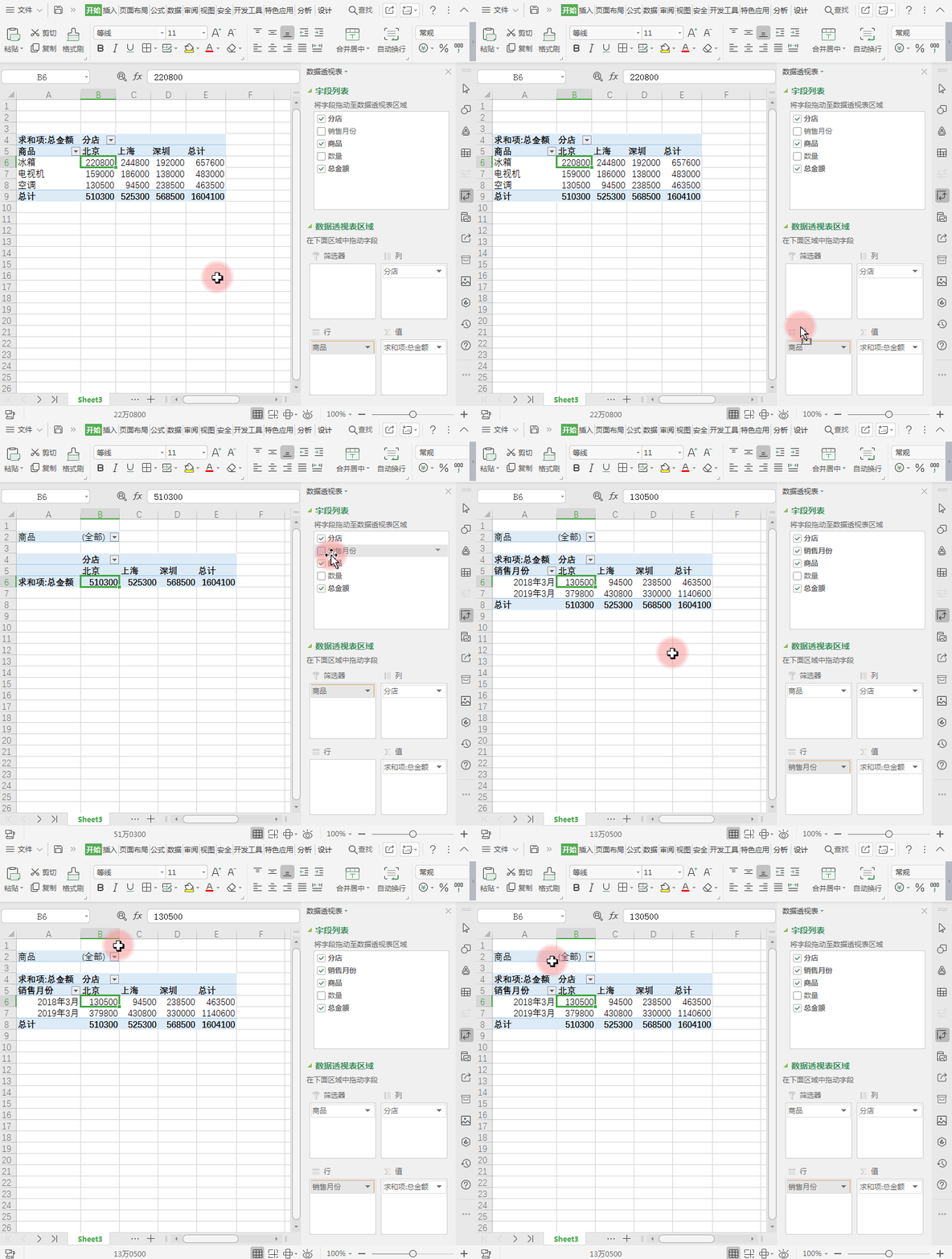
■ 现在再来看看“筛选器”的作用,将刚刚的字段调整一下位置。
“商品”拖至“筛选器”区域、“销售月份”拖至“行区域”。
此时表格布局发生了变化,首行新增了一项“商品”项;
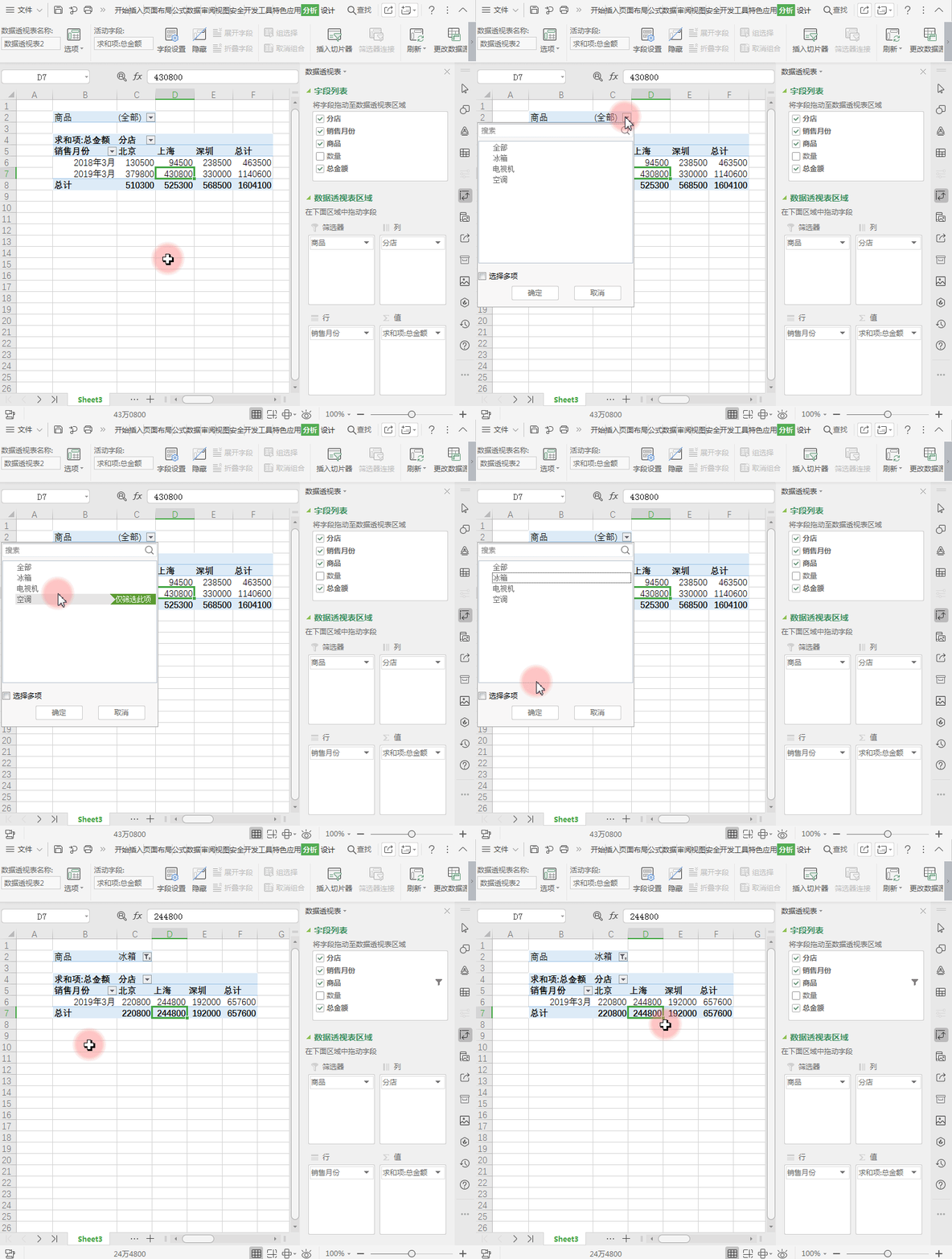
■ 点击“下拉箭头”可以选择想要查看的商品数据,比如选择“冰箱”。
那么此时整个表格显示的就是各分店3月份冰箱的销售数据了。
热门推荐
实时热词
评分及评论

贵州网院电脑版58.11MB教育学习v1.29
查看
23j909图集PDF免费下载43.4MB图形图像v1.0
查看
WPS Office2025破解版341.6MB办公软件v12.1.0.23542
查看
中国银行网银助手企业版官方版下载36.4MB硬件驱动v4.0.9.1
查看
IntelliJ IDEA2026破解版1.47GB编程开发v2026.1
查看
中国银行网银助手官方版下载36.4MB网络工具v4.0.9.1
查看
Office2024破解版3.1GB办公软件v16.0.17102
查看
造梦西游3修改器下载10.4MB杂类工具v12.0
查看








点击星星用来评分