 快捷导航
快捷导航
系统:PC
日期:2026-02-10
类别:办公软件
版本:v1.3.6
天若OCR文字识别本地版是一款功能简单实用的文字识别提取工具,软件采用本地离线识别引擎,无需联网即可快速完成图片、截图、文档中的文字提取,软件支持中文、英文、繁体等不同内容的精确识别,它可以在保持原有排版的同时精确提取复制,软件操作十分简单,无需复杂设置,只需要截图或者导入图片就可以直接识别内容,帮助大家高效处理文字内容。
天若OCR文字识别本地离线版体积小巧、占用资源低,运行稳定不卡顿,识别结果可直接复制、编辑与导出,适合办公整理、学习资料提取等场景。
1、天若ocr识别软件为用户提供免费的文字识别功能。
2、启动软件就可以在托盘隐藏显示,可以配置快捷键启动截图识别功能。
3、截图快捷键是F4,翻译文本快捷键是F9。
4、可以选择取色功能,快速读取屏幕的颜色数值。
5、可以快速保存图片,截图的资源可以保存到电脑。
1、文字识别
按下快捷键-按下鼠标左键-移动鼠标-画出矩形区域-松开鼠标。
2、截图到粘贴板
按下快捷键-鼠标左键按下-画出矩形区域(鼠标按住)-按下空格键。
3、截图自动保存
按下快捷键-鼠标左键按下-画出矩形区域(鼠标按住)-按下A键。
4、截图另存为
按下快捷键-鼠标左键按下-画出矩形区域(鼠标按住)-按下S键。
5、识别后百度
按下快捷键-鼠标左键按下-画出矩形区域(鼠标按住)-按下B键。
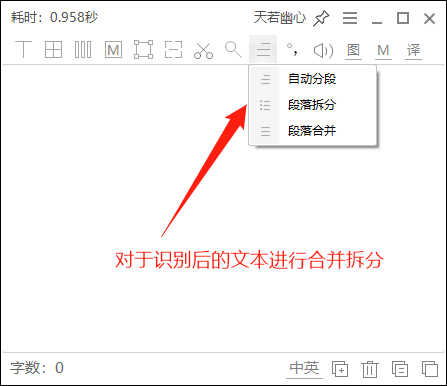
6、识别后分割文本
按下快捷键-鼠标左键按下-画出矩形区域(鼠标按住)-按下数字键1键。
7、识别后合并文本
按下快捷键-鼠标左键按下-画出矩形区域(鼠标按住)-按下数字键2键。
8、贴图功能
按下快捷键-鼠标左键按下-画出矩形区域(鼠标按住)-按下Q键。
9、屏幕取色器
按下快捷键-按下C键-拾取颜色-松开鼠标。
10、高级截图功能
按下快捷键-按下E键-进行截图编辑。
11、多选区识别
按下快捷键-按下Tab键-选择区域-鼠标双击选中区域。
12、多选区截图
按下快捷键-按下Tab键-画区域-按下A键保存。
样式
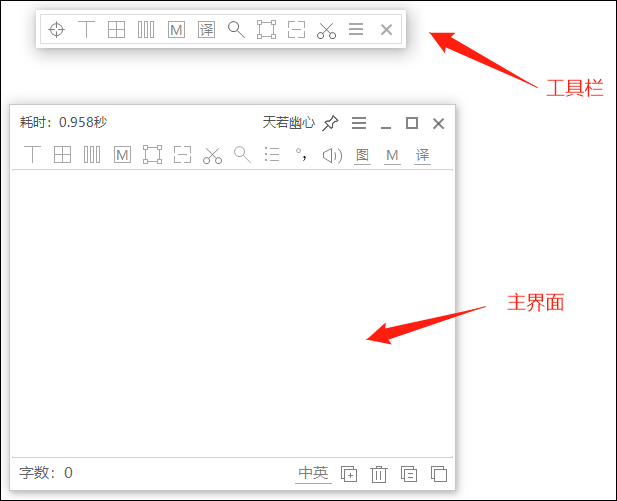
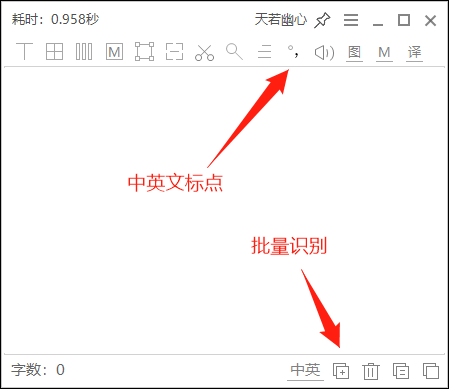
按钮说明
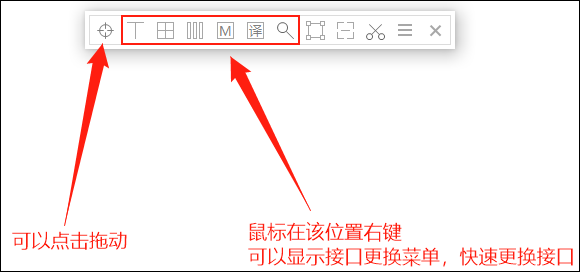
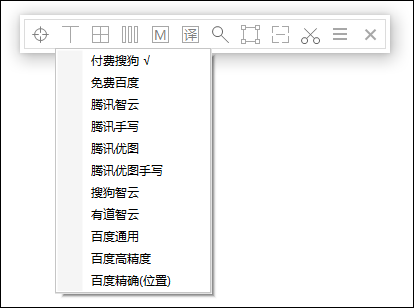
备注
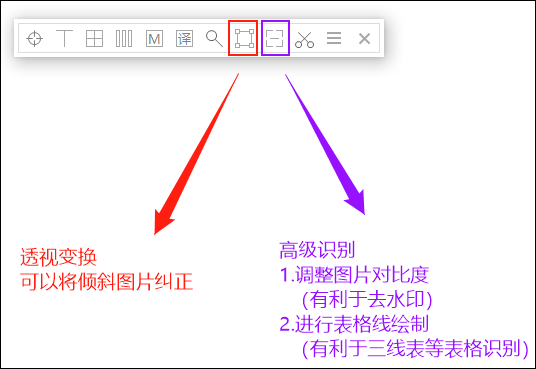
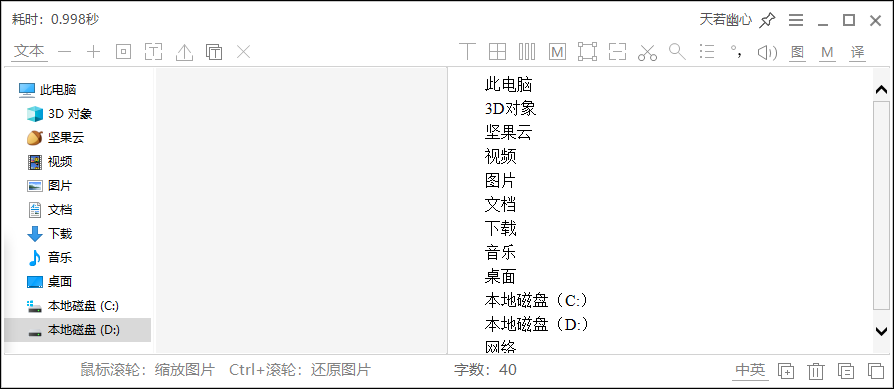
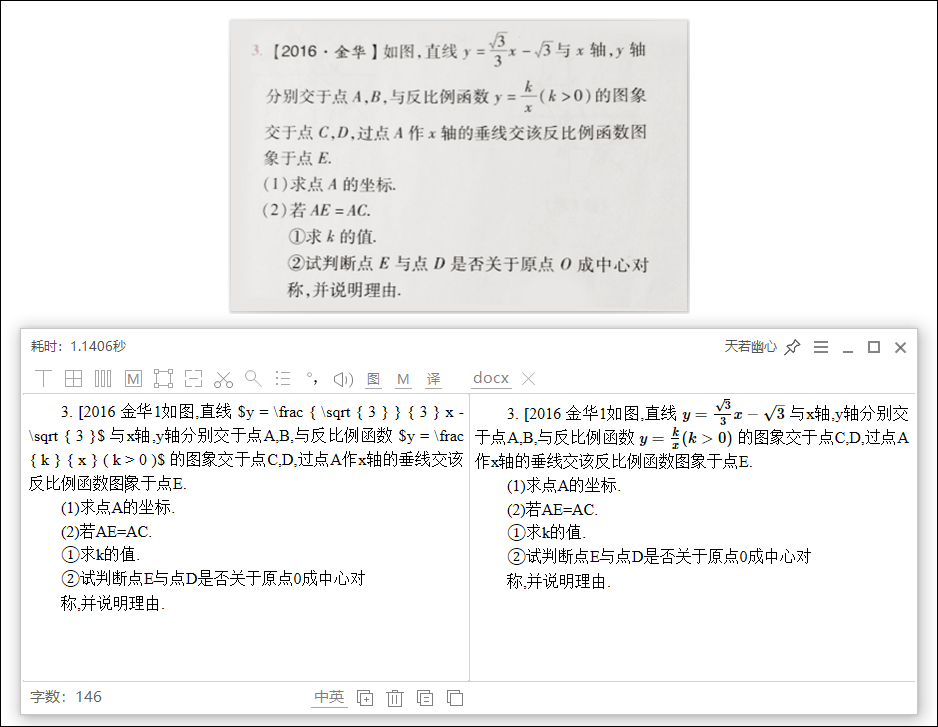
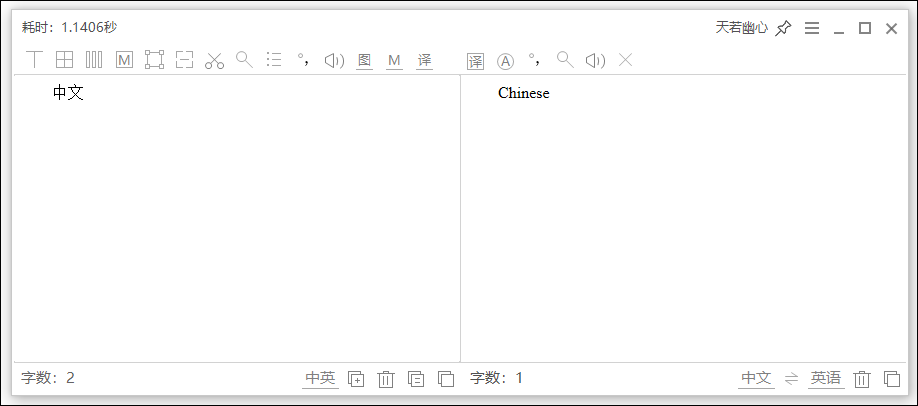
界面介绍
识别后排版
点击工具栏“图”,显示图片预览
点击工具栏“M”,显示公式预览
点击工具栏“译”,显示翻译窗口
1、识别出现:--该区域未发现文本--
可能1:网络连接不正常。
可能2:接口暂时不能使用,请更换接口。
可能3:请检查是否进行了网络代理。
2、如何更换接口
在文本框中右键菜单中进行切换。
3、如何截图后立即翻译
在文本框中找到“翻”右键点击变成红色即可。
4、软件启动第一次识别速度很慢
请到设置中切换不使用代理。
热门推荐
实时热词
评分及评论

贵州网院电脑版58.11MB教育学习v1.29
查看
23j909图集PDF免费下载43.4MB图形图像v1.0
查看
WPS Office2025破解版341.6MB办公软件v12.1.0.23542
查看
中国银行网银助手企业版官方版下载36.4MB硬件驱动v4.0.9.1
查看
IntelliJ IDEA2026破解版1.47GB编程开发v2026.1
查看
中国银行网银助手官方版下载36.4MB网络工具v4.0.9.1
查看
Office2024破解版3.1GB办公软件v16.0.17102
查看
造梦西游3修改器下载10.4MB杂类工具v12.0
查看








点击星星用来评分