 快捷导航
快捷导航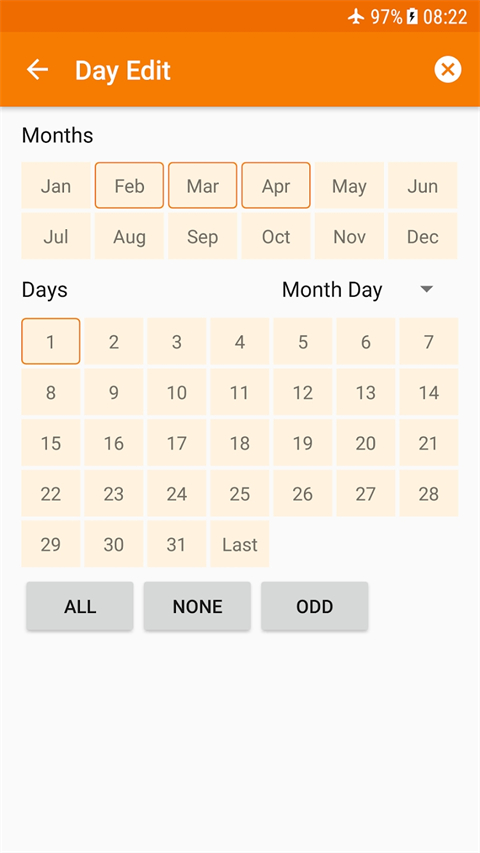
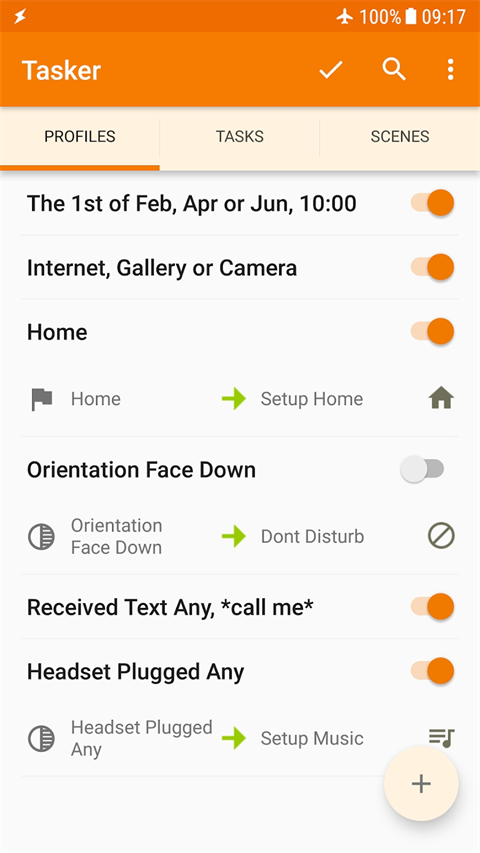
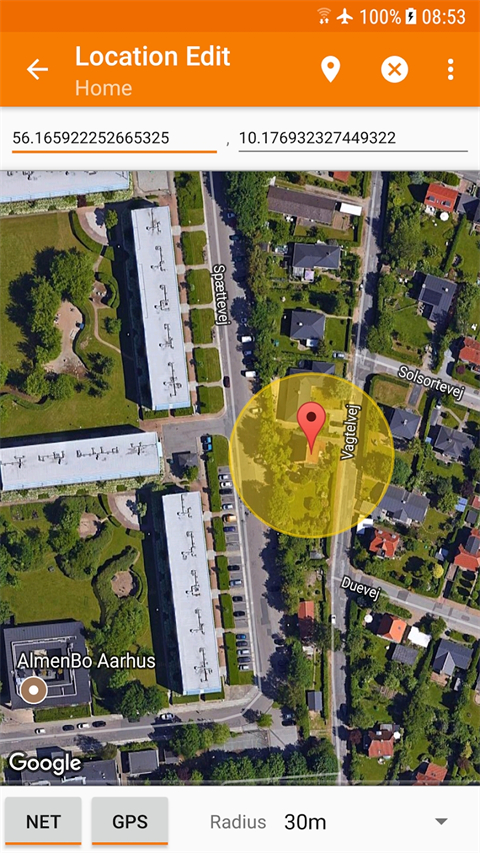
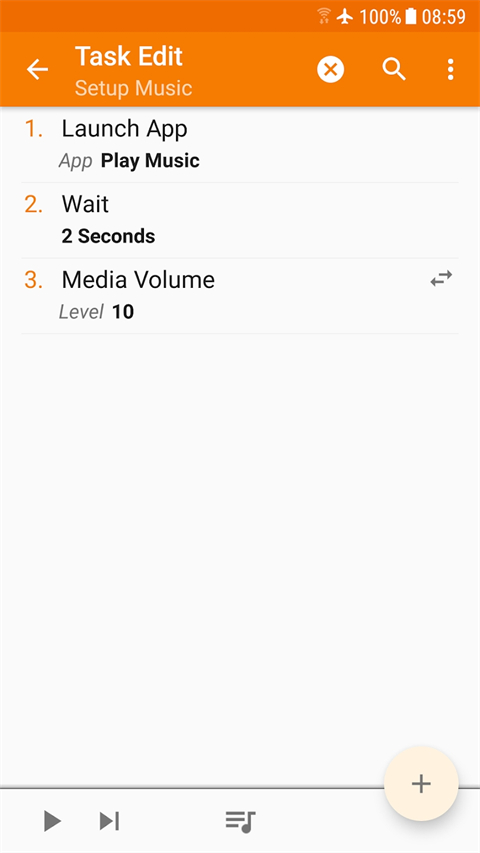
Tasker车机版是一款专为Android操作系统设计的强大自动化应用软件,尤其适用于小米手用户,允许用户根据预设的触发器执行一系列定制的任务,从而实现设备的自动化控制,其核心理念是让用户能够深度定制自己的移动设备,使其根据特定情境、事件或用户行为做出相应的响应,适用范围很广,实用功能为你提供最完整的效果,按需添加。
Tasker车机版运行过程很稳定,基本不用担心充电提示音对安卓手机的影响,随时都可以尝试,清除、查询、随机化、分段、连接等丰富部分,很多实用功能等着你使用。
1、触发器:程式、时间、日期、位置、硬体/软体状态、事件、捷径方式、小工具、计时器
2、操作:超过175个内建操作,以及各种可兼容的设定小工具
3、任务:循环、变量、条件
4、全面的自动化,从设置到短信。ADC2获奖程序!
5、触发器:程序、时间、日期、位置、硬件/软件状态、事件、快捷方式、小工具、计时器
6、操作:超过200个内建操作
7、任务:循环、变量、条件
1、连上特定的 Wifi 立即打开「自动同步」,断开 Wifi 关闭;
2、每天定时自动从 Pixiv 和 Bing 等网站获取壁纸然后自动更换;
3、静音模式如果有超过三次同一来电自动关闭静音模式,然后向对方发送一条说明短信;
4、到达指定地点发送指定短信给某个联系人(比如到了咖啡店自动发短信给朋友说自己已经到了);
5、利用彩云分钟级天气预报制作下雨预警(在下雨前 20 分钟自动发送通知/微信/短信提醒);
6、运行小说软件时自动调暗亮度和开启护眼模式,关闭自动旋转;
7、收到短信后自动复制验证码,将验证码自动转发到微信或者另一台手机;
8、每天早上起床时自动播放喜欢的播客作为闹钟,同时音量会逐渐变大,再也不怕闹钟「毁歌」。
首先明确一下操作思路,触发条件是「打开了<阅读>这个应用程序」,执行的任务是「打开护眼模式并且降低亮度」。
一般我们会先配置任务,再创建触发条件并将两者串联,因为添加触发条件后必须关联任务或新建任务,不然会自动删除。大家可以按照自己的习惯来。
来看具体操作:
主界面切换到“任务”栏,点击右下角“添加”键(加号),输入任务名称,点击右边确认“”键(对勾)。这时我们已经成功创建一个任务了,只不过是空的,接下来我们要在其中添加操作。
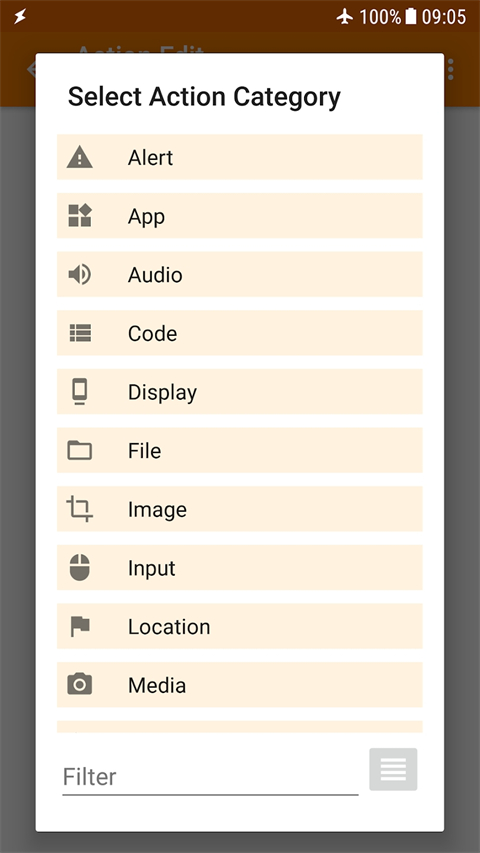
点击右下角加号,选择操作类别“显示→夜间模式”,将说模式调整为“开”,点击左上角返回,或点击导航键、手势返回,在Tasker中返回既是保存。同样的操作,找到“显示→显示亮度”,将级别调整为在夜间比较舒适的亮度,返回保存。
至此我们的任务已经创建完成了,点击左下角的“play”键可以运行,预览一下是否成功,中途步骤如果出错可长按操作拖动调整位置,拖到加号处的垃圾桶可删除。
接下来就该设置触发条件也就是配置文件,并与任务关联。
主界面回到“配置文件”栏,点击右下角加号,选择类型为“应用程序”,这时我们会看到大部分非系统程序了,下面的按钮全部不用管,找到常用的阅读软件,点击一下,返回即可。回到上一级后会自动弹出选择菜单,可以选择之前配置的也可以选择新建,这里我们选择刚创建的“阅读模式”,点击右上角对勾保存或返回桌面。
这样我们就算是做好一个完整的Tasker配置文件了,小编刚上手的时候也觉得入门比想象中简单。虽然只是冰山一角的一角,但我们也算是入门了,之后便可以通过不断探索和学习,按需做出自己的配置。
场景制作
场景:由场景元素组成的用来显示可交互界面的集合
在Tasker主界面上点击场景选项卡切换到场景查看和制作界面,点击右下的“+”按钮新建一个场景,设定场景名称后自动进入场景设计界面。

首先,设定场景的基本属性。点击右上的三点式汉堡菜单选择点击属性:
场景类型有活动,对话框和图层三种
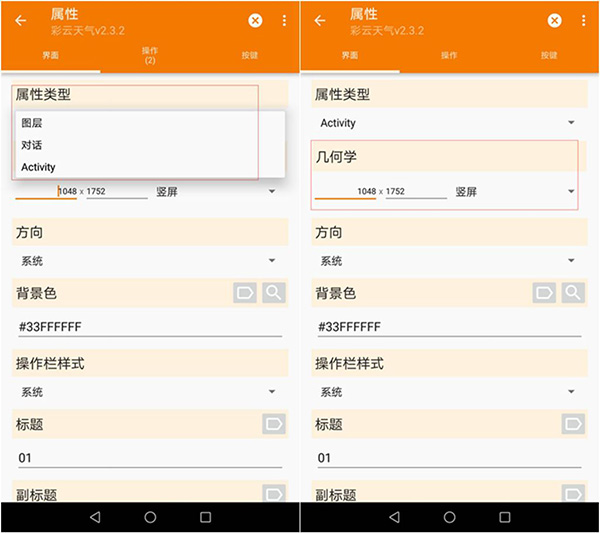
活动,我们常见到的app界面就是活动界面。
对话框,相对于活动 只有对话框上面的控件可以点击,背景暗淡
图层,相当于悬浮窗
场景大小(水平尺寸和垂直尺寸)和方向(横向布局和竖向布局)
场景背景色:可以填写颜色值或者变量,也可以点击放大镜按钮选择颜色
如无需求,其他一般默认即可
其次,设定场景网格大小。网格有利于快速对其场景元素,大网格更方便更快速对齐元素,小网格的位置更精确。
最后,添加元素,在设计元素的过程中,元素可以被复制,粘贴,删除,隐藏,固定位置,也可以设定深度,或者设为背景元素来铺满整个场景。
最常用的元素:矩形,文本,可编辑文本,按钮,图片,菜单
矩形:常来布局场景元素,设定场景整体背景和局部背景,也可以用来设定一组元素的共同行为(action)
文本:不可编辑的标签
可编辑文本:文本框
按钮:常用的用来响应单击,长按等操作的行为
图片:用来显示图片的元素
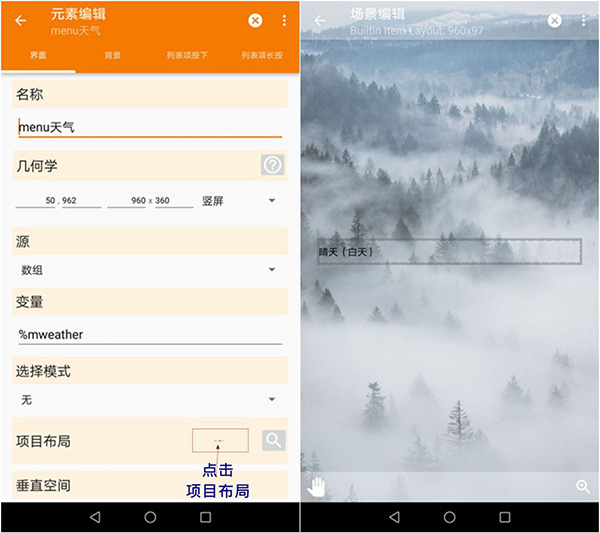
菜单:常用来当做显示数组的文本标签
按照设计的尺寸大小和位置,添加各个元素到场景中
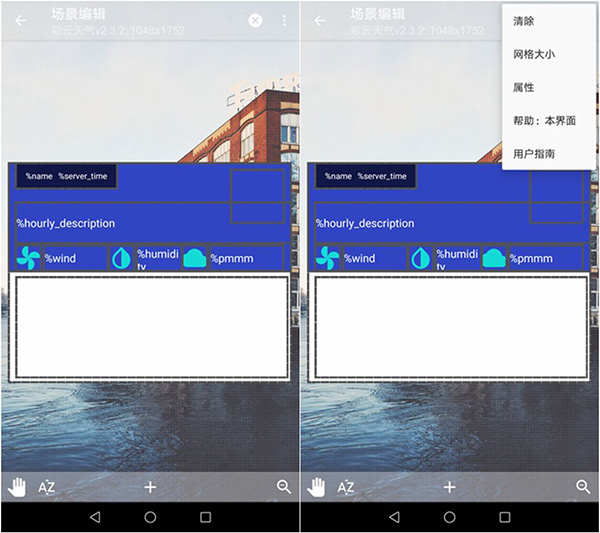
右下角的放大镜按钮可以用来切换场景的状态(1.设置场景相对于手机屏幕的布局,2.设置场景内的元素)
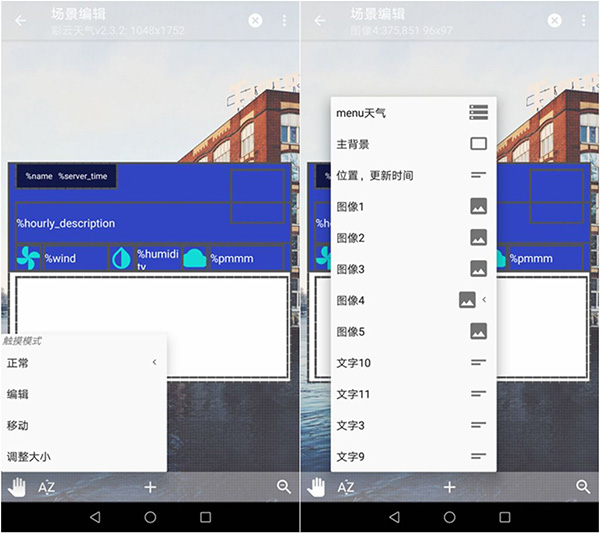
下中的”+”用于添加场景元素
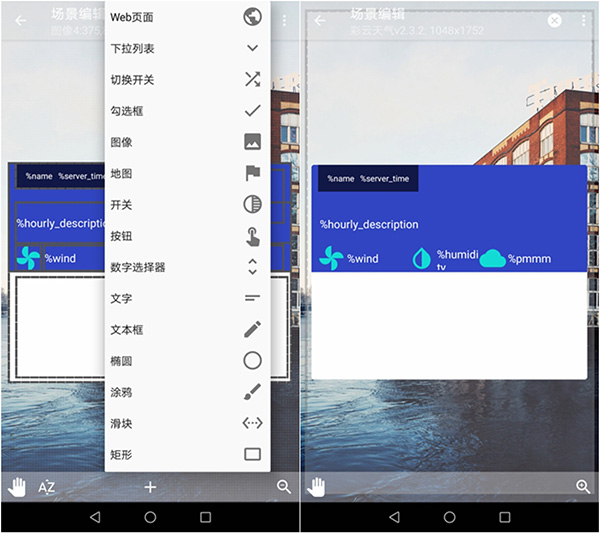
下左的手掌图标用于选择触摸的模式(正常,编辑,移动,调整大小),一般选择正常。
下左的”AZ”列出了场景中所有的元素,长按列表中的选项,可以对元素进行删除,复制,焦点,设置深度,设置背景,钉住和隐藏。
1、任务
在配置文件的右侧,根据其激活状态,还有一个或两个要执行的任务。
点击任务即可编辑
长按可以打开管理选项
如果某个任务显示了绿色的右向箭头,则意味着这是一个进入任务,会在该配置文件被激活的时候执行。
如果某个任务显示了红色的左向箭头,则意味着这是一个退出任务,会在该配置文件变为非激活状态的时候执行。
例外:包含事件上下文条件,或重复的,或非连续时间上下文条件的配置文件会显示两个绿色箭头,这意味着所有任务都会立刻执行,因为配置文件的激活和非激活状态是瞬发的。
2、标题栏
这里显示了配置文件的名称(如果没有名称则显示描述),以及右侧代表该配置文件目前是否被启用的对勾。
点击名称即可展开/合拢配置文件。在展开后,还会显示相应的上下文和任务(具体介绍见下文)。
长按配置文件名称可以打开配置文件选项
点击对号图标即可切换将该配置文件启用或禁用。
点击并拖拽 标题栏右侧区域即可进行拖拽移动。要注意,启用图标也可用于拖拽移动。
重要:对勾并不意味着该配置文件是 激活的(相应任务会被执行),这个图标只意味着该配置文件如果条件满足,则 可以变为激活状态。
3、上下文
在配置文件的左侧还会显示一个图标,并且该配置文件中的每个上下文条件还会对应显示一行文字。上下文条件意味着该配置文件什么时候会被激活。
点击上下文条件即可编辑
长按可以看到管理选项,例如编辑或添加新上下文条件
要配置点击和长按上下文条件后所执行的操作,可以在 菜单 / 首选项 / 界面下设置。
1、“配置文件”(Profiles):
- “配置文件”(Profiles)是Tasker里的核心
- 配置文件由”背景”(Contexts)和与其对应的”任务”(Tasks)组成
- 当”背景”(Contexts)的条件全都符合时,则自动执行对应的”任务”(Tasks)
2、“背景”(Contexts):
- “背景”(Contexts)是”任务”(Tasks)执行的前提,只有但”背景”(Contexts)满足时,对应的”任务”(Tasks)才会执行
3、“任务”(Tasks)
- “任务”(Tasks)由”操作”(Actions)构成,”操作”(Actions)是Tasker里的最小动作,一个或多个”操作”(Actions)构成了一个”任务”(Tasks)
4、“操作”(Actions)
- “操作”(Actions)是Tasker里的最小动作,一个或多个”操作”(Actions)构成了一个”任务”(Tasks)
5、“插件”(Widget)
- Tasker提供了桌面插件,以便直接调用指定”任务”(Tasker)而无需满足特定的”背景”(Contexts)
为什么Android不允许我卸载Tasker?
可能是因为您使用的操作需要Tasker的设备管理员功能(例如 Display / System Lock )。
您可以通过转到 Android设置/位置 & 禁用它。安全/设备管理。
为什么在时间和GPS位置中我的配置没有显示GPS?
为了节省电量,Tasker仅在需要时才激活检测。 因此,除非“时间”为 积极的。
请参阅用户指南的电源使用情况部分更多细节。
为什么不能为应用程序选择Tasker?
这被认为太危险了。错误很容易导致无法 进入Tasker,因此无法纠正错误。
为什么我的Wifi Near状态需要这么长时间才能退出?
Wifi Near需要经过两个检查周期,而在访问Wifi Near之前看不到访问点配置退出。这是为了避免激活和停用,如果AP暂时不可见。
另请注意,设备开启或关闭的检查时间不同,默认情况下关闭期比打开期长得多。请参阅菜单/首选项/监视器/显示开/关时间。
应用信息
相同厂商 joaomgcd
热门推荐
更多版本

Tasker app下载30.7MB性能优化v6.6.3
查看
Tasker旧版本34.1MB性能优化v6.2.22
查看
Tasker中文版34.1MB性能优化v6.2.22
查看
Tasker中文破解版34.1MB性能优化v6.2.22
查看
Tasker免谷歌版下载38.25MB性能优化v6.3.13
查看实时热词
评分及评论
































点击星星用来评分