 快捷导航
快捷导航
系统:PC
日期:2021-08-13
类别:系统工具
版本:v16.1.2
VMware16破解版是一款可以在多种平台上使用的虚拟机软件,我们可以通过VMware16虚拟机破解版来同时运行多个操作系统,这样用户们就可以在不同的系统上运行各种软件和游戏。这款软件能够帮助用户对开发的程序进行虚拟测试,功能非常强大。软件理论上支持无限多开,虚拟机的上限取决于电脑的硬件配置,软件同时也可以调用独立显卡驱动的使用。
在全新的vmware16中带来了许多升级和优化,提供了新的暗模式,也就是人们俗称的夜间模式,用户现在即使是在晚上使用也能获得良好的体验,更好地保护用户双眼,不过这个模式需要win101809或更高版本使用,还提供了更多的系统支持,用户可以创建RHEL8.2、CentOS8.2、ESXi7.0等新版本的操作系统,以便满足用户想要使用最新系统的需要,而且还支持更高的128GB虚拟内存和32个CPU,保证了虚拟机可以运行更加复杂的程序。
1、球形连接:使用WorkstationPro连接到vSphere,ESXi或其他WorkstationPro服务器。驱动远程Linux或WindowsVM(及其他),命令电源操作或在vSphere环境之间来回传输VM。通用的VMware虚拟机管理程序可实现简单的可移植性。
2、快速复制的克隆程序:重复创建相同的VM设置时,可以节省时间和精力,并确保完全相同的副本。使用“链接克隆”快速复制虚拟机,同时显着减少物理磁盘空间。使用“完整克隆”创建完全隔离的副本,可以与他人共享。
3、有用的快照:创建回滚点以即时恢复,这非常适合测试未知软件或创建客户演示。多个快照可以轻松测试各种不同的场景,而无需安装多个操作系统。
4、强大的虚拟网络功能:为VM创建复杂的IPv4或IPv6虚拟网络,或与第三方软件集成,以使用实际的路由软件和工具设计完整的数据中心拓扑。Workstation中的新功能是NetworkSimulation,它引入了数据包丢失,延迟和带宽限制。
5、高性能3D图形:VMwareWorkstationPro支持DirectX10和OpenGL3.3,以便在运行3D应用程序时提供流畅和响应迅速的体验。您可以在WindowsVM中以几乎本机的性能运行要求最苛刻的3D应用程序,例如AutoCAD或SOLIDWORKS。
6、高分辨率显示器支持:WorkstationPro经过优化,可支持台式机的高分辨率4KUHD(3840x2160)显示器以及笔记本电脑和x86平板电脑中使用的QHD+(3200x1800)显示器。它还支持具有不同DPI设置的多台显示器,例如新的4KUHD显示器以及现有的1080pHD显示器。
7、交叉兼容性:创建可在VMware产品组合中运行的Linux或WindowsVM,或创建供HorizonFLEX使用的受限VM。我们甚至支持开放标准,因此您可以创建和播放其他供应商提供的VM。
1、在一台PC上运行多个操作系统
借助VMwareWorkstationPro,您可以在同一台Windows或LinuxPC上同时运行多个操作系统。创建真实的Linux和Windows虚拟机以及其他桌面、服务器和平板电脑环境(包括可配置的虚拟网络连接和网络条件模拟),用于代码开发、解决方案构建、应用测试、产品演示等。
2、可针对任何平台进行开发和测试
WorkstationPro支持数百种操作系统,可与云技术和容器技术(如Docker和Kubernetes)协同工作。
3、可连接到VMwarevSphere
可安全地与vSphere、ESXi或其他Workstation服务器连接,以启动、控制和管理虚拟机(VM)和物理主机。常见的VMwarehypervisor可最大限度地提高工作效率,实现与本地PC之间轻松传输虚拟机。
4、安全的隔离环境
运行具有不同隐私设置、工具和网络连接配置的第二个安全桌面,或使用取证工具调查操作系统漏洞。Workstation可提供业界最安全的hypervisor之一,还可为IT安全专业人员提供强大功能。
1、支持Windows10、Win8/Win7/XP等全系列微软Windows操作系统。
2、支持Ubuntu、CentOS、Deepin、Debian、Fedora、Mint、RHEL等Linux发行版。
3、支持32与64位,支持IntelBroadwell/Haswell微架构。
4、支持3D加速-DirectX10.1和OpenGL3.3。
5、针对高DPI显示器进行了改进,支持4K分辨率。
6、支持随时创建或恢复系统快照、支持虚拟机克隆。
7、与VMwarevCloudAir集成(上载、查看、运行)。
8、支持平板电脑以及虚拟加速计、陀螺仪、指南针和环境光线传感器结合使用。
9、支持USB3.0、蓝牙连接。
10、可方便构建虚拟网络。
第1步:双击上面准备好的VmwareWorkstation16虚拟机软件安装包,即可看到如图所示的安装向导初始界面,大约需要5-10秒时间。
第2步:在虚拟机软件的安装向导界面点击“下一步”按钮;
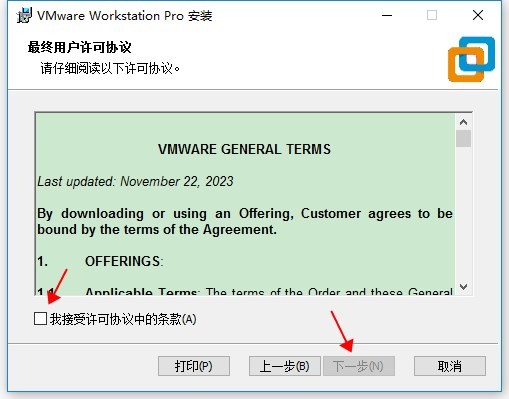
第3步:在最终用户许可协议界面中勾中“我接受许可协议中的条款”选项框,然后点击“下一步”按钮,如图所示:
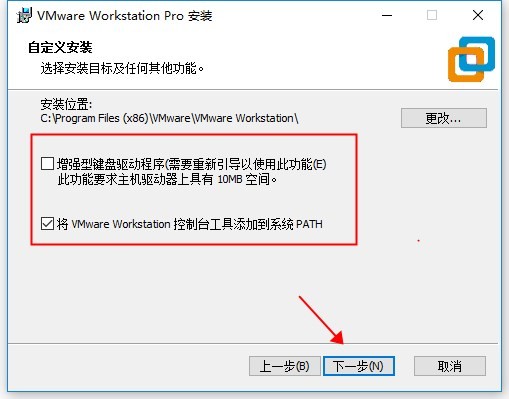
第4步:自定义虚拟机软件的安装路径(根据自己的实际情况选择安装位置,建议不要有中文路径,避免出现奇奇怪怪的报错问题),默认情况下是安装在C盘,一般情况下无需修改,但如果您担心C盘容量不足的话,可以视情况改到其他盘符下。然后勾选“增强型键盘驱动程序”选项框后单击“下一步”按钮,如图所示:
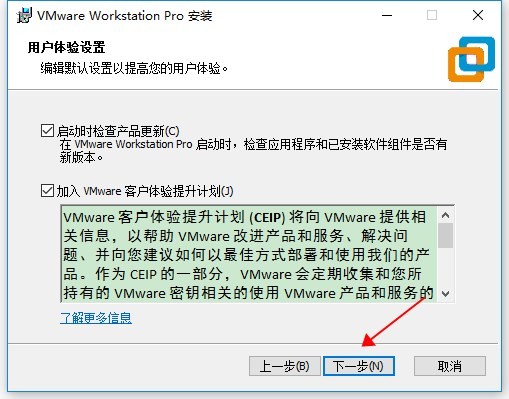
第5步:根据自身情况适当选择“启动时检查产品更新”与“加入VMware客户体验提升计划”选项框,然后单击“下一步”按钮,如图所示:
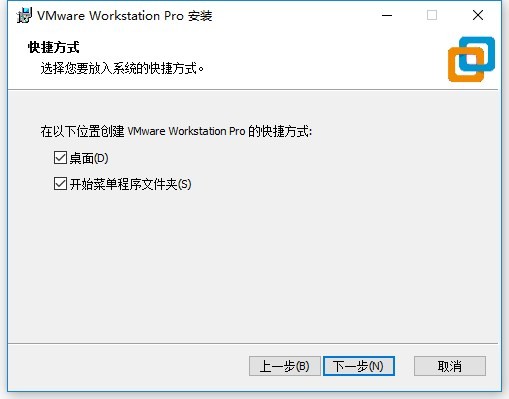
第6步:为了方便今后更便捷使用VMware虚拟机软件,建议选中创建“桌面”与“开始菜单程序文件夹”选项框,然后单击“下一步”按钮,如图所示:
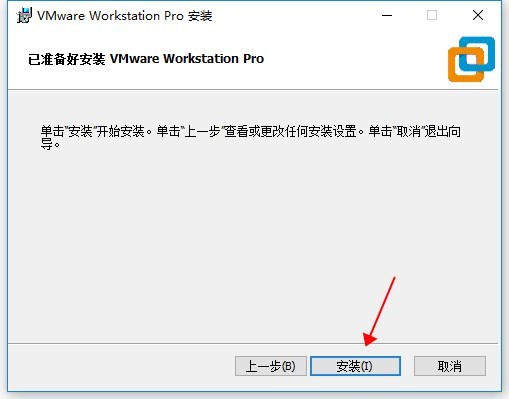
第7步:准备就绪后,单击“安装”按钮,如图所示:
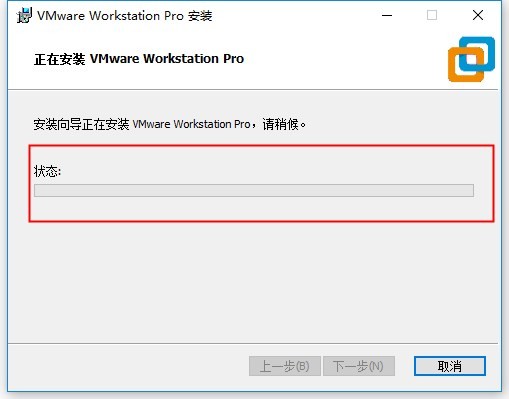
第8步:进入安装过程中,此时要做的就是耐心等待虚拟机软件安装完成,全程大约3分钟左右,如图所示:
第9步:虚拟机软件安装完成,此时单击“完成”按钮,便结束了安装工作;
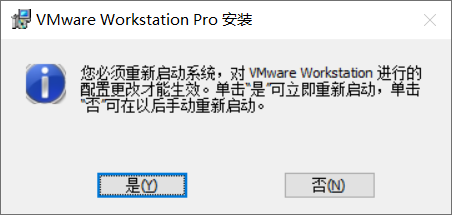
第10步:询问您是否需要“立即重新启动”,根据自己当前情况选择是否立即重启。
第11步:双击桌面上生成的VMwareWorkstationPro虚拟机快捷图标,在弹出如图所示的界面中,选中“我有VMwareWorksatation16的许可证秘钥”选项框,然后将之前准备好的秘钥复制进去,点击“继续”按钮。
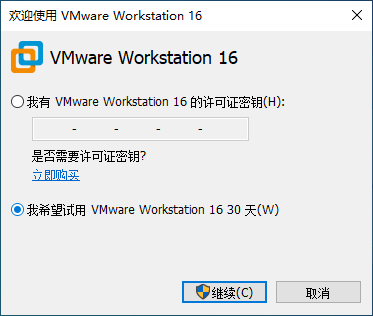
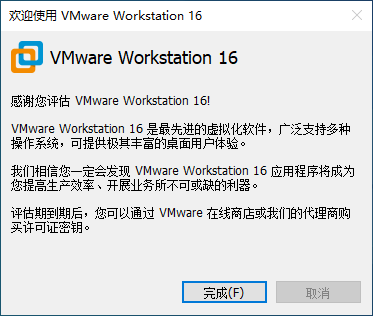
第12步:在弹出欢迎使用VMwareWorkstation16提示后,单击“完成”按钮,如图所示:
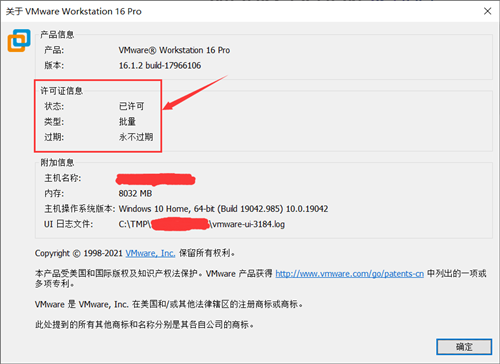
第13步:再次在桌面上双击快捷方式图标,点击“帮助”,选择“关于VMwareWorkstation(A)”,如图所示,代表VMwareWorkstation16已激活成功。
ZF3R0-FHED2-M80TY-8QYGC-NPKYF
YF390-0HF8P-M81RQ-2DXQE-M2UT6
ZF71R-DMX85-08DQY-8YMNC-PPHV8
FA1M0-89YE3-081TQ-AFNX9-NKUC0
评分及评论
不错,比有些软件强多了,非常简单实用!
终于出了,期待很久了
已玩,感觉还不错
是款很不错的软件,good
支持中 学习了
太棒了!!!谢谢谢谢谢谢

贵州网院电脑版58.11MB教育学习v1.29
查看
23j909图集PDF免费下载43.4MB图形图像v1.0
查看
WPS Office2025破解版341.6MB办公软件v12.1.0.23542
查看
中国银行网银助手企业版官方版下载36.4MB硬件驱动v4.0.9.1
查看
IntelliJ IDEA2026破解版1.47GB编程开发v2026.1
查看
中国银行网银助手官方版下载36.4MB网络工具v4.0.9.1
查看
Office2024破解版3.1GB办公软件v16.0.17102
查看
造梦西游3修改器下载10.4MB杂类工具v12.0
查看

















点击星星用来评分