 快捷导航
快捷导航
系统:PC
日期:2025-12-10
类别:系统工具
版本:v2.1.8.0
PixPin破解版是一款好用的截图贴图软件,一款能够让每一个用户都能在这里体验最简单的截图、录屏、OCR功能,让你的截屏变成全能王,使用起来更轻松些。PixPin免会员破解版相较于聊天软件自带的截图功能来讲,这里有更全面的截图方式,快速捕捉窗口、区域,也可以在这里快速录屏各个不同的区域屏幕,甚至还能在这里实现长截图,使用起来更简单。
PixPin破解版提供了全新的AI智能截图方式,用户可以在这里享受智能化的在线截图,通过智能自动检测和灵活选择工具,精确捕捉窗口、特定 UI元素或全屏。
截图
自由选择或自动探测窗口,设定截图范围,精准截取所需内容。
贴图
所截取的图像“贴”在其他窗口之上,以供随时参考查阅。
标注
丰富的标注工具,可以对截取的图片进行标注,准确地表达意图。
文本识别
通过强大的文本识别算法,迅速准确地识别出图像上的文字。
长截图
不再局限于屏幕尺寸,使用长截图智能拼接算法,截取更长更宽的图像。
截动图
把屏幕的操作记录在动图上,录制的同时还可以同时使用标注工具。
当前图像/原始图像
在贴图窗口的右键菜单上,会出现「当前图像」和「原始图像」的概念。
「当前图像」 是经过缩放后图像,比如贴图原来是500x500的图像,但是在贴图窗口中缩放到了100x100, 「当前图像」 指的是缩放后的100x100的图像,而 「原始图像」 是指贴图的原始图像,即500x500的图像。
如果贴图未有经过缩放,则右键菜单只会显示「当前图像」,而不会显示「原始图像」。
TIP
如果贴图处于缩略图模式,则当前图像表示缩略图所显示的部分;
如果贴图是图像类型,则当前图像也包括经过图像处理后的图像,比如旋转,翻转等。
纯文本/HTML
剪贴板内有些情况会带有文本或者HTML代码,或者两者兼有,甚至图像内容也会附带文本或者HTML代码,可以通过右键菜单复制文本或者HTML代码到剪贴板。
移动
在贴图窗口可以通过鼠标拖拽贴图窗口来移动贴图的位置,也可以通过方向键来微调贴图的位置。
缩放/透明度
在贴图窗口可以通过鼠标滚轮来缩放贴图的大小,也可以通过Ctrl + 鼠标滚轮来调整贴图的透明度。 使用鼠标中键点击贴图窗口可以把贴图设置为原始的大小和透明度。再次点击中键可以恢复到上次的缩放和透明度。
锁定
在贴图窗口按下L或者在右键菜单中可以选择锁定贴图,锁定后贴图不能被移动,缩放,透明度调整等操作。在调整好贴图的位置和透明度后可以选择锁定贴图,避免误操作改变位置。
标注
在贴图窗口按下空格键或者在右键菜单可以唤出标注工具栏,可以在贴图上进行标注操作。如果想暂时隐藏标注内容,也可以通过右键菜单选择隐藏标注。
阴影
默认情况下贴图窗口周围会有一个阴影,用以标识贴图的位置大小,贴图在不同状态下会有不同颜色阴影。
蓝色阴影表示贴图处于激活状态,可以进行移动,缩放等操作。
灰色阴影表示贴图处于非激活状态。
橙色阴影表示贴图处于锁定状态,不能进行移动,缩放等操作。
绿色阴影表示贴图处于鼠标穿透状态,鼠标穿透状态下,鼠标可以穿透贴图窗口,可以操作贴图窗口下的内容 如果想关闭阴影,可以在右键菜单中选择关闭阴影,这会关闭当前贴图的阴影,或者在「设置」-「贴图」中点击关闭阴影,会关闭新建贴图的阴影。
置顶
默认情况下贴图是以置顶的方式显示,方便在其他软件上供用户参考查阅。 在贴图窗口按下T或者在右键菜单中可以取消或者置顶贴图。
关闭
通过Ctrl + W / Esc / 鼠标双击 / 右键菜单 都可以关闭贴图,关闭的贴图会记录在历史记录中,可以使用Ctrl + 3重新打开。如果不想保存关闭的贴图,可以选择销毁贴图或者到「设置」-「贴图」设置「保留的历史贴图数量」为 0。
拖拽
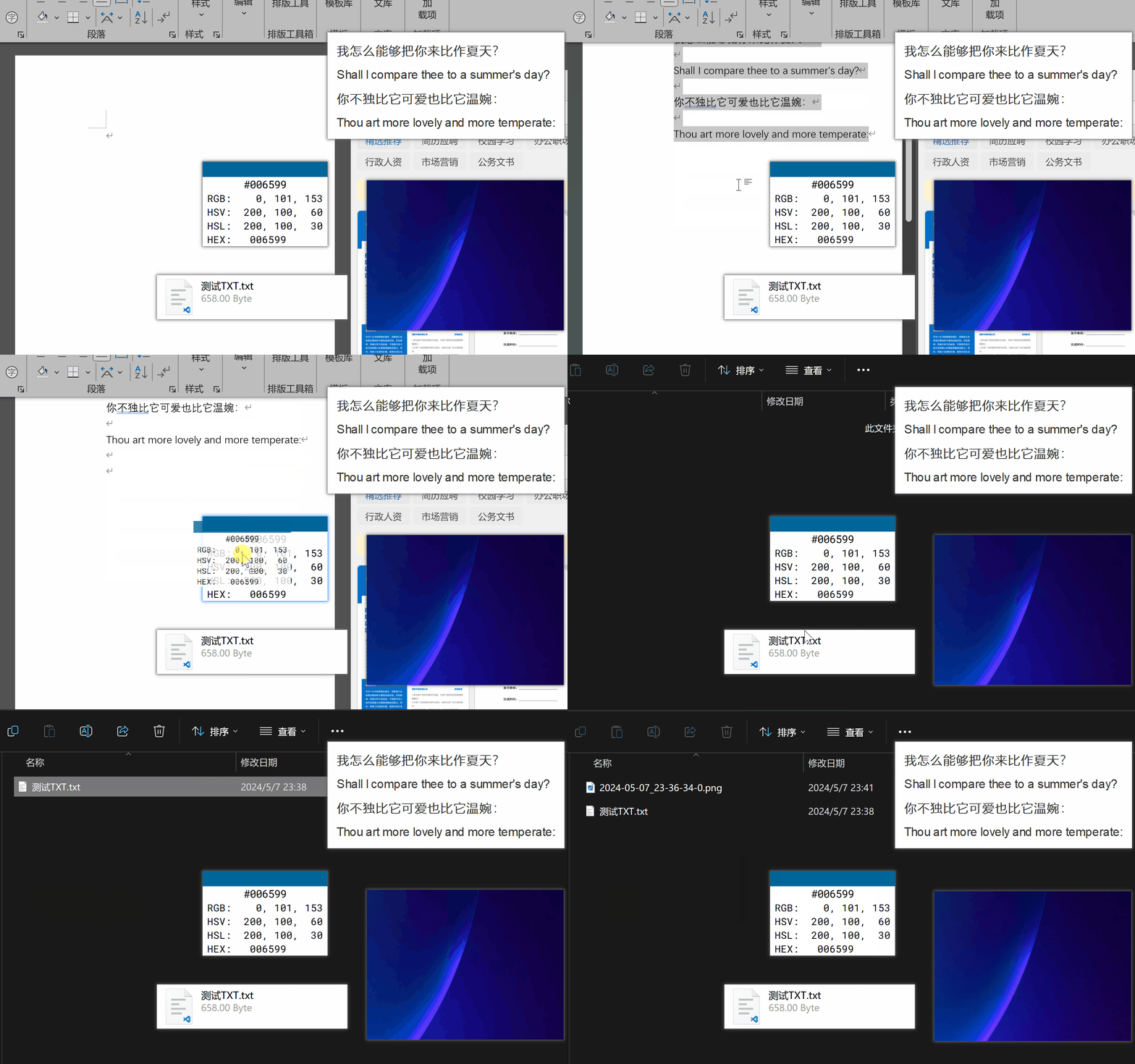
在贴图窗口上按住Ctrl键可以使用鼠标左键拖拽贴图内容到其他软件,不同类型的贴图所拖拽的内容有所不同。
图像贴图,拖拽的是**「当前图像」**。
文本贴图,拖拽的是文本内容。
文件贴图,拖拽的是文件路径。
颜色贴图,拖拽的是颜色的HEX代码。
Latex公式贴图,拖拽的是渲染后的公式图像。
INFO
在把贴图内容拖拽到微信输入框的时候,会遇到微信输入框不接受拖拽内容的情况,这是因为微信在拖拽内容时不允许按住Ctrl键,所以在拖拽到微信窗口前需要先把Ctrl键放开,然后再拖拽内容到输入框。
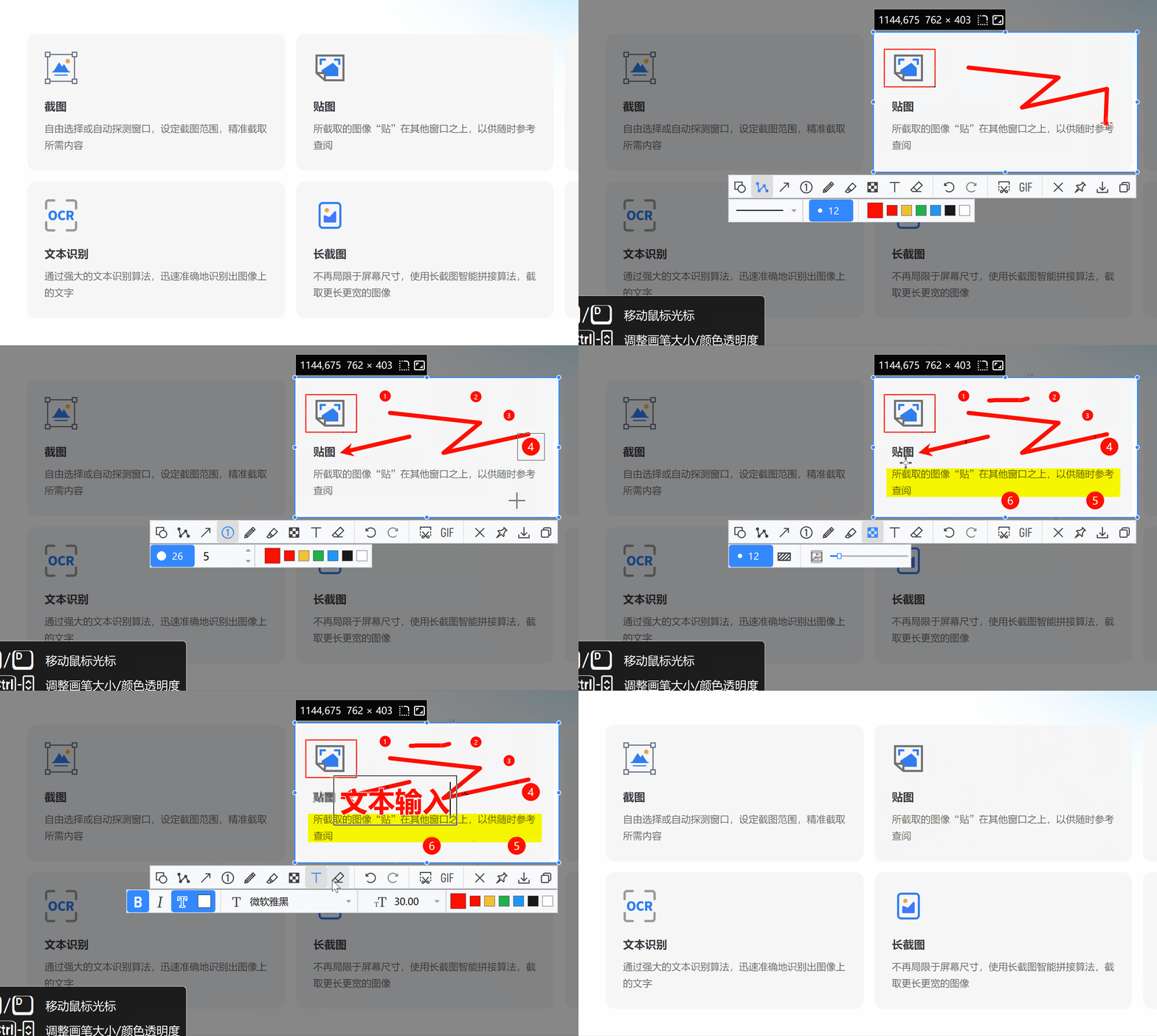
PixPin内置了一套标注工具,可以帮助你在图像上进行几何,箭头,折线等标注,标注工具支持撤销,重做,清空等操作,可以帮助你更好的标注图像。
撤销/重做
在标注工具栏上有撤销和重做按钮,可以帮助你撤销或者重做上一步的操作,撤销和重做的操作是可以多次的,也可以通过快捷键(撤销:Ctrl + Z,重做:Ctrl + Y)操作。
颜色
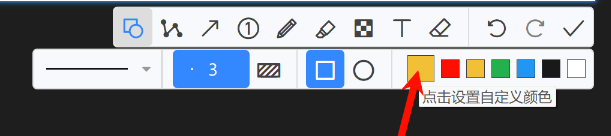
标注的颜色可以通过标注工具栏上的颜色板进行选择,PixPin预设了常见的几种颜色,也可以点击最大的颜色块打开颜色选择器进行自定义颜色。
画笔大小
大部分标注工具(几何图形,折线,箭头,铅笔,荧光笔)都有画笔大小的设置,可以使用鼠标滚轮来调整画笔大小。
标注二次调整
除了铅笔和橡皮擦以外的标注工具都是可以重新调整的,但是需要切换工具栏到相应的标注工具,比如你画了一个箭头,又画了一个矩形,此时想重新调整箭头位置,可以把工具栏切换到箭头工具,然后点击箭头,就可以重新调整箭头的位置了。如果不需要二次调整,可以到「配置」-「标注」-「标注二次编辑」处修改配置。
评分及评论

贵州网院电脑版58.11MB教育学习v1.29
查看
23j909图集PDF免费下载43.4MB图形图像v1.0
查看
WPS Office2025破解版341.6MB办公软件v12.1.0.23542
查看
中国银行网银助手企业版官方版下载36.4MB硬件驱动v4.0.9.1
查看
IntelliJ IDEA2026破解版1.47GB编程开发v2026.1
查看
中国银行网银助手官方版下载36.4MB网络工具v4.0.9.1
查看
Office2024破解版3.1GB办公软件v16.0.17102
查看
造梦西游3修改器下载10.4MB杂类工具v12.0
查看















点击星星用来评分