 快捷导航
快捷导航
系统:PC
日期:2021-08-25
类别:图形图像
版本:v6.0.3
Procreate电脑版官方版是一款适合新手入门学习的零基础绘图软件,本站提供Procreate电脑中文版,该应用操作轻松,方便实用,拥有保姆级制图功能,用户可通过内置填色、取色、画线辅助、多图层液化等内容,实现高效画图,快速完成工作任务,解决各种相关难题,为艺术家提供精准的控制,助其创作出令人惊艳的艺术作品,更多的创作都能在实现。
Procreate电脑版是一款可以在电脑上进行绘画的软件,为用户提供专业的绘画工具,丰富的画笔系统,除了系统提供的128种画笔之外,用户还可以对画笔进行自定义设置。
1、专业级画图软件,曾多次获得苹果的奖项和推荐。它支持多种触控笔 (包括 Apple Pencil) 以及手指绘画,可以帮助你轻松完成各种风格的惊艳画作。
2、特别是 Procreate 与 iPad Pro、Apple Pencil 的结合,无论在流畅度、画笔的压感力度、精度灵敏度以及延迟都非常出色,大概也是目前民用级别中最佳的数字绘画体验了吧。
3、大师级画板可以用来素描、写生、绘画、画插图甚至是做注释,它提供的画图工具非常丰富齐全,超过128中精美的画笔笔刷,每个画笔又可以有35个自定义设置。画布提供了类似 Photoshop 的多图层支持,支持高达 18 个图层混合模式,支持透明度,可以让用户轻松合成完美的图像,而且画布的分辨率最高可以达到 4K 的巨大尺寸。
4、Procreate还提供了录屏回放功能,并可以支持导出成视频,你可以把你的画画过程录制下来作为教程分享给小伙伴,让别人看到你的创作全过程,非常的炫酷。
Pencil 滤镜:利用 Apple Pencil 作为画笔处理图像特效。首次使用时,您可以使用任意画笔在准确的位置进行调整和添加特效。涂抹您的滤镜,就像您从未见过一样创作纹理特效。您甚至可以实时擦除或调整效果。
渐变映射:Procreate将渐变映射到您的绘画作品或其他图像是用户呼声最大的功能之一。浏览渐变色库,或从头开始创作您自己的渐变调色板。
全新滤镜:使用全新故障艺术、色像差、泛光、半色调和杂色滤镜创作精彩特效,结合全新 Pencil 滤镜可以获得更棒的效果。
浮动参考助手:现在您可以参考图像,在创作或查看画布的同时从其他视角导览。浮动式参考助手窗口让您可以在任意模式中选取颜色。
FacePaint面容彩绘:在脸上直接实时绘画!使用完整版 Procreate,您可以在面部添加动画和慢镜头。
调色板捕获 & 色卡快填:用相机或照片库中的照片捕捉您身边的多彩多姿。将色卡直接拖放到您的画布上,为您的作品填充颜色。现在您还可以导入 AdobeACO 和 ASE 调色板。
变换工具:为了提高精准度专门对变换工具重新构建,全新变换工具带来了强大的新功能。 利用对齐功能根据画布和其他图层准确调整对象。使用边界框调整功能,从任意方向缩放和伸缩。使用数字输入以 100% 精度进行变换。
选区填色:自动为您的选区涂色,提高工作效率。即时使用任意选区工具添加或移除和更改颜色。
私人图层:为所有草图、说明和参考图像插入为在缩时视频中不见踪影的私人图层。
Scribble随手写 整合:Scribble随手写 让您以全新的方式在作品中添加文本,甚至无需放下您的 Apple Pencil。为图层命名、更改设置、选区颜色,但是最棒的部分在于,您不需要停止绘画。
速选菜单配置集:为特定的创意流程(例如素描、上色或处理)定制速选菜单配置集。
模糊画笔:在画笔工作室中使用新模糊设置轻松混合颜色。在气笔修饰画笔组中查找混合画笔。
1、打开Procreate电脑版,新建一个空白画布。
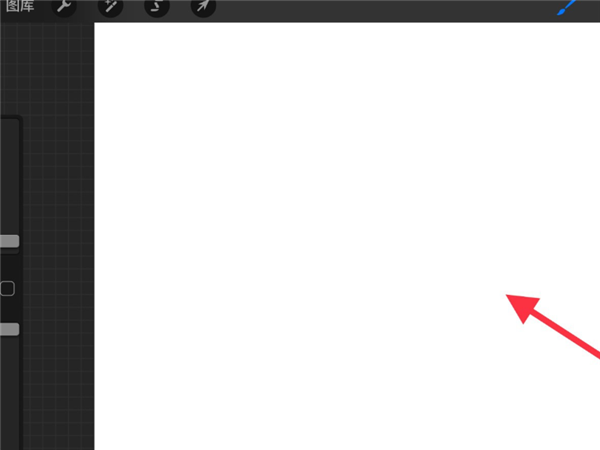
2、然后点击左上角的颜色块。
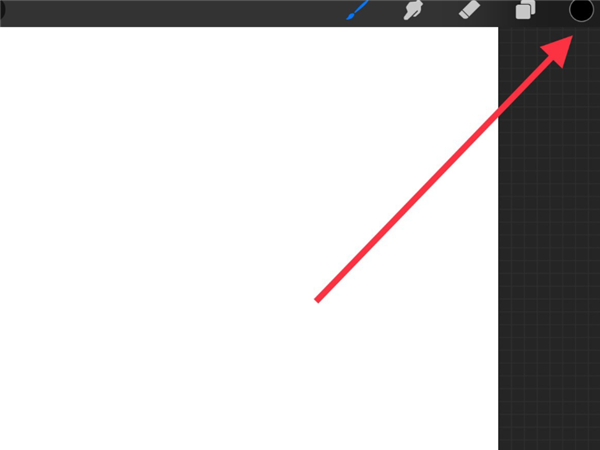
3、接着在拾色器中选择合适的颜色。
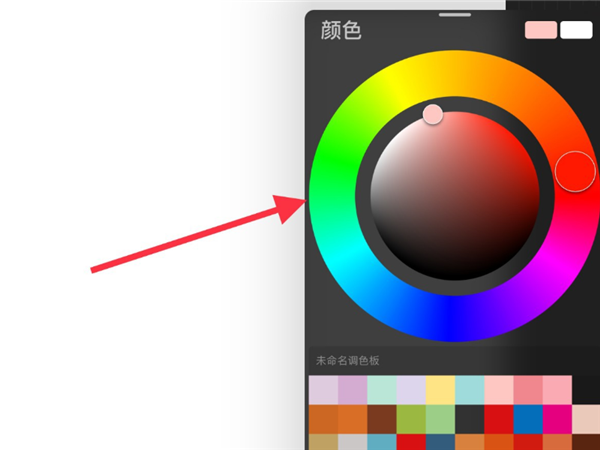
4、然后直接用手或者电容笔将右上角的颜色直接拖拽至画布松开,即可填充颜色。
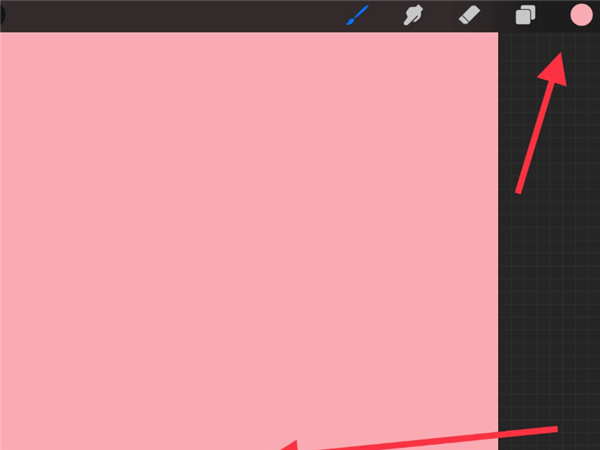
5、如果想要对某个指定区域填色,先新建图层,然后画一个圆形为例。

6、同样的操作,选择合适的颜色,直接将右上角的颜色拖拽到圆形上,然后松开即可填充颜色。

1、首先,我们找到Procreate电脑中文版,点击进入。
2、然后,在Procreate主界面找到一幅想要修改的画或者新建一张画,如下图所示。
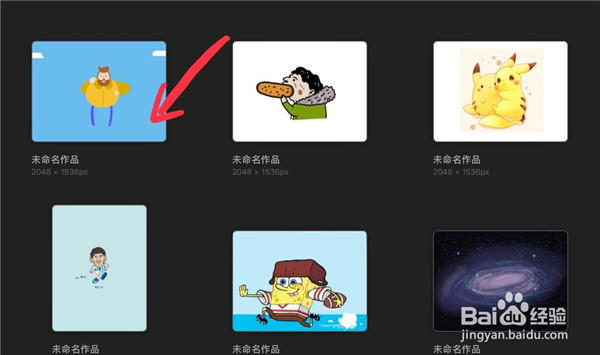
3、进入画画界面后,在左侧工具栏找到矩形图标,点击即可,如下图所示。

4、这样,我们就可以在图片上看到取色的圆环工具了,圆环上方显示的是当前获取的颜色。如下图所示。

5、我们然后拖动该圆环到想要获取的颜色部分上,下方是对比颜色,如下图所示。

6、然后,我们就可以在画图界面右上角颜色栏看到刚选择的颜色了,直接使用即可,如下图所示。

Procreate怎么画圆形
1、首先打开Procreate,新建一个空白画布。

2、然后在选择合适的画笔。我选的是着墨的 工作室笔 默认设置。

3、调整画笔粗细(这里为了大家方便看 设置为50%)。
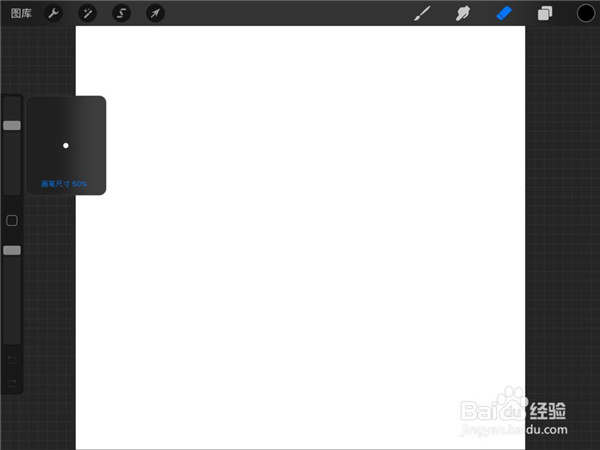
4、调整透明度和画笔颜色(这里设置为100%、黑色)。
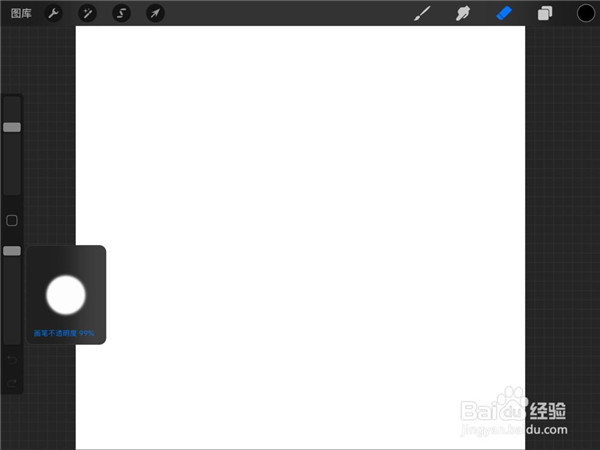
5、然后在画布上,画一个圆,保持静止。
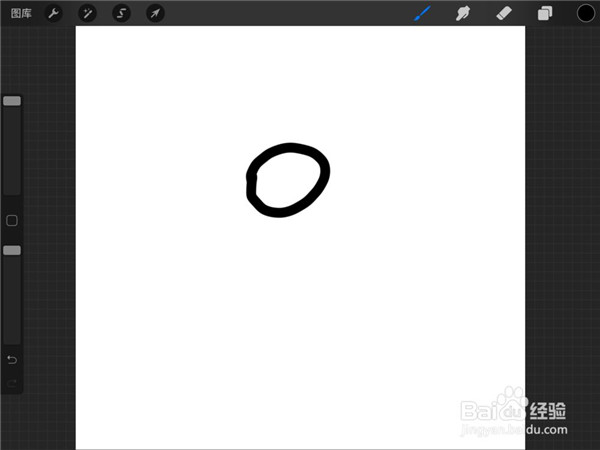
6、等待大概一两秒种,不规则的形状会自动优化。

Procreate怎么画直线
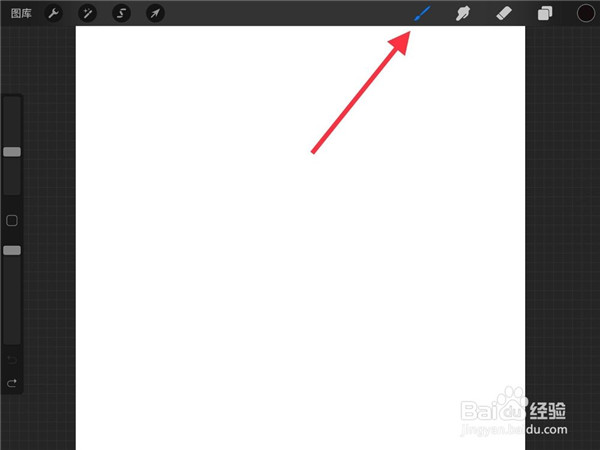
1、我们打开软件,点击右上角画笔库。
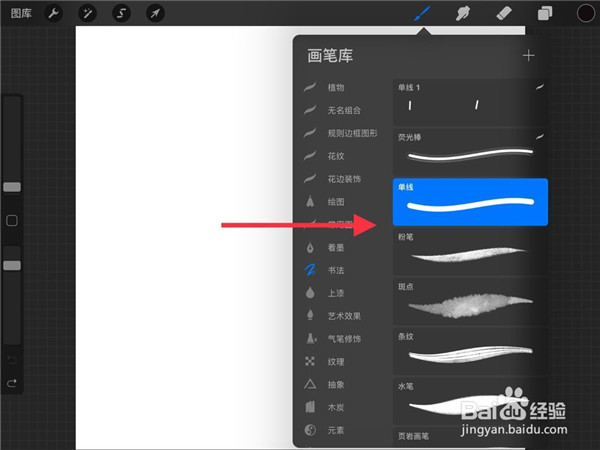
2、进入画笔库页面,我们点击书法--单线。
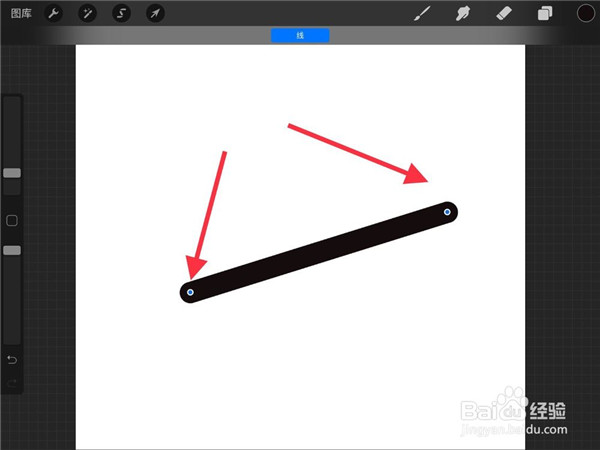
3、接着点击画布,直接在画布上画一条直线,画完后停顿一下就可以自动变成直的了,如下图所示。
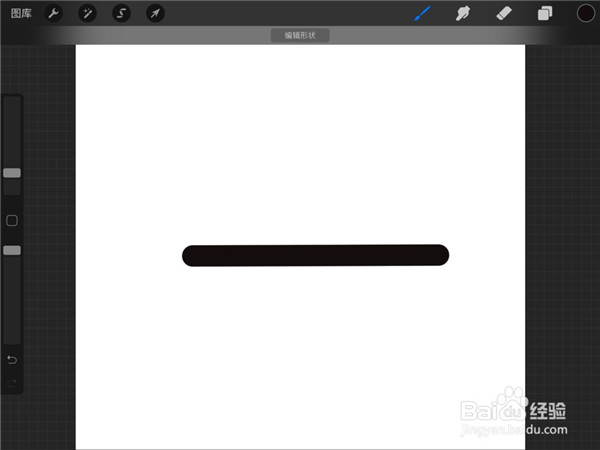
4、如果想要修改形态,直接点击上方编辑形状。

5、接着线条两端就会出现两个移动点,根据自己实际需要进行调整和移动即可。
热门推荐
更多版本
Procreate绘画下载中文版320MB图形图像v4.5.3
查看
procreate特别版320MB图形图像v4.5.3
查看
Procreate电脑版7MB图形图像v4.5.3
查看
Procreate绘画软件下载7MB图形图像v2021
查看相关应用
实时热词
评分及评论
还有这种神器?
很棒的软件呢。
我已经安装了,用起来感觉不错,感谢分享!
已经用了好多个版本了
好用的软件,一直在用的

贵州网院电脑版58.11MB教育学习v1.29
查看
23j909图集PDF免费下载43.4MB图形图像v1.0
查看
WPS Office2025破解版341.6MB办公软件v12.1.0.23542
查看
中国银行网银助手企业版官方版下载36.4MB硬件驱动v4.0.9.1
查看
IntelliJ IDEA2026破解版1.47GB编程开发v2026.1
查看
中国银行网银助手官方版下载36.4MB网络工具v4.0.9.1
查看
Office2024破解版3.1GB办公软件v16.0.17102
查看
造梦西游3修改器下载10.4MB杂类工具v12.0
查看












点击星星用来评分