 快捷导航
快捷导航
系统:PC
日期:2026-05-20
类别:图形图像
版本:458MB
Adobe XD破解版是一款好用的UX/UI设计工具,一款能够让用户可以在软件中体验最简单的移动应用UX可视化设计方案,在这里体验最简单的设计内容,让用户能够在这里轻松完成移动页面的创作设计。Adobe XD直装破解版专为APP、网页、原型、交互等多种方向提供了专业的设计流程,用户可以在这里创作海报、详情页、LOGO、品牌等多种设计。
这次本站提供的是Adobe XD破解版资源,用户可以在这里获取免安装资源,由民间大佬和谐制作,让用户可以在软件中直接打开使用,不用花钱也能永久免费用。
1、描边增强功能
控制点线或虚线描边,并设置末端端点和转角的外观。如需进行更精细的控制,您可以从 Illustrator 中复制复杂的描边并将其应用到 XD 中的对象。
2、资源重命名
现在,您可以直接在资源面板中为颜色、字符样式和符号添加标签,从而更好地进行整理并更轻松地进行访问。
3、评论设计规范
设计规范现在具备与原型相同的出色评论功能。开发人员可以评论规范,并且您会收到通知。在他们刷新浏览器时,您做出的任何更新、更改或回复均会自动显示。
4、叠加支持
现在,您可以通过创建叠加来在原型中堆放内容,从而节省时间和精力 – 不再需要为键盘、菜单和对话框复制画板。
5、设置固定位置
让元素始终处于同一位置,在查看者进行滚动操作时,使其位置保持不变。这种全新的原型创建功能非常适合固定的页眉、页脚等内容。
6、更好地控制图像填充
设计人员现在可以裁切和重新放置从桌面上拖放的用于填充形状的图像。
7、使用数学计算进行设计
通过在属性检查器中使用数学计算来获得设计的准确值,进而确定列大小、图像、网格布局和元素的位置。
8、改进了 Photoshop 集成
提高了导入到 XD 中的 Photoshop 文件的保真度。使用最新更新,您还可以更快地转移描边和图像效果和导入 PSD。
by m0nkrus,KpoJIuK
此安装包基于未对外公开的 6.9.1.1 版本 Adobe 独立安装程序制作而成。
剔除原版安装程序强制预装的 Adobe 桌面通用组件,仅保留运行必需核心文件。
彻底移除原版强制捆绑的 Adobe 创意云(Creative Cloud)组件。
安装界面内置功能轮播演示视频,直观展示软件各项功能。
主程序 Adobe XD 已升级至 61.0.12.1 版本。
辅助组件 Adobe 内容同步工具(Core Sync)更新为 7.8.10.1 版本。
安装包内置 4.16.2 版本的 Adobe 创意云资源库同步组件。
自动卸载此前安装其他 Adobe 软件时附带的Adobe 正版验证监控组件。
禁用日志数据上传后台程序。
软件已完成激活破解,无需登录 Adobe 账号即可正常使用,无需连接官方服务器。
设置“主页”屏幕
“主页”屏幕是您的应用程序或网站的第一个屏幕。您的用户会通过“主页”屏幕开始在应用程序或网站中进行导航。
此外,如果您在预览原型时并没有选择任何内容,预览将从“主页”屏幕开始。也就是说,默认情况下,您的“主页”屏幕会被设置为第一个添加连线的画板。
切换到“原型”模式。
单击要设置为“主页”屏幕的画板。一个灰色的主页图标出现在左上角。
单击“主页”图标。它会变成蓝色,表示该画板现已成功设置为“主页”屏幕。
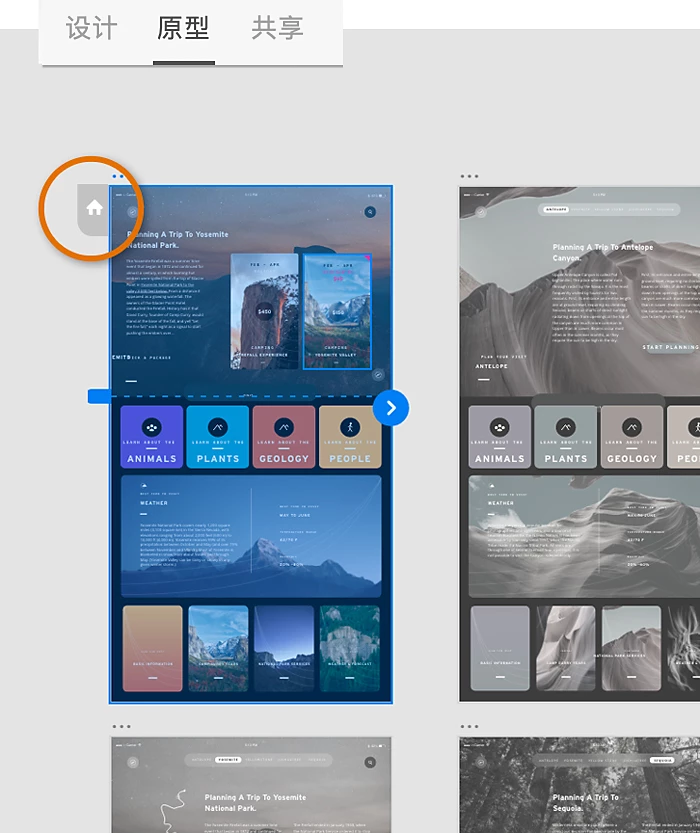
如需将另一画板设为“主页”屏幕,只需单击与该画板关联的主页图标即可。要在发布后查看所有画板, 请确保关联所有相关的画板。
在项目中设置多个流
通过多个流,可从同一文档或在同一文件中创建和共享一个设计的多个版本,并在许多原型或设计规范间利用同一组画板。每个流均保留自己的一组连线和共享详细信息,这样无需每次都撤消再重新进行所有设置,即可作出更改并重新发布。
如果要创建设计的多个版本,请另外设置一个“主页”画板,将它们连接在一起,并共享每组的唯一链接。“主页”画板作为设计的起点,可以从中拖动连线将不同的屏幕连接在一起。
无需复制作品,即可在多个原型之间使用同一组画板。在同一页面中更改设计并更新链接。
设置不同流的另一个示例是,在设计面向多种平台(如移动设备、桌面设备、平板电脑等等)的网站时,可定义并创作多个交互流,其中的每个流都描述用户旅程,然后与利益相关方共享每个流以收集反馈。
继续阅读以了解如何设置一个或多个“主页”画板和定义多个流。
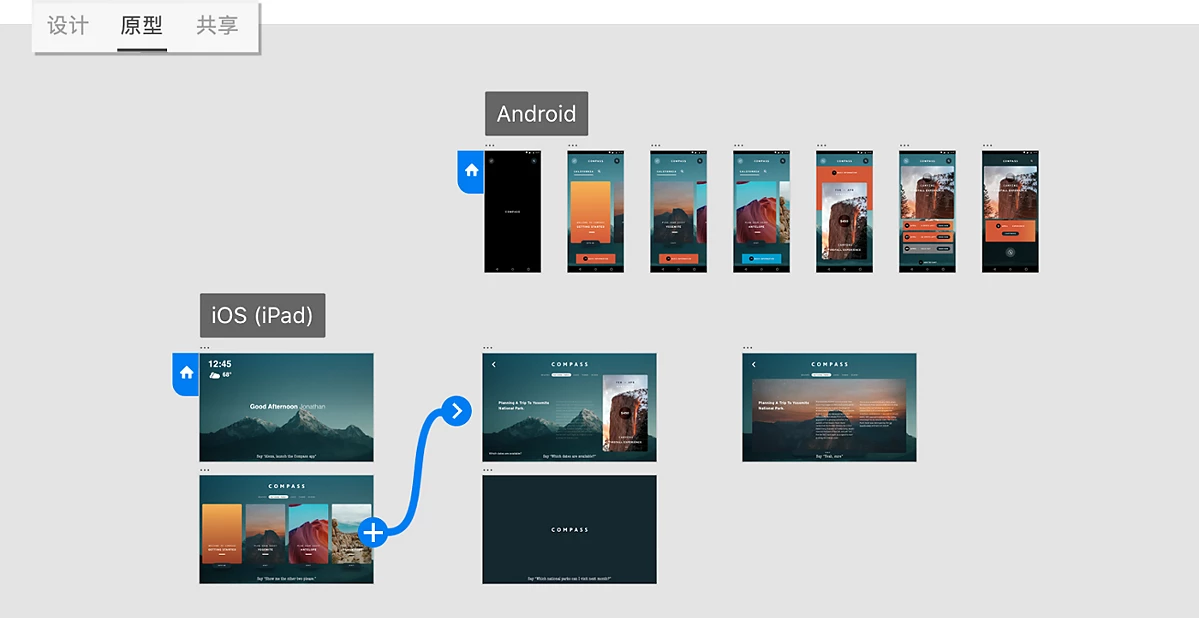
切换到“原型”模式。
设置“主页”画板以定义设计的起点.
输入每个流的名称以更好地组织它们。
如果设计由多个流构成,则为其中每个流都设置“主页”画板。
单击希望链接的下一个对象或画板。对象或画板中出现带箭头的连接手柄。单击并拖动以释放目标物体或画板上的手柄。
为对象和画板添加交互
定义屏幕并为其连线后,通过为对象和画板引入触发器和操作,可让原型更加引人注目。操作方法:
选择某个对象,然后在它旁边单击 +,或在“属性检查器”中单击 + 。设置“触发器”和“操作类型”。一旦选择了操作类型, 请设置该操作类型的具体选项, 包括目标(如果适用)。
例如,如果要增强原型的导航体验,则可选择通过将“滚动至”设置为操作类型而添加锚点链接。
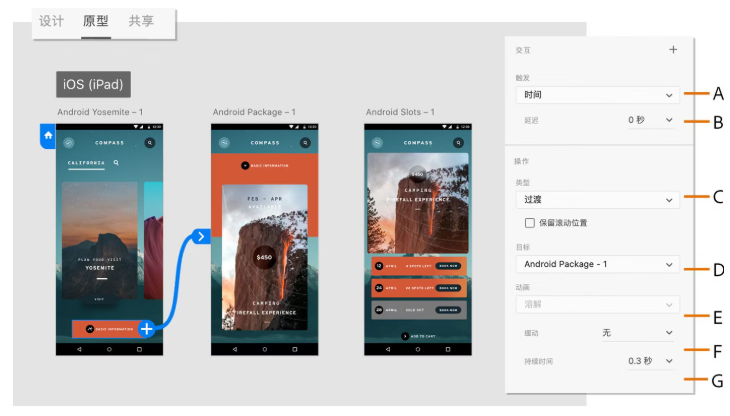
A. 设置为“点击”、“拖动”、“悬停”、“时间”、“按键和游戏手柄”、“声音”或“播放结束”。
B. 以秒为单位设置时间延迟。
C. 设置为“过渡”、“自动制作动画”、“叠加”、“滚动至”、“上一个画板”、“音频播放”、“语音播放”、“视频播放”或“Lottie 播放”。
D. 如果需要,请更改目标画板。 E. 设置为“溶解”或“无”。
F. 选择缓动效果。
G. 输入持续时间(以秒为单位)。
如果选择“点击”作为触发器,则现在可将过渡与非过渡性操作(如“语音播放”或“音频播放”)结合在一起。要添加第二个操作,请将“属性检查器”中的第一个“操作” + 按钮设置为“过渡”、“自动制作动画”、“叠加”、滚动至或“上一个画板”,然后将第二个“操作” + 按钮设置为“音频播放”或“语音播放”。
如果选择“音频播放”或“语音播放”作为第一个操作,则无法添加第二个操作。
还可组合多个触发器以创建高级交互,而无需在画板上的不同对象之间分配触发器。为此,请使用画布上的“+”按钮,或在“属性检查器”中单击“+”,然后选择“触发器”、“操作”和“目标”。
可在设计中逼真地模拟滚动。要将设计元素钉在某个固定位置,请在“属性检查器”中选择“滚动时固定位置”。
如需预览您的原型,请单击“桌面预览”。
第一种:
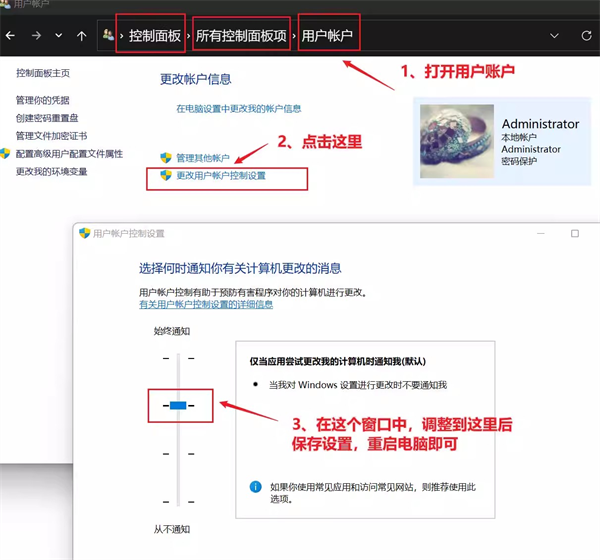
调整用户账户控制设置。具体步骤如下:
1、打开控制面板。在“用户账户”里选择“更改用户账户控制设置”。
2、调整级别,将其移动到第三级或更低的级别,然后点击确定。
3、重启电脑后,重新打开XD软件,尝试拖入图片即可。
第二种:
第一种方法解决不了时,再这个方法试试,修改注册表,按「Windows+R」键调出运行窗口输入「regedit」,打开注册表,在注册表编辑器中定位到以下位置:
HKEY_LOCAL_MACHINE\SOFTWARE\Microsoft\Windows\CurrentVersion\Policies\System
在右边找到“FilterAdministratorToken”,如果没有,就鼠标右键点击空白处,新建DWORD(32位)值,并命名为“FilterAdministratorToken”,然后鼠标双击,将其数值设置为1,点击确定。再打开“System”下的“UIPI”,双击右边默认选项,把数值设置为1,点击确定,最后重启电脑即可。
XD 使用哪种文件格式?我可以将文件导出到 Photoshop 和 Illustrator 吗?
文件本地保存,扩展名为 .xd。云文档不会保存到您的本地文件系统,而是采用 .xdc 文档格式。
您可以将任意对象导出为 PNG 或 SVG,并将其导入 Photoshop 和 Illustrator。Illustrator 可以以可编辑矢量图的形式导入 SVG。Photoshop 可以以平面位图的形式导入内容。
为什么我无法将文件导入 XD?
Adobe XD 目前支持以下导入格式:Text、JPG、GIF、PNG、TIFF、SVG、BMP、PSD、AI、SKETCH。如果您尝试将不受支持的格式拖放到画布上,该文件将被忽略。
为什么我的 SVG 无法导入 XD?
Adobe XD 应该能够导入来自任何来源的 SVG。如果您无法导入 SVG 文件,可能是因为文件过大,或文件包含 Adobe XD 不支持的属性。
为什么我无法导出资源?
下列几个原因可能会造成无法完成导出。
您的资源过大。Adobe XD 导出资源的上限为 16,000 x 16,000 像素。
您选择的导出目录可能是只读或锁定目录。
如何将我的 XD 项目导出为 HTML 或 CSS 或 JavaScript 文件?
您可以安装并使用第三方插件,将 XD 项目导出或解压缩为 HTML、CSS 或 JavaScript 文件。
导入Ctrl+Shift+I;
锁定/解锁Ctrl+L;
重复网格Ctrl+R;
粘贴外观 Ctrl+Alt+V;
左对齐Ctrl+Shift+←;
水平居中Shift+C;
右对齐Ctrl+Shift+→;
顶对齐Ctrl+Shift+↑;
垂直居中Shift+M;
底对齐Ctrl+Shift+↓;
水平分布Ctrl+Shift+H;
垂直分布Ctrl+Shift+V;
加粗Ctrl+B;
倾斜Ctrl+I
Alt + Shift + 箭头键:调整图形宽高,元素固定在左上角。
Alt + 箭头键:以1px为增量调整图形宽高。
Shift + 箭头键:以10px移动位置XY轴。
评分及评论

贵州网院电脑版58.11MB教育学习v1.29
查看
23j909图集PDF免费下载43.4MB图形图像v1.0
查看
WPS Office2025破解版341.6MB办公软件v12.1.0.23542
查看
中国银行网银助手企业版官方版下载36.4MB硬件驱动v4.0.9.1
查看
IntelliJ IDEA2026破解版1.47GB编程开发v2026.1
查看
中国银行网银助手官方版下载36.4MB网络工具v4.0.9.1
查看
Office2024破解版3.1GB办公软件v16.0.17102
查看
造梦西游3修改器下载10.4MB杂类工具v12.0
查看












点击星星用来评分