 快捷导航
快捷导航
系统:PC
日期:2023-04-24
类别:编程开发
版本:v2023.1
IntelliJ IDEA永久激活版是一款堪称经典的编程开发软件,内置多种开发者工具,拥有包括智能编码辅助、可靠重构、即时代码导航等强大功能,可以对Web 和企业开发进行强有力的支持,可以轻松提升用户的编程效率,无论是个人还是企业用户,如果想进行Java 和 Kotlin 开发,这款IDE工具都值得信赖。
IntelliJ IDEA的操作也契合现在的智能化趋势,它提供了对所有关键功能和集成工具的快速访问以及广泛的自定义选项。 用户可以根据自己工作习惯自由进行微调,必读自定义设置快捷键、安装插件、按照个人偏好自定义界面等。
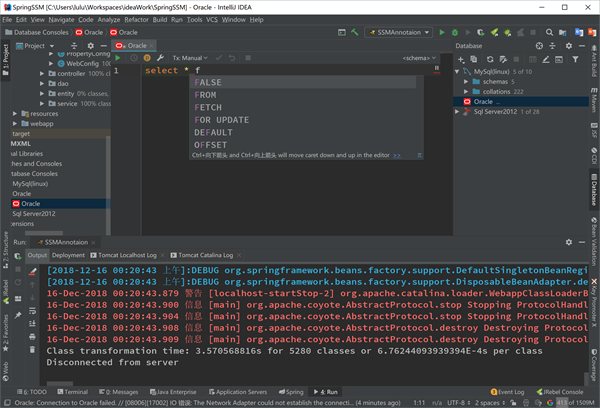
最先进的编辑器
快速编写高质量代码,通过编码辅助功能搜索可能的错误并在输入时获得改进建议,同时无缝了解编码、新语言功能等方面的社区最佳做法。
深度代码理解
IntelliJ IDEA 对您的代码了如指掌,利用这些知识在每个上下文中提供相关建议,实现极快的导航和智能体验。
协作和远程
与团队实时处理项目。创建共享会话,审查代码、调试等。将项目转移到远程机器,在任意笔记本电脑上享受 IntelliJ IDEA 的全部功能并提高工作效率。
开箱即用体验
从首次启动开始享受卓越工具集。任务关键型工具和多种支持语言与框架开箱即用,无需另外安装插件。
标准和自定义主题
作为开发者,您可能会花费很长时间在屏幕前编码,因此选用柔和不刺眼的 UI 非常重要。 我们提供多种选择,为您营造舒适的工作环境。 您可以使用标准颜色主题,例如 IntelliJ Light 或 Darcula,或配置 IntelliJ IDEA 将其主题与您的操作系统偏好设置同步。
轻松上手
即使这是您第一次使用 IDE,您也不会花费太长时间即可启动并运行您的第一个项目。 在 New Project(新建项目)向导中,您可以指定所需语言、构建工具(如 Maven 和 Gradle)和 JDK 版本。
全面覆盖的键盘快捷键
从查看最近的文件到运行和调试项目,IntelliJ IDEA 拥有几乎全面覆盖的键盘快捷键。 一种普遍适用的快捷键是按两次 Shift (Search Everywhere), 这可以让您找到项目内部或外部的任何条目。
智能的选取
在很多时候我们要选取某个方法,或某个循环或想一步一步从一个变量到整个类慢慢扩充着选取,IDEA就提供这种基于语法的选择,在默认设置中Ctrl+W,可以实现选取范围的不断扩充,这种方式在重构的时候尤其显得方便。
丰富的导航模式
IDEA提供了丰富的导航查看模式,例如Ctrl+E显示最近打开过的文件,Ctrl+N显示你希望显示的类名查找框(该框同样有智能补充功能,当你输入字母后IDEA将显示所有候选类名)。在最基本的project视图中,你还可以选择多种的视图方式。
历史记录功能
不用通过版本管理服务器,单纯的IDEA就可以查看任何工程中文件的历史记录,在版本恢复时你可以很容易的将其恢复。
JUnit的完美支持
对重构的优越支持
IDEA是所有IDE中最早支持重构的,其优秀的重构能力一直是其主要卖点之一。
编码辅助
Java规范中提倡的toString()、hashCode()、equals()以及所有的get/set方法,你可以不用进行任何的输入就可以实现代码的自动生成,从而把你从无聊的基本方法编码中解放出来。
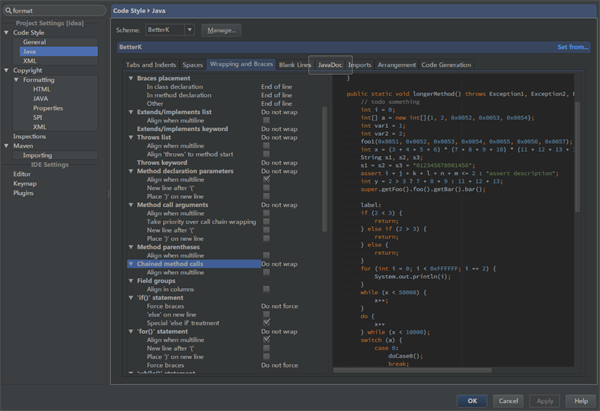
灵活的排版功能
基本所有的IDE都有重排版功能,但仅有IDEA的是人性的,因为它支持排版模式的定制,你可以根据不同的项目要求采用不同的排版方式。
XML的完美支持
xml全提示支持:所有流行框架的xml文件都支持全提示,谁用谁知道。
动态语法检测
任何不符合java规范、自己预定义的规范、累赘都将在页面中加亮显示。
代码检查
对代码进行自动分析,检测不符合规范的,存在风险的代码,并加亮显示。
对JSP的完全支持
不需要任何的插件,完全支持JSP。
智能编辑
代码输入过程中,自动补充方法或类。
EJB支持
不需要任何插件完全支持EJB(6.0 支持EJB3.0)
列编辑模式
用过UtralEdit的肯定对其的列编辑模式赞赏不已,因为它减少了很多无聊的重复工作,而IDEA完全支持该模式,从而更加提高了编码效率。
预置模板
预置模板可以让你把经常用到的方法编辑进模板,使用时你只用输入简单的几个字母就可以完成全部代码的编写。例如使用比较高的public static void main(String[] args){}你可以在模板中预设pm为该方法,输入时你只要输入pm再按代码辅助键,IDEA将完成代码的自动输入。
完美的自动代码完成
智能检查类中的方法,当发现方法名只有一个时自动完成代码输入,从而减少剩下代码的编写工作。
版本控制完美支持
集成了市面上常见的所有版本控制工具插件,包括git、svn、github,让开发人员在编程的工程中直接在intellij idea里就能完成代码的提交、检出、解决冲突、查看版本控制服务器内容等等。
不使用代码的检查
自动检查代码中不使用的代码,并给出提示,从而使代码更高效。
智能代码
自动检查代码,发现与预置规范有出入的代码给出提示,若程序员同意修改自动完成修改。例如代码:String str = "Hello Intellij " + "IDEA"; IDEA将给出优化提示,若程序员同意修改IDEA将自动将代码修改为:String str = "Hello Intellij IDEA";
正则表达式的查找和替换功能
查找和替换支持正则表达式,从而提高效率。
JavaDoc预览支持
支持JavaDoc的预览功能,在JavaDoc代码中Ctrl+Q显示JavaDoc的结果,从而提高doc文档的质量。
程序员意图支持
程序员编码时IDEA时时检测你的意图,或提供建议,或直接帮你完成代码。
1.写代码时用Alt-Insert(Code|Generate…)可以创建类里面任何字段的getter与setter方法。
2.按Ctrl-N再键入类的名字可以快速地在编辑器里打开任何一个类。从显示出来的下拉列表里选择类。同样的方法你可以通过使用Ctrl-Shift-N打开工程中的非java文件。
3.Ctrl-D复制当前行,Ctrl-Y删除当前行。
4.Ctrl-Shift-U,Ctrl+Shift+Alt+U显示类继承结构图,再按Alt-M。
5.Alt-F1 回到当前文件所在的目录结构。
6.Ctrl-Shift-V 粘贴最近复制过的一些信息。
7.Ctrl-Shift-F7 高亮显示所有该文本,按Esc高亮消失。
8.Ctrl-E 最近打开的文件。
9.Ctrl-P 方法参数提示。
10.Alt+ Up/Down 在方法间快速移动。
11.Ctrl+W 选中代码,连续按会有其他效果。
12.Shift + F6 选中目录结构的文件,重命名。
13.Ctrl + Alt + F12 进入当前文件所在磁盘位置。
14.Ctrl + Shift + F搜索文件。
15.Ctrl + Shift + R 搜索指定范围文件,替换文字。
16.Ctrl + Shift +W 返回上一次选择的代码块状态。
17.Ctrl + Shift + J 自动将下一行合并到当前行末尾。
16.Ctrl + Tab Switcher 导航 与 Ctrl + E 类似效果。
17.Ctrl + Shift + C 复制当前文件磁盘路径到剪贴板。
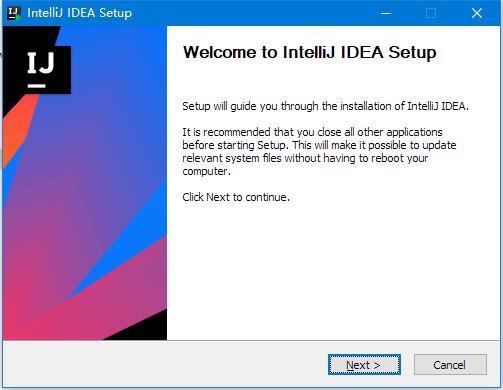
1、下载软件,这里包含Ultimate和Community版,根据需要选择安装,这里以旗舰版为例,点击运行,next
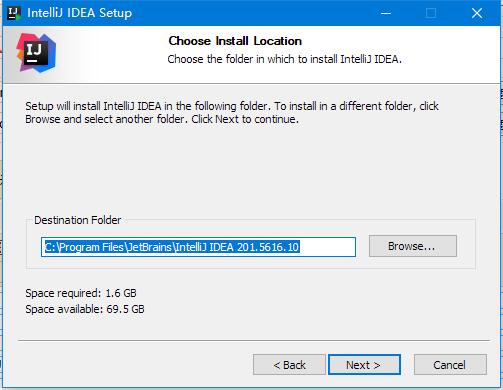
2、选择安装路径,默认C:\Program Files\JetBrains\IntelliJ IDEA xx
3、选择生成桌面图标
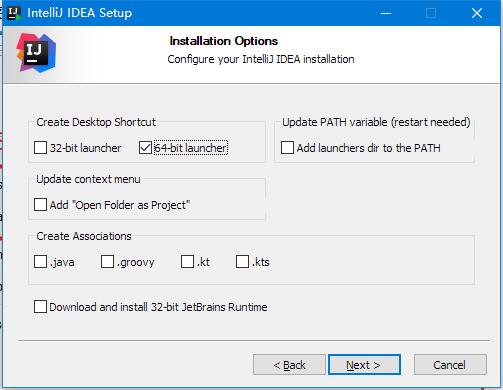
4、点击install进行安装
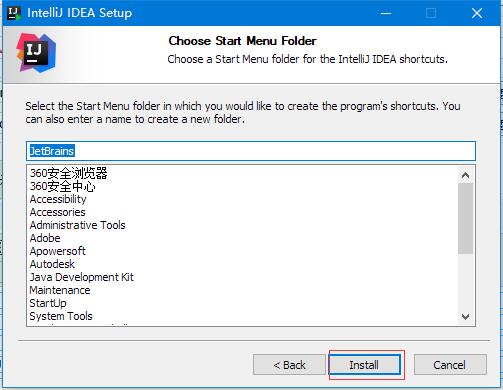
5、安装中请稍等片刻
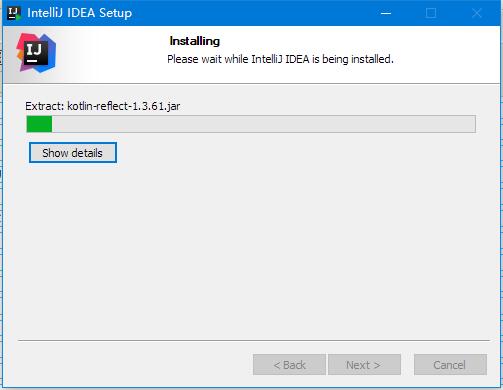
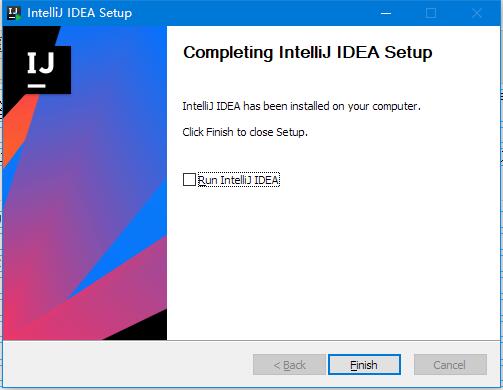
6、安装完成
热门推荐
更多版本

IntelliJ IDEA2024.2.2破解版0.9GB编程开发v2024.2.2
查看
IntelliJ IDEA Mac版915.19MBMAC软件v2023.3.6
查看
IntelliJ IDEA企业免费版下载633MB编程开发v2023.1.3
查看
IntelliJ IDEA 2023.1.3破解版633MB编程开发v2023.1.3
查看
IntelliJ IDEA 2022.3.2破解版996MB编程开发v2022.3.2
查看相关应用
实时热词
评分及评论

贵州网院电脑版58.11MB教育学习v1.29
查看
23j909图集PDF免费下载43.4MB图形图像v1.0
查看
WPS Office2025破解版341.6MB办公软件v12.1.0.23542
查看
中国银行网银助手企业版官方版下载36.4MB硬件驱动v4.0.9.1
查看
IntelliJ IDEA2026破解版1.47GB编程开发v2026.1
查看
中国银行网银助手官方版下载36.4MB网络工具v4.0.9.1
查看
Office2024破解版3.1GB办公软件v16.0.17102
查看
造梦西游3修改器下载10.4MB杂类工具v12.0
查看









点击星星用来评分