 快捷导航
快捷导航
系统:PC
日期:2026-05-27
类别:编程开发
版本:v2026.1.2
PhpStorm2026直装版是一款专业的在线PHP编码软件,一款能够让用户可以在这里一站式体验全新的AI智能化编码方式,极大帮助用户可以在这里完成代码的编写效率。PhpStorm2026直装激活版完美集成于各个服务器之间,能够快速完成Claude Code、Windsurf、Codex等多种不同智能体兼容使用,主打就是一个编码效率。
这次本站提供的是一个PhpStorm2026直装版一键激活资源,基于官方版制作,没有任何内容删除、更改或添加,程序安装成功后自动激活。
非商业用途免费:对学习、个人爱好、开源项目等非商业场景全面免费开放,免费版本与付费版本功能基本一致,大幅降低 PHP 学习者与开源开发者的使用门槛,助力 PHP 生态发展,商业用途可通过订阅解锁高级服务。
PHP 生态深度适配:专为 PHP 开发定制,精准识别 PHP 动态语言特性,第一时间适配 PHP 8.4 最新特性,深度支持各类主流 PHP 框架与工具,自动配置开发环境,简化项目配置与开发流程,同时兼容前端与数据库开发,实现全栈一体化开发。
智能高效且精准:智能编码、安全重构、AI 辅助等功能深度融合,代码补全与错误检测精准高效,调试与测试工具贴合 PHP 开发需求,各类插件与工具集成完善,可显著提升开发、测试与优化效率,减少无效操作与调试成本。
远程与协作体验优化:远程开发性能升级,终端架构优化,版本控制功能完善,支持多种协作辅助插件,Code With Me 协作服务虽移至独立插件,但仍可满足短期协作需求,适配现代开发工作模式,兼顾个人开发与团队协作。
跨平台与生态友好:支持多平台原生运行,操作体验一致,适配不同开发者的使用习惯;与 JetBrains 系列 IDE 操作逻辑统一,学习成本低,丰富的插件生态可灵活扩展功能,覆盖配置编辑、性能分析、SEO 优化等多个开发场景。
稳定易用且可定制:修复大量已知 Bug,稳定性大幅提升,可高效处理大型 PHP 项目与复杂代码库,界面简洁直观,操作流程清晰,调试与部署流程简化,支持自定义配色方案、键盘快捷键与布局,可根据个人使用习惯灵活调整,兼顾易用性与专业性。
第一步:下载安装包
下载 IntelliJ PhpStorm 2026.1.1。注意,必须下载专业版(Professional Edition)。版本选错的话,后面几乎可能会失败。
第二步:清理旧版本
如果电脑上装过旧版PhpStorm,建议把之前的配置清理干净,不然可能会产生冲突。
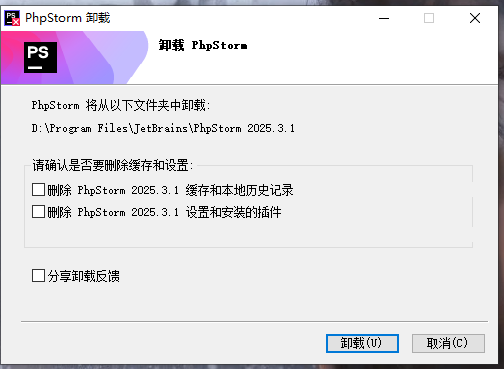
配置文件通常在这个位置:
C:\Users\你的用户名\AppData\Roaming\JetBrains\
如果找不到也没关系,直接跳过这一步也行。
第三步:安装PhpStorm
找到下载后的安装包“phpstorm-2026.1.1.exe”,双击打开即可。整个过程很简单,就是有2点需要注意:
1.别装在C盘。
2.安装路径不要有中文,比如 D:\Program Files\JetBrains\IntelliJ PhpStorm 2026.1.1\ 这样的路径。
安装步骤:
1.双击 phpstorm-2026.1.1.exe。
2.选择安装位置时改成D盘或其他非系统盘。
3.勾选"创建桌面快捷方式"(这个看个人喜好)。
4.快完成时,取消勾选“立即运行PhpStorm” ——因为我们要先激活。
第四步:准备破解补丁
这步是核心。你需要准备两样东西:破解补丁和激活脚本。
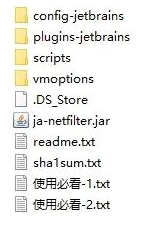
下载后解压,路径很重要——绝对不能有中文,也不能有空格。
比如 D:\tools\PhpStorm_crack\ 这样就可以,但 D:\工具\PhpStorm 破解\ 这种就不行。路径不规范的话,脚本执行时会报错。
第五步:运行激活脚本
解压完成后,进入 scripts 文件夹:
Windows系统:双击 install-current-user.vbs
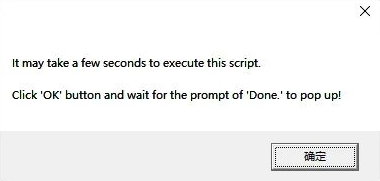
重点! 脚本运行的时候,千万别手贱去点窗口或者按键盘。
窗口会自己跑一会儿,等屏幕上出现大大的"Done!"字样,才算执行成功。这时候再关闭窗口。
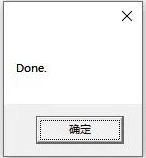
很多人等不及,看到窗口弹出来就直接关了,结果白忙活一场。耐心等那几秒钟,能省很多麻烦。
第六步:输入激活码,激活软件
启动PhpStorm,在激活界面选择"Activation Code"(激活码)选项。
把激活码复制进去就行。激活码会定期更新,用最新的就没问题。
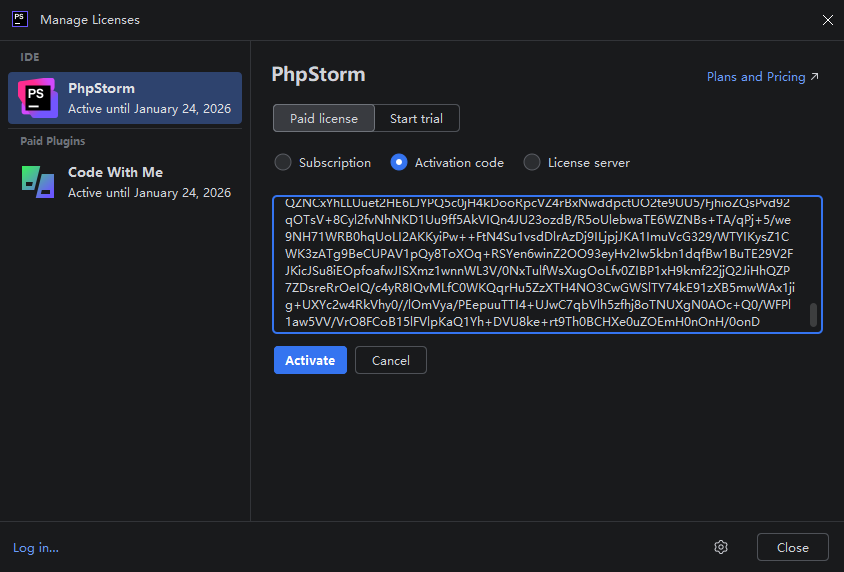
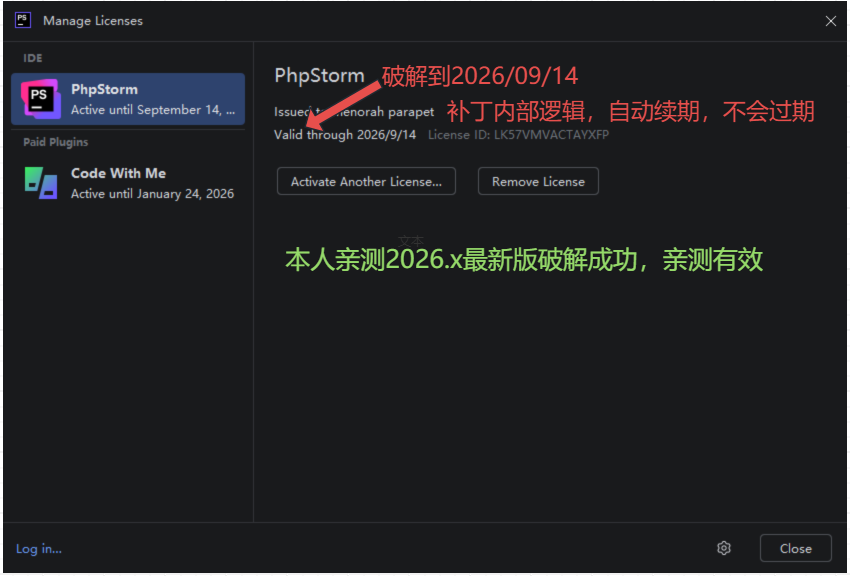
点击【Activate】按钮,如果前面的操作都正确,PhpStorm会立刻激活成功,专业版的所有功能都能用了。
全局设置适用于您使用特定安装或版本的 PhpStorm 打开的所有项目。 这些设置包括 IDE 外观(主题、配色方案、菜单和工具栏)、通知设置、已安装和启用的插件集、调试器设置、代码补全等。 全局设置存储在 配置目录。
项目设置仅适用于当前项目,除非您将其配置为 新项目的默认设置。 此类设置包括 VCS 配置、代码样式选项、语言检查列表等。
要配置您的 IDE,请选择 PhpStorm | 设置 适用于 macOS 或 文件 | 设置 适用于 Windows 和 Linux。 或者,按 Ctrl + Alt + S 或点击工具栏上的 设置按钮。
未在 对于当前项目 图标标记的 设置 对话框中的设置是全局性的,适用于当前 PhpStorm 版本的所有现有项目。
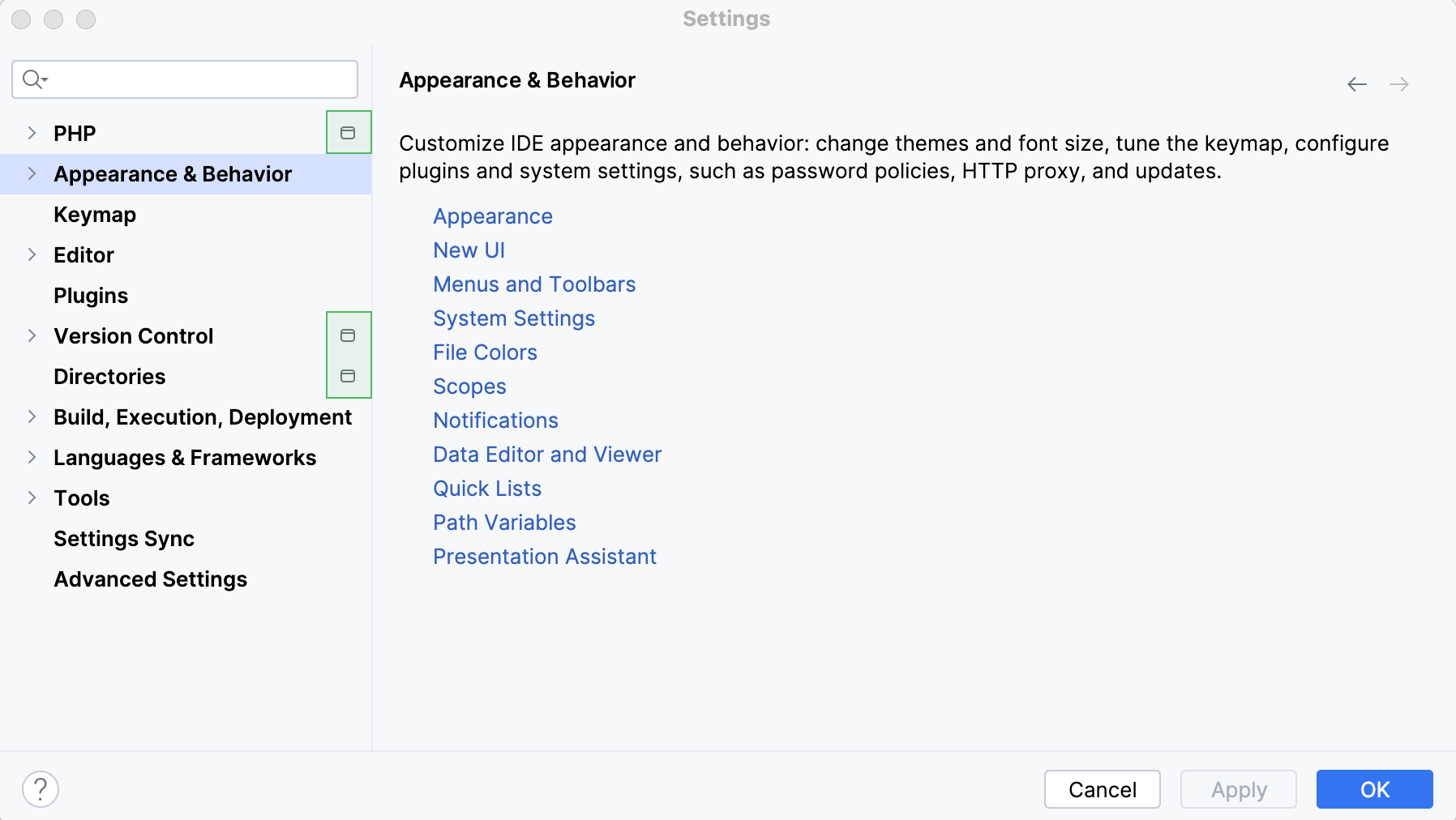
恢复 IDE 设置
当您恢复默认 IDE 设置时,PhpStorm 会将您的配置备份到另一个目录。 您始终可以从该备份中恢复您的设置。
备份您的设置并恢复默认值
转到 文件 | 管理 IDE 设置 | 恢复默认设置。
或者,按 Shift 两次,然后输入 恢复默认设置。
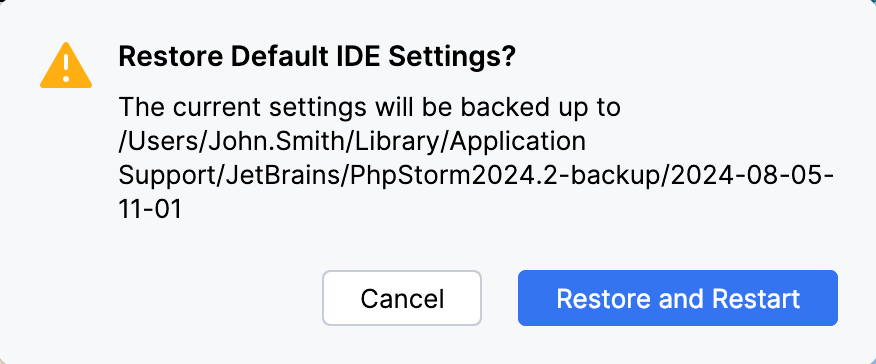
点击 恢复并重新启动。 IDE 将以默认配置重新启动。
当 PhpStorm 恢复默认 IDE 设置时,会在以下位置创建一个包含您配置的备份目录:
C:\Users\JohnS\AppData\Roaming\JetBrains\PhpStorm%instance-version%-backup
从备份中应用 IDE 设置
在主菜单中,进入 文件 | 管理 IDE 设置 | 导入设置。
在打开的对话框中,指定备份目录的 路径并点击 打开。
PhpStorm 显示确认弹出窗口。 请注意,在您应用备份中的设置后, 这些设置将被您的当前 IDE 配置覆盖。
除了备份配置目录,您还可以从另一个 PhpStorm 版本或一个 .zip 文件中选择配有先前 导出的设置 的配置目录。
点击 重启 从备份应用设置并重新启动 IDE。
热门推荐
相关应用
实时热词
评分及评论

贵州网院电脑版58.11MB教育学习v1.29
查看
23j909图集PDF免费下载43.4MB图形图像v1.0
查看
WPS Office2025破解版341.6MB办公软件v12.1.0.23542
查看
中国银行网银助手企业版官方版下载36.4MB硬件驱动v4.0.9.1
查看
IntelliJ IDEA2026破解版1.47GB编程开发v2026.1
查看
中国银行网银助手官方版下载36.4MB网络工具v4.0.9.1
查看
Office2024破解版3.1GB办公软件v16.0.17102
查看
造梦西游3修改器下载10.4MB杂类工具v12.0
查看









点击星星用来评分