 快捷导航
快捷导航
系统:PC
日期:2023-05-29
类别:影音媒体
版本:v1.7.22129.0
PotPlayer播放器破解版是一款拥有十分强大功能的视频播放软件,软件拥有非常强大的解码工具,支持大部分的视频格式播放,软件以极快的速度解码播放,还可以为视频添加字幕,让用户可以更方便的观看视频。感兴趣的小伙伴们,可以下载体验下。PotPlayer还支持高度自定义的皮肤界面与快捷键设置,用户可根据个人偏好打造专属播放环境。
PotPlayer播放器破解版的解码可以帮助视频以更高清更流畅的播放。软件的使用功能都是完全免费的,不需要任何费用,而且软件内没有广告,视频播放前也没有广告,让用户可以体验到最佳的观影体验。软件还支持第三方的插件,让软件的播放能力更优秀。
1、支持64位系统。
2、内置硬件加速解码,支持MPEG1/2(IDCT/MoComp),WMV2(MoComp),WMV3(IDCT/MoComp),VC-1(IDCT/MoComp/VLD),H.264/AVC1(VLD)。
3、内置 E_AC3 音频解码。
4、网络流媒体播放支持。
5、播放H264、VC1、MPEG I \ II TS \ PS 等编码,只要使用设定内建硬解都可顺利硬解,不用其它解码器。
6、可以较完整的支持 ASS\SSA 字幕,不会发生 KMP 中字幕被截断的问题,但依然支持不完全。
7、程序支持在 win8.1、win8、win7、win2003、winxp 上运行。
8、集成四枚简约皮肤:ios7 style white(默认)、zetro、metr 2.1-fin。
9、集成三枚简约风格关联图标,几乎囊括所有媒体文件格式。
10、安装过程中自动关联常用视频文件,自动备份系统中的原有关联,与播放器本身的关联方案完美兼容。
11、卸载过程中自动恢复安装时备份的原有关联信息。
12、单个进程即选即播,记忆播放位置,最小化后暂停播放。
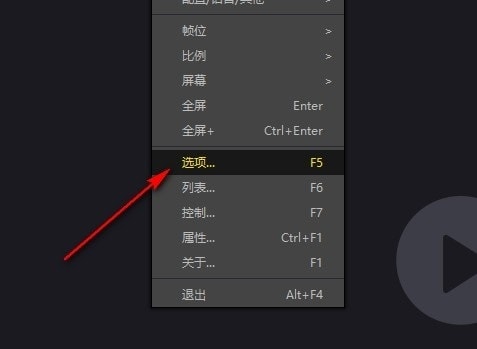
1、第一步,我们先点击打开PotPlayer播放器,然后在播放器页面中右键单击选择“选项”。
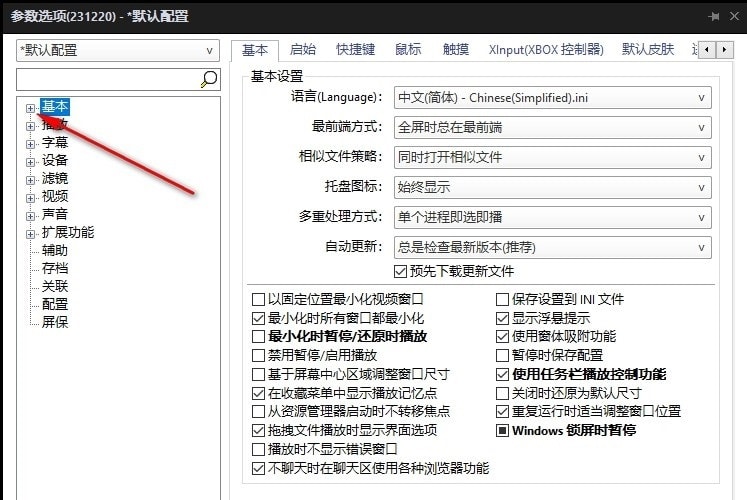
2、第二步,在PotPlayer的参数选项页面中,我们点击打开“基本”设置左侧的“+”图标。
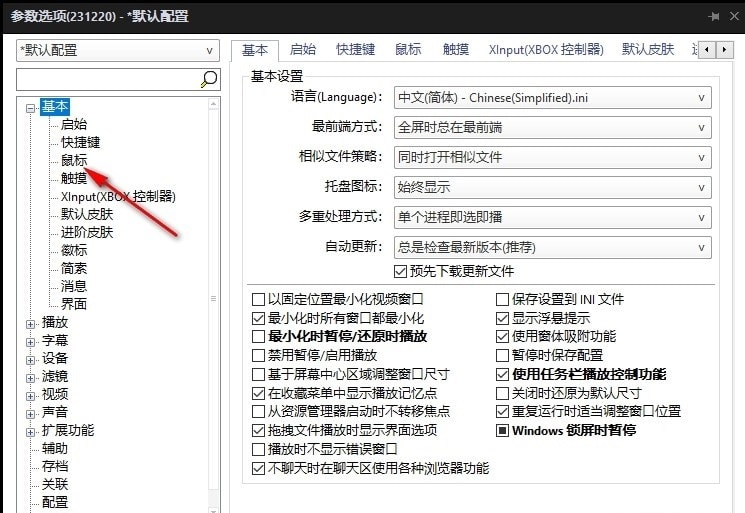
3、第三步,打开“+”图标之后,我们在菜单列表中找到“鼠标”选项,点击打开该选项。
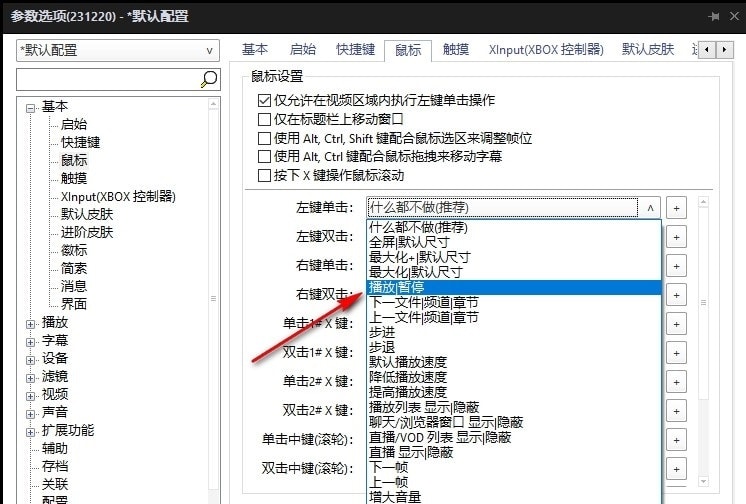
4、第四步,打开鼠标设置页面之后,我们在该页面中找到并打开“左键单击”选项。
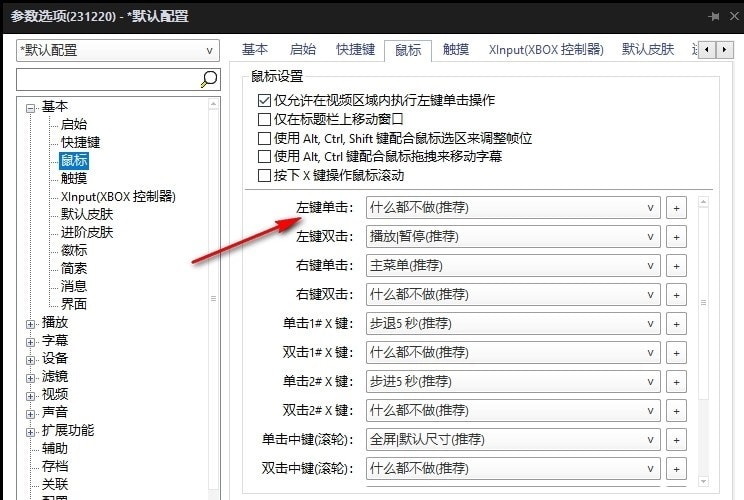
5、第五步,打开“左键单击”选项之后,我们在下拉列表中点击选择“播放/暂停”选项,再点击应用和确定选项即可。
Q:PotPlayer如何开启硬解模式
A:于主画面按右键->参数选项>第二栏播放->往下看到滤镜解码器管理->跳出新窗口,看到第三栏视讯播放->往下看到内建DXVA解码器设置->跳出新窗口,使用条件,选择为总是使用。
Q:为什么PotPlayer自动更新后会变成韩文
A:PotPlayer是Daum公司针对韩国市场推出的一款专用播放器,所以不会支持除韩文以外的其他语言,一旦更新就会被原版覆盖导致变回韩文。所以请记得关闭自动更新功能。
Q:PotPlayer是KMPlayer的二代吗
A:不是,KMPlayer是一款完全免费的个人软件,而PotPlayer是版权完全归Daum公司所有的商业软件。因为其商业特性,PotPlayer要加入任何功能都需要公司的允许。
Q:PotPlayer因设置问题出错怎么办
A:直接初始化。按F5,调出对话框,点击左下角的“初始化”按钮。
Q:Level Control是干什么的?
A:一般的播放器的播放效果如图,看着画面灰蒙蒙的。
开启LevelControl后的PotPlayer,皮肤更白,墨镜更黑,完美还原视觉。
Q:Levelcontrol怎么开启?
A:操作方法:F5,Video,Levels/Offset。
只打钩“Level control”,其余不打钩。
Input设为“16~235”,Output设为“0~255”。
这个设置只在“S/W”(软解码)下有效,在“H/W”(硬解码)下无效。
“S/W”表示“当前是软解码”,鼠标点击会在“S/W”和“H/W”之间替换。
Q:PotPlayer怎么截图?
A:1、打开软件,接着打开要观看的视频文件,然后点击右上角的菜单选项,接着在弹出的的快捷菜单中选择“视频”——“图像截取”——“截存当前实画面”选项可以看到,截图的快捷键是ctrl+alt+e。
2、接着返回我们播放的视频界面,看到自己喜欢的画面直接按下截图快捷键即可。
3、最后我们可以还打开刚刚我们的菜单“视频”——“图像截取”点击选择”打开截图存档文件夹“选项,点击打开就会看到我们的截图源文件了。你也可以点击菜单中的”选择截图存档路径“自定义设置截图存放位置也行,这个看自己的需求了。
Q:PotPlayer怎么加速?
A:想调节potplayer视频播放速度,你可以点击右下角的设置按钮,之后就会弹出一个”控制窗口“。然后鼠标点击切换至”播放“选项卡,在这里我们就可以设置播放速度了。可以减慢、加快或以默认等三种播放速度选择,想加速播放就点击一下”加快“选项就可以了。是不是很简单啊,如果还需要调节再次打开控制窗口设置就好了。
更多版本

Potplayer播放器最新版125.00MB影音媒体v1.7.21915.0
查看
PotPlayer播放器绿色便携版125.00MB影音媒体v1.7.21915.0
查看相关应用
实时热词
评分及评论

贵州网院电脑版58.11MB教育学习v1.29
查看
23j909图集PDF免费下载43.4MB图形图像v1.0
查看
WPS Office2025破解版341.6MB办公软件v12.1.0.23542
查看
中国银行网银助手企业版官方版下载36.4MB硬件驱动v4.0.9.1
查看
IntelliJ IDEA2026破解版1.47GB编程开发v2026.1
查看
中国银行网银助手官方版下载36.4MB网络工具v4.0.9.1
查看
Office2024破解版3.1GB办公软件v16.0.17102
查看
造梦西游3修改器下载10.4MB杂类工具v12.0
查看






点击星星用来评分