 快捷导航
快捷导航
系统:PC
日期:2026-01-05
类别:系统优化
版本:v8.57.020.5573
冰点还原8.57破解版是一款非常好用的系统还原软件,这款软件可以保障系统不被改变,用户每次重启软件都会将电脑自动还原到最佳的原始状态。无论电脑是被病毒侵入,还是人为的恶意破坏,软件都可以将电脑还原到冻结前的状态,保证系统的安全。并且这款软件可以冻结硬盘,所有磁盘写入都被重定向或在重启时丢弃——重启即还原,很适合办公场景使用。
冰点还原8.57破解版可以帮助用户抵御各种各样的攻击,只需简简单单的重启就可以解决100%的问题,非常适用于学校与网吧等行业。
轻轻松松部署
冰点复原安装下载以后,可根据二种部署选择项完成。冰点小精灵可作为印象修复解决方法的开展部署,还可以做为当地清静安装包来开展部署。
保存数据信息
不会受到重启危害,能够根据应用完全免费的Faronics Data Igloo完成,让您可以将客户环境变量、文件夹名称、注册表文件键值跳转至已融解的控制器上。
彻底消除常见故障清除艰难
仅需轻轻松松重启,就能确保100%的易用性。无论您是刚安装了哪些有病毒的软件,或浏览了受感柒的网站,還是一不小心变更了一些配备,您都不用担忧。要是安裝有冰点软件,当事儿一发不可收拾的情况下,您只需重启电脑上,它就能修复到理想化配备。
提高您的安全防范
这款解决方法可以让您的电脑上免疫系统各种疑难问题,如恶意程序及出现意外变更。除开电脑操作系统以外,冰软件还能维护您的主引导记录免遭Rootkit感柒,让您的安全性防御真实称之为无坚不摧。
1、Windows更新:用户可以在“Windows更新”选项卡中配置额外的设置。
2、重启:定期重启工作站,使的它们恢复为原始的配置或者删除不想要的数据。
3、关机:每天在指定的时间关闭工作站,以节省电源。
4、空闲时间:如果工作站在特定的时间段处于空闲状态,则将其关闭或者重启。
5、批处理文件:在目标工作站上运行一个批处理文件。用户可以在“批处理文件”选项卡中配置其他设置。
6、解冻时期:在特定的时期重启解冻,以手动安装软件,通过第三方工具自动安装软件或者实施其他的永久性配置更改。
1、下载冰点还原永久免费版的压缩包,解压后,双击exe文件,进入安装界面,点击下一步。
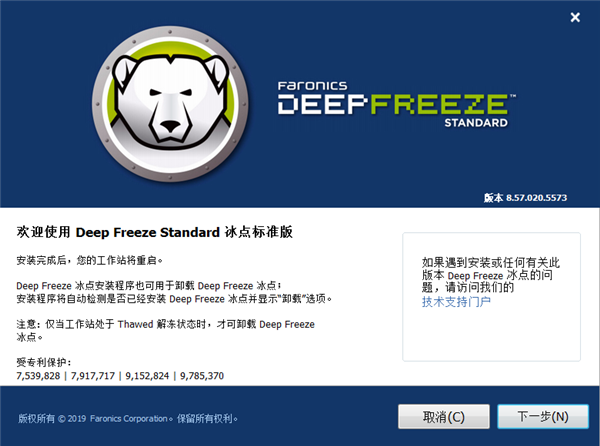
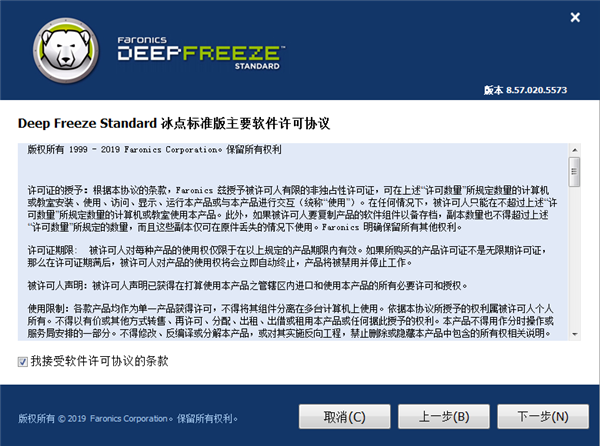
2、查看许可协议,勾选“我接受软件许可协议的条款”后点击“下一步”。
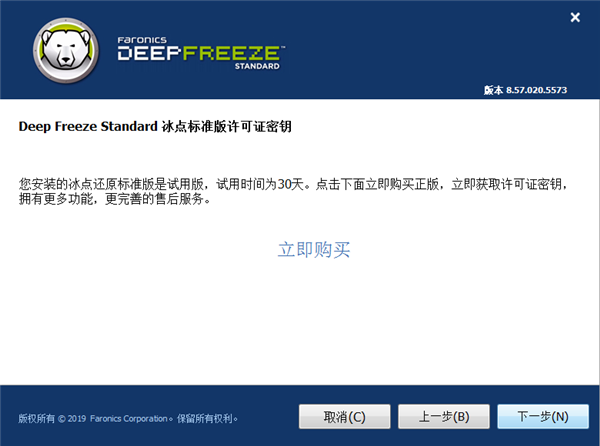
3、点击下一步。
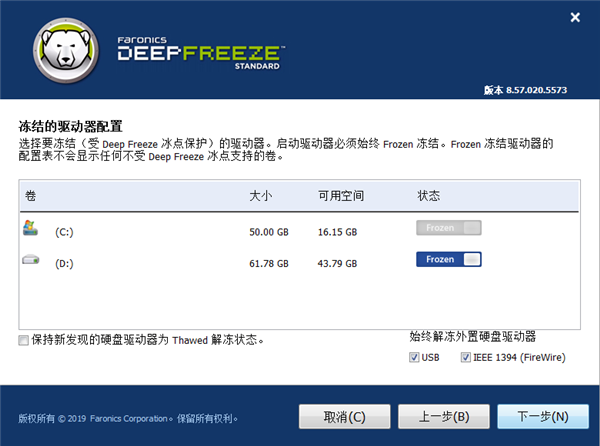
4、查看冻结的驱动器配置,点击下一步。
5、直接点击“安装”。
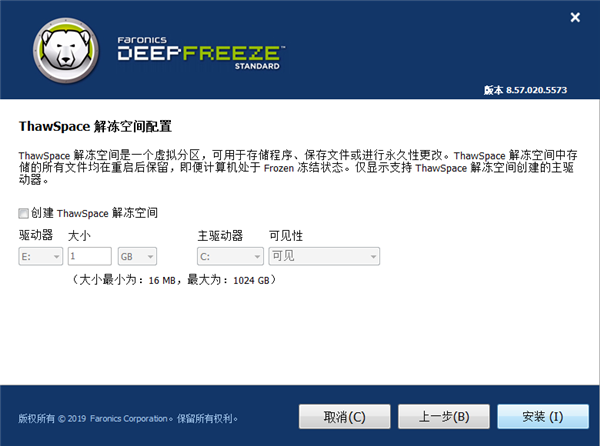
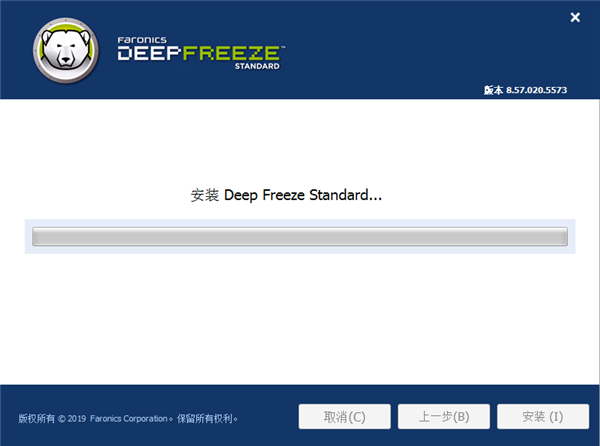
6、等待冰点还原精灵标准版安装完成重启后,软件就会运行了。
一、如何快速打开冰点还原
快速的调出冰点还原有两种方式,一种是Shift+鼠标点击状态栏的冰点还原图标,另一种是Ctrl+AIt+Shift+F6。

二、选择冰点还原的状态
如果大家之前设置了密码,输入密码后点击确定按钮就行,如果没有设置密码,直接点击确定。
之后就会弹出下列界面,冰点还原的启动控制有三种:“启动后冻结”、“启动后解冻下_次重启”、“启动后解冻”,这三种启动控制也是冰点还原最重要的部分,不同的启动控制状态区别可大着呢。

启动后冻结:点击此选项意味着无论进行任何操作,电脑重启后都会恢复到原来的状态,这也是冰点还原默认的启动选项。
启动后解冻下_次重启:选项框中的数字是可以自由更改的,选择1,意味着电脑重启后1次为不保护状态,以此类推,选择的数字几,就意味着电脑重启后几次内为不保护状态。

启动后解冻:这个按钮其实是一个关闭按钮,如果点击此选项,电脑重启后状态栏冰点还原图标上面就会出现一个红×,意思是不对电脑产生任何保护,换句话,就是相当于没有安装冰点还原。

三、冰点还原对电脑产生保护后,如何下载软件
因为冰点还原始终可以把电脑恢复到原始状态,那如何给电脑安装所需软件呢?其实很简单,选择“启动后解冻”既第三个选项就可以了,安装完成后,可以再根据需要,选择其他选项对电脑进行保护。
冰点还原怎么设置保护其他盘?
如果是冰点还原Deep Freeze标准版的话,没有配置更改冻结的硬盘,所以解决方案只有卸载冰点还原Deep Freeze标准版,再重新安装冰点还原Deep Freeze标准版,在安装时设置你要冻结的分区。

冰点还原如何解冻?
1、按四个键:CTRL+SHIFT+ALT+F6,调出冰点还原的界面。
2、输入保护密码,进入Deep Freeze 冰点。(如果密码输入错误三次,界面自动消失,请重复第一步)
3、选择第三个:启动后解冻,点击右下角的应用并重启,系统会自动重启,你的Deep Freeze冰点就关闭了。
热门推荐
更多版本

冰点还原10.10吾爱破解版69.84MB系统优化v10.10.220.5788
查看
冰点还原绿色版15.44MB系统工具v9.0.20.5760
查看
冰点还原8.57最新版17.0MB系统工具v8.57.020.5573
查看
冰点还原8.63永久密钥破解版15.44MB系统工具v8.63
查看
冰点还原8.57免费版17.0MB系统工具v8.57.020.5573
查看相关应用
实时热词
评分及评论

贵州网院电脑版58.11MB教育学习v1.29
查看
23j909图集PDF免费下载43.4MB图形图像v1.0
查看
WPS Office2025破解版341.6MB办公软件v12.1.0.23542
查看
中国银行网银助手企业版官方版下载36.4MB硬件驱动v4.0.9.1
查看
IntelliJ IDEA2026破解版1.47GB编程开发v2026.1
查看
中国银行网银助手官方版下载36.4MB网络工具v4.0.9.1
查看
Office2024破解版3.1GB办公软件v16.0.17102
查看
造梦西游3修改器下载10.4MB杂类工具v12.0
查看












点击星星用来评分