 快捷导航
快捷导航
系统:PC
日期:2025-11-11
类别:影音媒体
版本:v8.3.0
WinX VideoProc破解版是一款强大的视频编辑工具。别看它小小一个,但它所能完成的项目可是一个接一个。它几乎支持所有的音频、视频等格式,用户们可以随意转换,并且自带的的3级硬件加速,可以让用户在使用过程中体验到飞一般的速度,大大节省了时间,让用户可以在软件中一站式完成视频或者音频的格式转换,转换成其他设备能播放的格式。
在WinX VideoProc破解版中,用户还可以对视频进行编辑,添加字幕滤镜,对视频的大小、分辨率调整到自己需要的数据,可谓是大家的首选工具,有需要的小伙伴快来下载吧!
一、随心转换,一次解决全部影片格式难题
1、汇入370+视讯&音讯编解码。
2、4K/1080p HD影片转档。
3、MKV转MP4、AVI、MTS、AVCHD。
4、HEVC/H.265、H.264、MPEG4。
5、YouTube转MP3、iPhone铃声制作。
二、合并、修剪、剪辑、分割影片,为影片添加字幕
1、完整控制音画品质与档案大小。
2、设定编码/解码、解析度、位元速率、帧率;汇入或汇出字幕档案。
三、下载网路影片/音乐;支援1000+家影音分享网站
快速下载4K/1080p影片。Vevo、YouTube、Facebook、DailyMotion、 Vimeo、Yahoo、SoundCloud、MTV皆有支援。支援下载直播影片、播放清单、播放频道。
四、录制电脑或网路视讯镜头画面
1、GoPro DJI拍摄的影片画面稳定
快速省时。轻松降噪。
2、压缩大容量的4K影片档案
接近无损品质的方式压缩HD/4K影片。
1、47 倍实时更快,由3级硬件加速驱动
由于 WinX 内置的 3 级硬件加速,视频音频直通(自动复制),超线程和 AMD 3DNow! Tech,VideoProc 以超过47倍的实时快速,无间断的视频转换和最低的 CPU 使用/温度控制击败了绝大多数竞争对手。 此外,独家视频处理提供超过90%的压缩比,可以平滑地调整大型视频的大小。
2、输入:支持370+内置视频音频编解码器
VideoProc几乎涵盖了所有类型的视频,音频和DVD,范围从ISO图像,HEVC,H.264,MPEG-4,AVI,MKV,MOV,M2TS,MOD摄像机视频到1080p多轨高清视频和4K @ 60fps视频 来自GoPro,DJI,DSLR,蓝光,Apple iPhone Xs和Android智能手机。 主流视频和小众视频都可以一次转换,编辑和调整,以便于播放和共享。
3、输出:Apple Android 设备的 420 多个配置文件
并非所有媒体播放器和设备都可以接受所有视频。 除了在多轨MKV到MP4等视频格式之间转换外,这款适用于 Windows 的高清视频转换器可以使任何不兼容的视频与 SNS,游戏机,高清电视和便携式播放器相容,将它们分享到 You Tube,Vlog 或在 iPhone 上欣赏 ,ipad,Xbox,PSP,Android 平板电脑,智能手机等。
4、最强的编辑/剪切/合并/字幕功能
最强的桌面视频编辑器:它允许您剪切,分割,裁剪,旋转,翻转,字幕,合并视频剪辑,将多个视频音频字幕轨道混合到MKV,添加水印,应用现成的滤镜并调整视频色彩效果 例如图像亮度,对比度,色调,伽玛和饱和度。 更好的是,您可以删除或减少 GoPro 视频中的抖动和噪音,修复鱼眼失真,制作 GIF,拍摄快照,将 3D 视频转换为2D或一键转换视频到 m3u8。
5、以最小尺寸获得最高质量的视频
嵌入式高品质引擎,“Yadif 双帧”去隔行引擎和自动复制技术可以动态优化图像质量,降低噪音并调整清晰度,使输出视频更清晰。 凭借尖端的 GPU 加速和视频压缩算法,可以在不影响质量的情况下大幅降低具有高分辨率和比特率的视频文件大小。
6、下载视频,音乐,播放列表
借助先进的视频下载引擎,下载超过 1000 个 UGC 网站的任何 1080p/4K 视频(也可播放列表或频道)和 5.1 环绕音频。 您可以预设时间录制实时视频,在线搜索字幕,将视频添加到“稍后观看播放列表”以进行批量下载等。
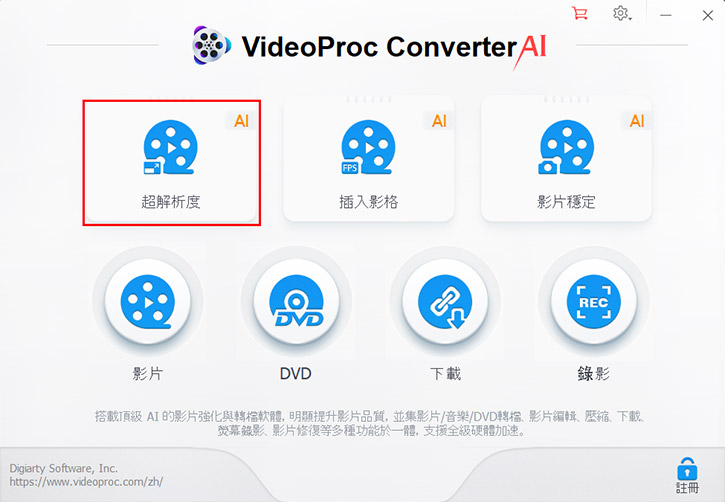
步骤1启动VideoProc Converter AI,在主介面上点选「超解析度」。
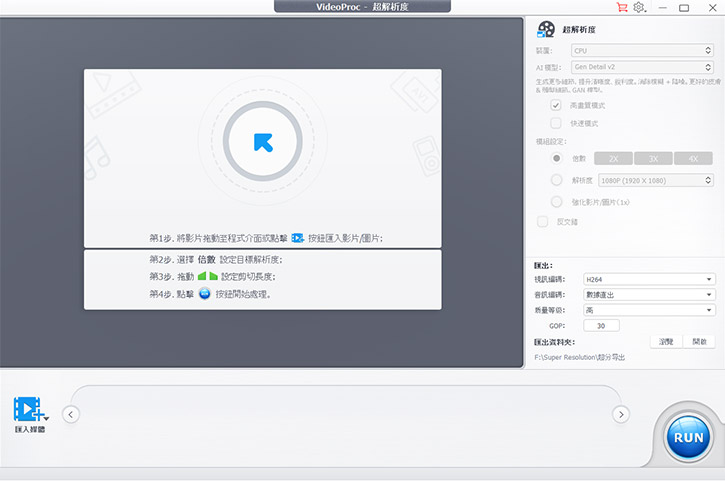
步骤2在弹出的「超解析度」视窗中,拖曳影片档或点击「汇入媒体」将真实影片添加至工作区,你可以一次新增多个影片。
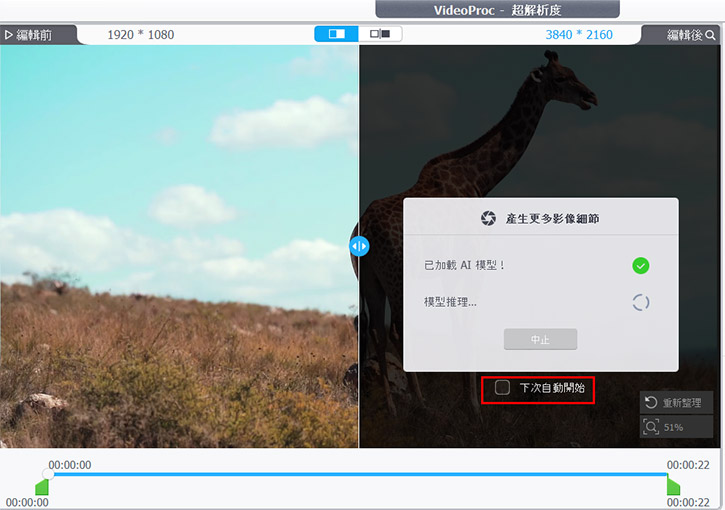
新增影片后,软体将自动开始AI 推理。如果想停用此功能,请取消勾选「下次自动开始」。该软体将始终渲染你新增的第一个影片。
影片汇入完成后,软体将读取并显示视讯轨、音讯轨资讯,如果影片具有多个轨道,你可以选择特定的轨道。
步骤3选择AI 模型
依照个人需求在四个AI 模型中进行选择。
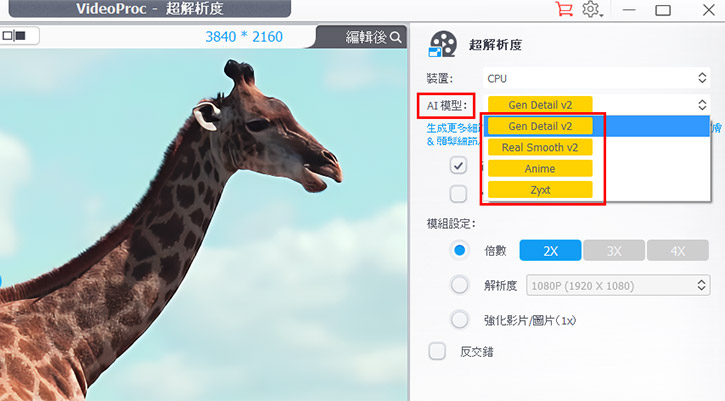
Gen Detail(推荐):新的AI 模型,为影片提供更高清晰度、锐利度的同时保留细节。自动对影片进行去模糊、降噪。
Real Smooth(推荐):Gen Detail的迭代模型,适用于影片超解析度,提供更清晰、更平滑、更明亮的效果。
Anime:将动漫动画影片放大2 倍、3 倍、4 倍。对使用较旧GPU/CPU 的普通电脑更友好。
Zyxt:将真实影片放大2 倍、3 倍、4 倍。对使用较旧GPU/CPU 的普通电脑更友好。
步骤4 选择模式。
「高画质模式」:超解析度的预设模式,可提供更好的输出效果。
「快速模式」:此模式有助于提供更快的处理与汇出速度。
步骤5. 在模组设定下选择放大倍数/增强选项。
倍数:
为输出影片选择「倍数」,你可以选择2x、3x 或4x,此数值为原影片解析度的倍数,影片宽高比不变。但请注意输出影片的最高解析度为4K (2160p)。
如果汇入的影片解析度为480p 或更低,你可以选择2x、3x 或4x;
如果是720p 影片,你可以选择2x、3x;
如果是1080p (1920*1080) 影片,则只能选2x,因为输出影片的解析度此时已达到最高的3840*2160。
解析度:
您可以在以下预设解析度中选择:480p(720x480)、720p(1280x720)、1080p(1920x1080)、2K(2560x1440)或4K(3840x2160)。
注意:
如果选择的解析度低于原始解析度,则输出将维持原始解析度,而不会降低解析度。
无论选择哪种输出解析度,原始宽高比都会被保留。例如,将1920x1920的输入影片设定为4K解析度时,输出将为2160x2160,而不是3840x2160。
强化影片/图像(1倍):
它允许您在不改变解析度的情况下增强影片。
「反交错」:如果是交错式DVD 或影片,可以勾选「反交错」将原档变更为渐进式。
如有需要,可以点「套用到所有」。
然后开始AI 推理。之后,你可以在预览视窗中比较两种模式下的画质差异:
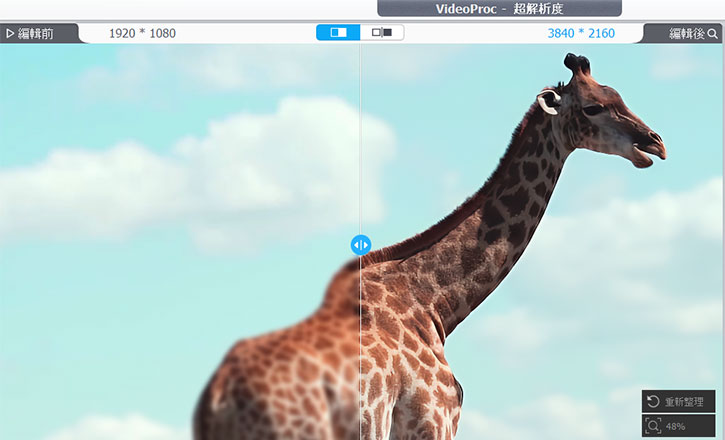
模式1:单荧幕
在视窗中左右拖动箭头查看效果。
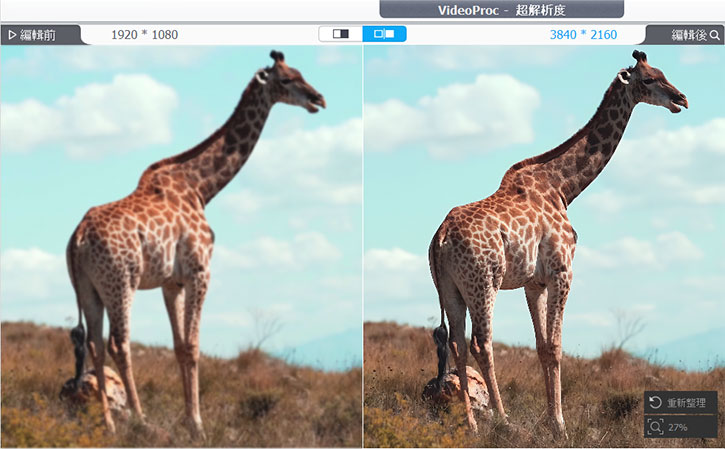
模式2:双荧幕
由两个并列视窗组成,左边为原始画面,右边为增强或提升解析度后的画面,以便直接比较前后差异。
关于预览视窗中的选项:
解析度显示:可查看图像的具体解析度。左边是原始解析度,右边是放大/增强后的解析度。
重新整理:再次分析图像,建议在选择新的AI模型时执行此操作。
放大镜:此图示可以放大或缩小图像。
剪切:拖曳预览视窗下方的绿色旋钮快速剪切影片。
媒体缩图中的选项:
将滑鼠移至「i」图示处查看详细的影片档资讯,比如格式、档案大小、宽、高、宽高比。
滑鼠右键点击缩图后可以进行更多操作,比如在档案总管中显示档案,将设定套用到所有,选择视讯/音讯/字幕轨道,从列表中移除档案。
步骤6汇出影片前,你可以做更多调整:
1.视讯编码:你可以选择H264 或者HEVC。
提示:H264 相容性更好,绝大部分应用程式、播放器、平台、装置都能正常播放。在同样画面品质下,HEVC 则提供更大的压缩率(约50%),输出档案更小,但相容性不如H264。
2.音讯编码:此处提供两种音讯编码方式:AAC、数据直通。
AAC 是常见的无损压缩音讯格式,具备不错的编码效率、音质与相容性。
数据直通的意思是保持原来的音讯编码。
如果你需要其他音讯编码,可以使用VideoProc Converter AI 的影音转档功能。
3.质量等级:根据你对速度和品质的需求为影片选择输出品质:高、中、低。品质越高,处理速度越慢,输出档案也更大。
4. GOP亦称为图像群组,它以I 画格为起始点,后面有若干P 画格与B 画格,下一个I 画格即为新的GOP 起始点。 GOP 的时长表示两个连续I 画格之间的画格数量。一般来
说,延长GOP 时间会导致I 画格减少,从而减少整个档案大小。 GOP 数越小,影片画质越高; GOP 数越大,压缩量越多。如果你追求高画质或进一步影片后制,我们建议缩小GOP 数值。
5.资料夹:在「设定」中浏览并更改媒体储存位置。
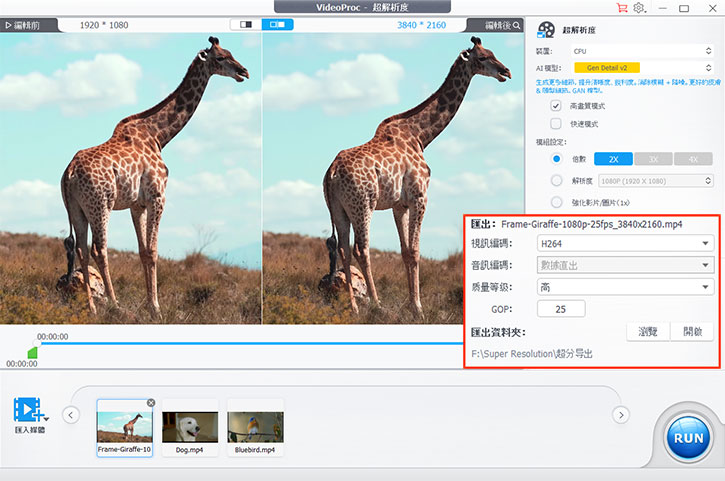
步骤7按下「RUN」按钮开始AI 提升影片解析度。
常见问与答
1. VideoProc Converter AI 的AI 功能的最低要求是什么?
不论是显示卡或CPU,皆能使用VideoProc Converter AI 的「超解析度」和「影片稳定」功能。 AI「超解析度」的Anime 和Zyxt 模型对显卡驱动程式的最低要求为Vulkan 1.2.0,Gen Detail和Real Smooth 模型的基本要求为DirectML/TensorRT硬体加速。你仍可以选择用CPU 执行运算,但速度比显示卡加速慢很多。
2. 没有看到AI 功能怎么办?
软体将事先检测你的显示卡。如果没有看到AI 功能或无法使用它们,则有可能你的电脑不符合启动AI 功能的最低要求。
3. 为什么使用AI 提升影片解析度以后,画质并没有得到明显改善?
此功能主要作用是提高原影片的解析度,以便在更大的萤幕上播放时不会损失影片清晰度。增强的地方在于降噪以及细节部分的处理,可能不明显。如果你希望从视觉上提高影片品质,建议你尝试:
使用「插入影格」让画面更流畅、生动。
使用「影片稳定」修复影片中的镜头抖动。
添加特效、锐化、调整亮度、增加对比度/色调/饱和度等。
4. 为何我的影片升级解析度需要花很长时间?
由于AI 技术的原因,使用AI 提升解析度比常规的视讯编码花费更多时间。 VideoProc Converter AI 可充分利用显示卡晶片加快处理速度,有效缩短作业时间。同时,作业时间在很大程度上更取决于你的CPU/显示卡记忆体、硬碟的存取速度、输出设定以及影片档案本身的规格。
相关应用
实时热词
评分及评论

贵州网院电脑版58.11MB教育学习v1.29
查看
23j909图集PDF免费下载43.4MB图形图像v1.0
查看
WPS Office2025破解版341.6MB办公软件v12.1.0.23542
查看
中国银行网银助手企业版官方版下载36.4MB硬件驱动v4.0.9.1
查看
IntelliJ IDEA2026破解版1.47GB编程开发v2026.1
查看
中国银行网银助手官方版下载36.4MB网络工具v4.0.9.1
查看
Office2024破解版3.1GB办公软件v16.0.17102
查看
造梦西游3修改器下载10.4MB杂类工具v12.0
查看






点击星星用来评分