 快捷导航
快捷导航
系统:PC
日期:2025-11-06
类别:影音媒体
版本:v5.2.0
Vocaloid5正版是一款功能强大的音效合成工具,这款软件拥有1000声的短语、超1000的音频样本以及丰富的歌唱预设和声音特效,用户只需在软件中输出歌词与旋律即可通过虚拟歌手的声音演唱出固定的旋律,并且软件还为用户准备了自定义歌唱、音效设置、音乐合成等丰富的音频编辑工具,让用户能够轻松编辑出一段逼真的歌曲。
Vocaloid5正版同时拥有YAMAHA独家专利的歌声合成技术,不仅能够提高用户的工作效率,还能让用户编辑出来的声音效果更加逼真悦耳。
1、有实现极端发声效果的Growl机能
使声音激烈震动从而达到极端发声效果,通过调整蓝调或摇滚,能得到十分震撼的歌声。
注:本机能必须有『VOCALOIO4』的声库。根据声库的种类不同,效果也有所差异。
2、混合两种声库,能够在声库间自由控制音色的“交叉合成”机能
通过混合两种声库,能得到新的音色。通过调节可以将柔和的声音变为强有力的声音。
注:对象的两种声库的歌手和语言必须相同。
3、带有通过视觉反应出音高的『音调渲染机能』机能
音高和颤音等能通过图表显示,可以不用试听,直接通过肉眼识别。可以使工作更加有效率。
一、媒体库
只需将高品质的人声拖放到您的音乐项目中即可。软件有超过1000个声乐短语和1000多个音频样本。
1、对于有麻烦创建歌词和旋律的用户
您可以通过从包含的大约1000个短语的巨大列表中选择您喜欢的短语,为您的歌曲添加“唱歌”。您再也不需要在网站上搜索短语和无伴奏合唱的声音了。
2、兼容Windows和Mac。
可与VST / AU一起使用,以提高生产效率。
这款软件支持Windows和Mac操作环境。软件能够通过允许VST / AU与其他音乐软件协调。
3、广泛的视频教程
提供视频教程以解释如何安装这款软件并介绍其每个功能。
还有海外创作者的视频教程介绍了他们在VOCALOID中使用的音乐制作技术。
二、编辑人声以满足您的需求
使用这款软件,除了编辑歌词和旋律外,您还可以选择新的“伴奏”功能和“攻击和释放”功能预设,以进一步调整人声的情感质量。
1、只需输入歌词和旋律,让你的电脑唱歌
只需输入歌词和旋律,即可让您的电脑唱歌。使用软件和计算机,您可以完全按照您的想象表达一首歌曲。
2、“风格功能”可轻松转换为您最喜爱的歌唱/声乐风格
包括大量的样式预设(超过100种)以匹配各种各样的音乐类型。只需选择您喜欢的,唱歌/声乐风格将自动调整。有多种风格可供选择,包括主唱,背景人声和机器人人声。
3、完整的声乐编辑,具有对人声进行详细调整的功能
软件在标准包装中包含11种音频效果。您可以使用新的情感工具功能调整人声,同时密切关注波形。当然,您也可以使用数值参数进行调整
4、攻击和释放效果可实现更逼真的声音表达
只需单击图标然后复制并粘贴,即可轻松实现难以调整的声乐技术(如颤音)。这些声乐技巧已经从实际歌手中采样,以获得更逼真的声乐表达。
5、“情感工具”可以轻松控制声音强度,同时密切关注波形您可以使用简单的鼠标操作来调整人声强度,速度,音素长度和其他设置,同时密切关注显示的波形。
6、用于调节人声的广泛控制参数
有三个新的/改进的控制参数(Exciter,Air,Breathiness),总共13个参数用于根据您的需要调整人声。
三、音乐制作语音库
路案卷有4个语音库。包括英语(艾米,克里斯)和日语(Kaori,Ken)。Voicebanks适用于各种类型。
1、使用软件的3和4的语音库而不进行修改
VOCALOID3和4的语音库可以在5中使用而无需修改。您可以使用这款软件重新发现您最喜欢的歌声。
2、超过50个Voicebanks
您可以从我们网站上购买的50多个Voicebank中进行选择。
3、包含了Cubase的4.5编辑器
软件包括用于Cubase的编辑器,它将软件的功能集成到Steinberg的“Cubase”DAW平台中。这使您可以使用这款软件语音库以及Cubase的编辑器熟悉的GUI和可操作性。
一、VoalDID5编辑器共享版本
-支持在失活的情况下加载原声带5库的原始盘。
-支持VoAlODI3/Fe和VoAlODI4源库,但您必须手动选择它。
二、论基本环境
-微软Visual C++ 2015可重分发软件包(X64)
-Microsoft .NET框架4
-微软.NET框架4.6
-Windows 7和以上是必要的,64位操作系统。
运行时可以在“运行定时器库”中找到。
如果有人想加载VoalLoad 4免费版本和ValaloRoad 3分发版本,
三、图书馆,请在安装后跟进:
-运行“切换到PoCaloMod模式”文件切换注册阅读器,搜索V3/V4库作为PoCaloID。
-运行“加载PoCALID 4库(POCCALID模式)”在库中添加一个密钥(在任何情况下,只是一个ReGysz,让VoalLoad 5知道注册完成)
要是有人想加载VoalLoad 5库,就没有必要做任何事情。直接安装它,Valalobe 5将读取和工作。
在本站下载YAMAHA Vocaloid5 Editor官方版软件包,解压,运行“exe.文件”
双击打开,进入安装向导,阅读协议,点击I accept...,点击Next
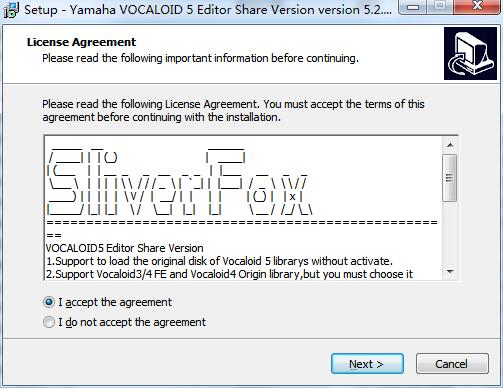
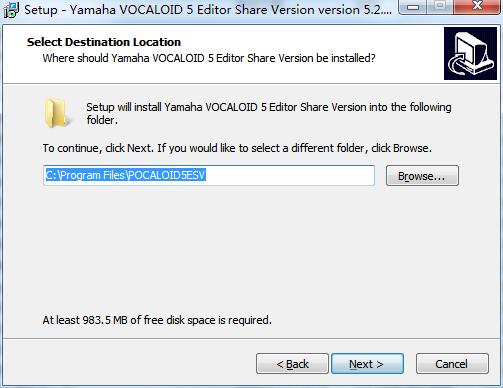
选择安装位置,默认c盘,点击Next
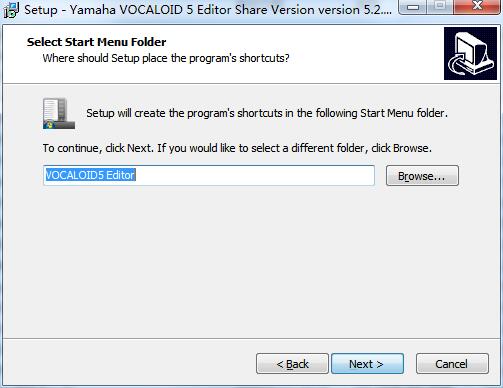
选择开始菜单文件夹,点击Next
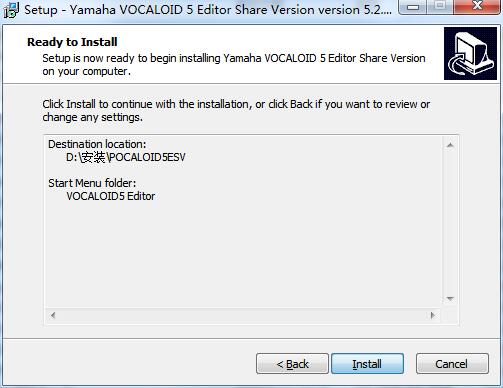
准备安装,点击Install
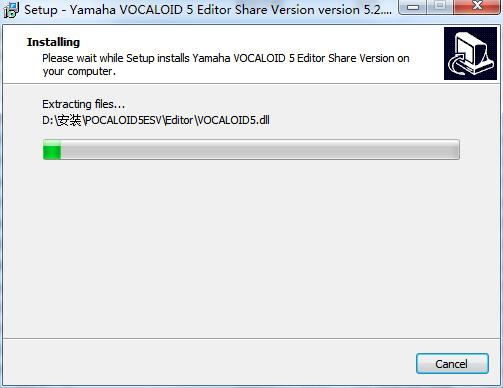
YAMAHA Vocaloid5 Editor官方版正在安装,耐心等待一下
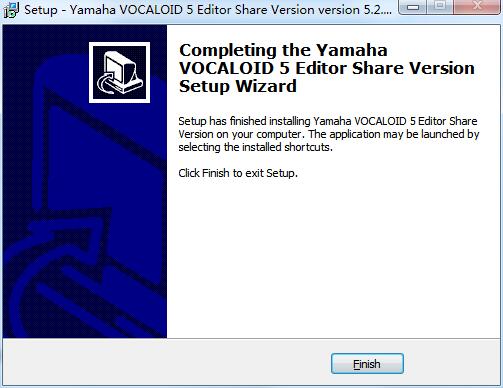
安装完成,点击Finish,退出安装向导
Vocaloid5声库安装教程
1、安装完软件后接着就是声库的安装,没有声库是运行不了软件的;
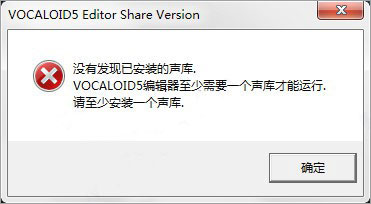
2、为此小编带来了:http://vocakey.info/Vocaloid5_library Vocaloid5声源/声库;
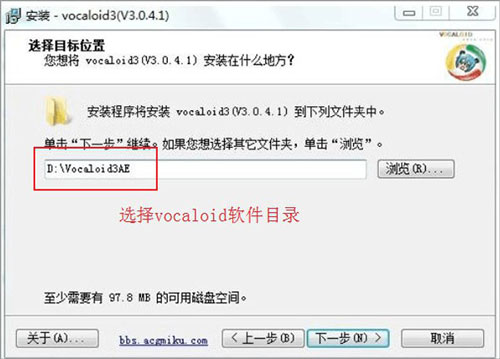
3、这里小编以洛天依声库安装为例,下载完成后运行安装,点击下一步;
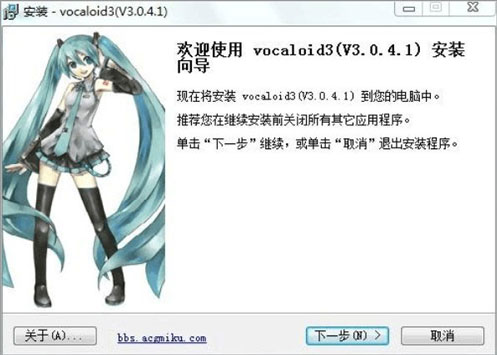
4、然后选择vocaloid软件的安装路径,确保和软件是同一个路径,然后按照流程安装软件,安装完成后就可以使用了。
导入卡拉OK数据
现在,启动 VOCALOID,然后选择“新建项目”来创建一个新项目。
将卡拉OK数据加载到您创建的项目中。在音频制作软件中,加载数据称为“导入”。
将您保存的卡拉OK文件拖放到VOCALOID6编辑器中。
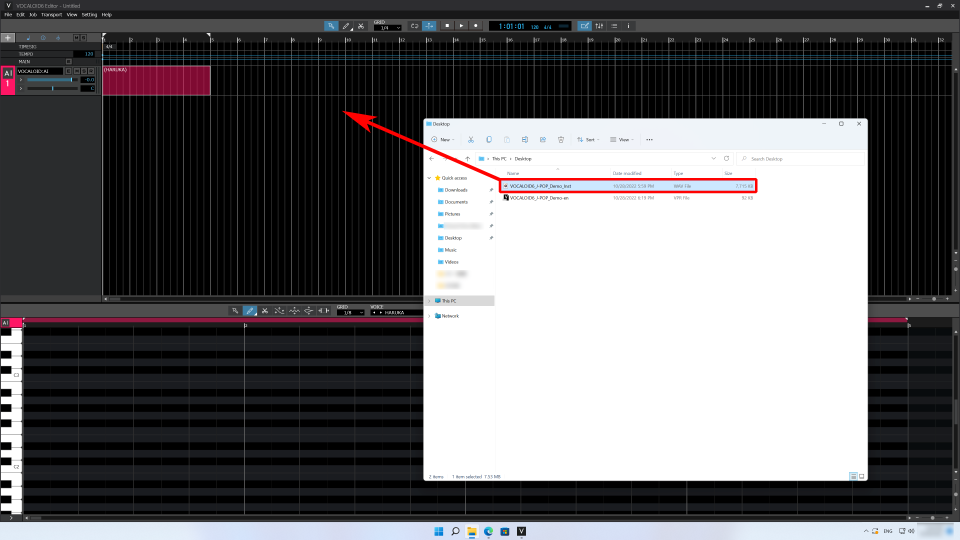
卡拉OK文件将被导入,并自动生成一首歌曲。
如果卡拉OK文件的开头与项目开头不对齐,请进行调整。选中导入的卡拉OK文件并将其向前移动。
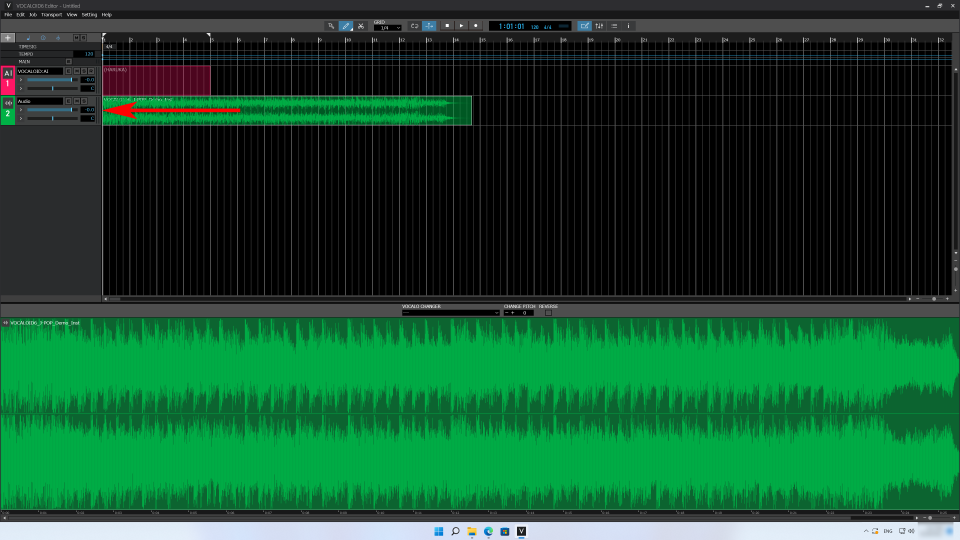
文件导入并对齐后,播放确认可以听到声音。如果可以听到声音,则说明导入成功。
导入旋律(工程文件)
接下来,我们将导入一个包含已输入数据的 VOCALOID 项目文件。VOCALOID 编辑器项目文件使用 VPR 格式。请使用“文件”菜单导入 VPR 文件。
从左上角的“文件”菜单中选择“导入文件…”。“VOCALOID6_J-POP_Demo-en.vpr”是已下载的文件之一。选择此文件,然后选择“打开”。
这样做会打开“导入速度和拍号?”对话框。选择“是”。
速度指的是音乐的快慢。拍号是定义歌曲最小单位(3 或 4 拍)的方法。我们这次使用的示例数据包含了速度和拍号信息,所以让我们把它们一起导入。
导入成功后,将显示 4 个音轨:主唱、合唱、和声 1 和和声 2。此外,TEMPO 音轨上的数值将显示为 175。“175”是歌曲的节奏。
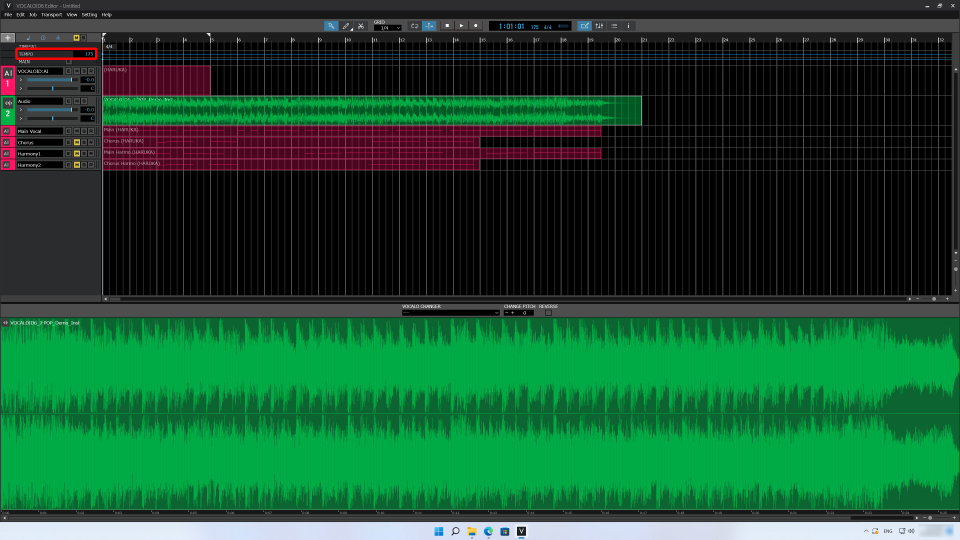
顶部的“VOCALOID:AI”音轨是我们在创建项目时自动生成的。我们不会使用它,所以请将其删除。
选中音轨,使其颜色反转。在此状态下,右键单击音轨名称附近打开菜单。从菜单中选择“删除”即可删除音轨。
调整电平以防止失真
接下来我们来学习如何调节音量。
使用电脑创作音乐时,包括使用 VOCALOID,确保声音不失真至关重要。音量过高会导致“过载”。过载时,输出的声音会失真,听起来很不悦耳。
为了防止过载,我们需要设置一个可以监控输出声音的界面。我们将演示如何使用混音器来调节和监控音量。
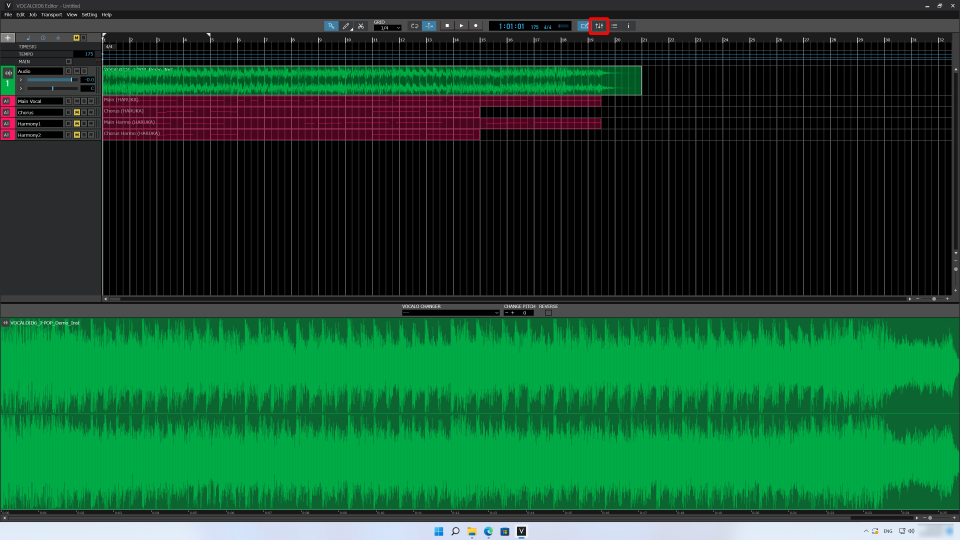
打开 Mixer 界面后,我们将播放该项目。
现在,请查看混音器屏幕右侧“主”部分的垂直推杆。当电平表顶部的红点亮起时,表示电平过高。我们来播放一下音乐。
降低“卡拉OK”和“主唱”音轨的音量,使电平表不亮红灯。可以通过降低音轨上的“推子”来降低音量。
在这个项目中,“卡拉OK”音轨的音量偏高,所以我们把它的音量调低一些。
让我们把音量调低,直到推杆下方的数字大约为 -11.0。调低推杆后,我们再播放一遍。
如果主轨道仪表没有变成红色,我们就完成了调整。在进行项目工作时,务必注意不要让主仪表变成红色。
一般来说,比较好的做法是调整音量,使主表在音量最大时保持在黄色范围内。
除了混音台屏幕外,主音轨的电平表也可以在其他位置查看。通过增加主屏幕上主音轨的高度,我们可以更方便地查看主音轨的电平表。
1、播放控
回放:-(小键盘区)
快进:+(小键盘区)
播放/遏制:Space 或 Enter
回到开首:. 或 Ctrl+Home
回到末尾:Ctrl+End
播放以后区段:Shift+Space 或 Shift+Enter
2、编纂
选择:Ctrl + 1(小键盘有效,以下同)
画笔:Ctrl + 2
直线:Ctrl + 3
橡皮:Ctrl + 4
全选:Ctrl + A
全选活动动部门:Ctrl + Shift +A
撤消:Ctrl + Z
重做:Ctrl + Y
剪切:Ctrl + X
复制:Ctrl + C
粘贴:Ctrl + V
3、其他操作
便捷菜单:Shift + F10
编纂歌词:F2
切换歌词编纂形式:Alt + 或 Alt +
编纂下个音符:Tab
编纂上个音符:Shift + Tab
上一个参数:Ctrl + Alt + PageUP
下一个参数:Ctrl + Alt + PageDown
横向标度变大:Ctrl +
横向标度变小:Ctrl +
纵向标度变大:Ctrl +
纵向标度变小:Ctrl +
挪用教程:F1
展示/埋没混音器:F3
展示/埋没参数场景布局:Ctrl + E
相关应用
实时热词
评分及评论

贵州网院电脑版58.11MB教育学习v1.29
查看
23j909图集PDF免费下载43.4MB图形图像v1.0
查看
WPS Office2025破解版341.6MB办公软件v12.1.0.23542
查看
中国银行网银助手企业版官方版下载36.4MB硬件驱动v4.0.9.1
查看
IntelliJ IDEA2026破解版1.47GB编程开发v2026.1
查看
中国银行网银助手官方版下载36.4MB网络工具v4.0.9.1
查看
Office2024破解版3.1GB办公软件v16.0.17102
查看
造梦西游3修改器下载10.4MB杂类工具v12.0
查看







点击星星用来评分