 快捷导航
快捷导航
系统:PC
日期:2025-11-25
类别:图形图像
版本:v4.5.1.50
光影看图官方版是一款适用于电脑系统的综合看图工具,它将完美替代系统自带的看图工具,可以为用户快速打开最清晰的图片展示效果,软件的实用性非常强大,支持常见图片格式的导入使用查看,庞大的几百MB照片也可以快速解析打开,同时软件还原图片的原有色彩,不偏色,不压缩,为你带来最纯粹的看图使用体验。软件也具备简易编辑功能,让你轻松修图图像。
光影看图电脑版永久免费使用,它还可以满足用户对于图像修改的轻量化需求,简单的裁剪以及修图功能满足让你照片更加精致。
1、永远强大的调图参数
拥有自动曝光、数码补光、白平衡、亮度对比度、饱和度、色阶、曲线、色彩平衡等一系列非常丰富的调图参数。最新开发的版本,对UI界面进行全新设计,拥有更好的视觉享受,且操作更流畅,更简单易上手。无需PS,您也能调出完美的光影色彩。
2、丰富的数码暗房特效
丰富的数码暗房特效还在羡慕他人多变的照片风格吗?没关系,光影魔术手拥有多种丰富的数码暗房特效,如Lomo风格、背景虚化、局部上色、褪色旧相、黑白效果、冷调泛黄等,让您轻松制作出彩的照片风格,特别是反转片效果,光影魔术手最重要的功能之一,可得到专业的胶片效果。
3、海量精美边框素材
可给照片加上各种精美的边框,轻松制作个性化相册。
4、随心所欲地拼图
光影魔术手拥有自由拼图、模板拼图和图片拼接三大模块,为您提供多种拼图模板和照片边框选择。独立的拼图大窗口,将各种美好瞬间集合,与家人和朋友分享。
5、便捷的文字和水印功能
便捷的文字和水印功能文字水印可随意拖动操作。横排、竖排、发光、描边、阴影、背景等各种效果,让文字加在图像上更加出彩,更可保存为文字模板供下次使用。多种混合模式让水印更加完美,快来试试吧。
6、图片批量处理功能
充分利用cpu的多核,快速批量处理海量图片。您可以批量调整尺寸、加文字、水印、边框等以及各种特效。您还可以将一张图片上的历史操作保存为模板后一键应用到所有图片上,功能强大,对于爱拍照爱处理照片的你,不容错过。
1、采用迅雷BOLT界面图像引擎,清爽舒适的看图界面,简单好用的工具栏按钮。
2、方便快捷的鼠标操作和快捷键操作:
-支持鼠标滚轮设置(缩放图片或前后翻页);
-支持鼠标双击设置(在实际大小和适应窗口之间切换或进入全屏/退出全屏);
-查看长图时可使用鼠标滚轮(或Ctrl+鼠标滚轮)上下移动图片,非常方便!
3、方便一键查看图片EXIF信息,并可固定图片信息面板
4、方便查看目录下图片所有缩略图并切换图片
5、方便快捷使用编辑软件打开图片(如:光影魔术手、美图秀秀、可牛影像、PS等软件)
6、看完当前目录图片可方便切换到下一目录看图
1、光影看图采用迅雷bolt界面图像引擎,清爽舒适的看图界面,简单好用的工具栏按钮。
2、方便查看目录下图片所有缩略图并切换图片。
3、光影看图方便快捷使用编辑软件打开图片。
4、方便快捷的鼠标操作和快捷键操作。
5、光影看图方便一键查看图片exif信息,并可固定图片信息面板。
6、看完当前目录图片可方便切换到下一目录看图。
一、光影看图正式版怎么打印图片?
答:不失帧的效果,让用户的图像显得更加美观,这样图像预览效果特别好,非常适合用于打印图片。
1、打印图片的方法很简单,将图片导入到光影看图中,右键点击图片即可看到“打印图片”的功能选项,点击即可,同理可以通过“Ctrl+P”的快捷键组合方式快速打印图片。
2、进入打印设置界面之后需要对各种参数进行调整,用户需要根据打印机的实际情况设置打印章数和打印质量了。
二、光影看图正式版怎么改格式?
答:图片的保存格式有很多种,而且每一种都非常有讲究。针对这种情况,光影看图可以让用户自由的设置图像的格式,操作方法也很简单。
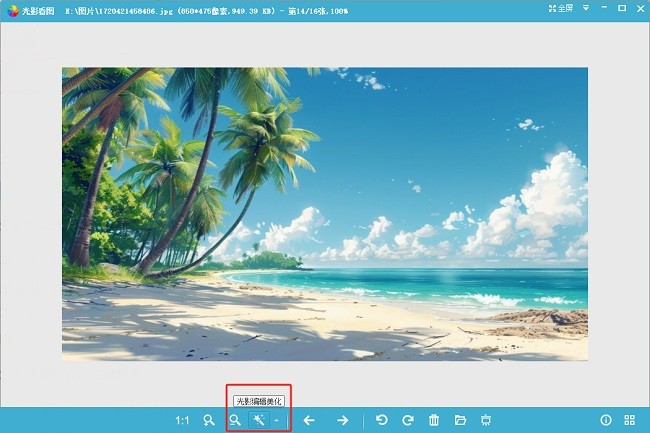
1、要想修改图片的格式,需要进入到图像的编辑界面,进入该界面只需要点击软件下方的“光影编辑美化”功能即可。
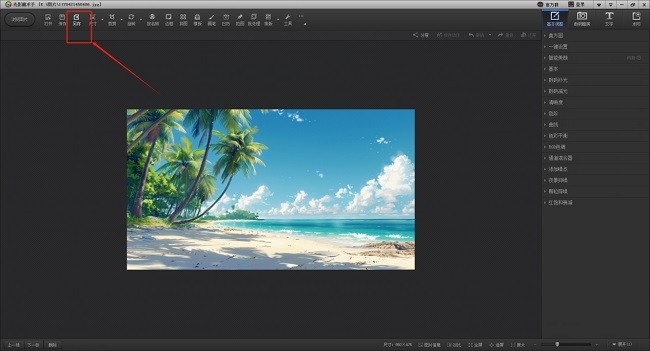
2、进入图片编辑界面之后点击软件上方功能栏中的“另存”。
3、在保存界面中就可以自由的选择图像的保存方式了。
打开光影看图,导入图片
双击打开光影看图软件,您将看到一个简洁而专业的界面。
您可以通过拖拽或点击“打开”按钮从文件夹中选择图片进行导入。光影看图将迅速响应,让您的图片瞬间呈现。

进入编辑模式,使用“另存为”功能
导入图片后,点击界面下方的“编辑美化”按钮进入编辑模式。
在这里,您可以进行裁剪、旋转、调整亮度、对比度等操作。但今天我们的重点在于格式转换,因此请寻找并点击界面左上方的“另存为”选项。
选择格式,完成转换
点击“另存为”后,您将进入保存界面。
这里提供了多种图片格式供选择,包括但不限于JPEG、PNG、TIFF、BMP等常见格式,以及一些专业领域的特定格式。
根据您的需求选择格式类型,设置保存路径和文件名,然后点击“保存”按钮。光影看图将开始执行格式转换操作,稍等片刻,您的图片将以新格式保存在指定位置。

进阶技巧与建议
光影看图提供了便捷的格式转换功能,但掌握以下进阶技巧,可以使您的操作更加高效:
在保存界面中,除了选择图片格式外,您还可以调整图片的压缩比和分辨率,这些参数将直接影响转换后图片的质量和文件大小。
根据实际需求合理设置参数,以达到最佳效果。例如,如果您需要在网页上使用图片,可以选择较高的压缩比以减小文件大小,同时保持可接受的图像质量。
评分及评论

贵州网院电脑版58.11MB教育学习v1.29
查看
23j909图集PDF免费下载43.4MB图形图像v1.0
查看
WPS Office2025破解版341.6MB办公软件v12.1.0.23542
查看
中国银行网银助手企业版官方版下载36.4MB硬件驱动v4.0.9.1
查看
IntelliJ IDEA2026破解版1.47GB编程开发v2026.1
查看
中国银行网银助手官方版下载36.4MB网络工具v4.0.9.1
查看
Office2024破解版3.1GB办公软件v16.0.17102
查看
造梦西游3修改器下载10.4MB杂类工具v12.0
查看













点击星星用来评分