 快捷导航
快捷导航
系统:PC
日期:2025-11-25
类别:系统优化
版本:v9.9.0
WinToUSBU盘启动工具是一款适用于任何U盘的启动盘制作工具,软件可以制作一个启动WinPE的USB驱动器,它可以将WinPE的内容传送到USB驱动器,使驱动器成为引导器,这也就是大家说的启动盘,你可以放入安装源的映射文件,从而轻松开启系统重装操作,它比PE更好用,更加全面,操作更加简单,插入即可使用,需要的朋友,快来试试看吧。
WinToUSB中文版支持多种Windows版本、支持MBR和GPT分区方案,它能够将Windows/WinPE操作系统的ISO、WIM、ESD、SWM文件安装到U盘或移动硬盘中,类似于其他U盘启动盘制作工具。
支持安装Vista/7/8/8.1/2008/2008R2/2012/2012R2操作系统,不包含xp,如果你的镜像并不是原版的,那么可能会跳出错误界面。
界面简单易用,利用向导模式很容易把Windows镜像创建到u盘上。
除了支持iso镜像之外,如果你有windows的cd、dvd,那么利用光盘也可以创建自启动u盘。
同时支持MBR和GPT。所以想要使用WinToUSB的话,建议下载原版系统镜像文件,毕竟今时不同往日,一个纯净的系统会更加的稳定。
1、界面简单易用,利用向导模式很容易把Windows镜像创建到u盘上。
2、除了支持iso镜像之外,如果你有windows的cd、dvd,那么利用光盘也可以创建自启动u盘。
3、支持安装Vista/7/8/8.1/2008/2008R2/2012/2012R2操作系统,不包含xp,如果你的镜像并不是原版的,那么可能会跳出错误界面。
4、同时支持MBR和GPT。所以想要使用WinToUSB的话,建议下载原版系统镜像文件,毕竟今时不同往日,一个纯净的系统会更加的稳定。
1.镜像文件写入USB
打开软件后选择“从镜像文件到USB”模式,加载ISO/WIM等格式的系统镜像(如Windows11官方镜像),指定目标U盘或移动硬盘。软件会自动检测设备容量,建议使用≥64GB的USB3.0设备以确保性能。点击“下一步”后,系统将自动完成分区格式化、引导文件写入等操作,过程中无需人工干预。
2.克隆当前系统至移动存储
选择“克隆当前系统”功能,软件会自动识别并备份系统分区(C盘)及引导文件。此模式特别适合需要保留个性化设置(如软件配置、用户数据)的用户,克隆完成后可在任意电脑上通过USB设备启动原系统。需注意,克隆过程需重启进入WinPE环境,建议提前保存未完成的工作。
3.制作WinPE启动盘
加载已下载的WinPE镜像文件(如微PE工具箱),选择目标设备后点击“创建”。完成后U盘可作为系统维护工具,支持修复启动项、数据恢复等操作,适合IT运维人员快速排查故障。
4.多系统共存配置
在“高级设置”中启用“多启动支持”,可同时写入多个系统镜像(如Windows10和WindowsServer2022)。启动时通过UEFI菜单选择目标系统,满足开发测试、多环境办公等需求。
5.启动兼容性调试
若设备无法正常启动,可进入BIOS/UEFI设置界面,手动调整启动顺序并尝试不同模式(如UEFI+GPT或Legacy+MBR)。对于Windows7系统,需确保从USB2.0接口启动以避免驱动问题。
1.Q:为什么U盘插入电脑后无法启动?
A:首先检查BIOS/UEFI设置,确保从USB设备启动。若仍无法启动,尝试更换USB接口或设备,部分旧主板仅支持USB2.0接口启动Windows7系统。
2.Q:克隆系统时提示“空间不足”怎么办?
A:目标设备容量需大于当前系统分区大小(通常≥50GB)。可通过“磁盘管理”压缩系统分区,或选择“仅克隆系统文件”模式以减少空间占用。
3.Q:多系统启动菜单显示乱码如何解决?
A:进入WinToUSB的“启动菜单编辑器”,选择“重置字体”并更新引导文件。若问题依旧,尝试重新创建启动分区。
4.Q:WinPE工具盘无法识别硬盘怎么办?
A:可能是缺少SATA/RAID驱动。可通过“添加驱动”功能手动注入,或使用包含万能驱动的WinPE镜像(如优启通)。
5.Q:WindowsToGo在其他电脑上启动缓慢?
A:首次启动时系统会自动安装驱动,建议等待5-10分钟。后续启动速度将显著提升。若长期卡顿,可尝试关闭“自动更新”和“后台服务”。
步骤1.将USB驱动器连接到计算机,下载、安装并运行HasleoWinToUSB,然后单击“WindowsToGoUSB”。
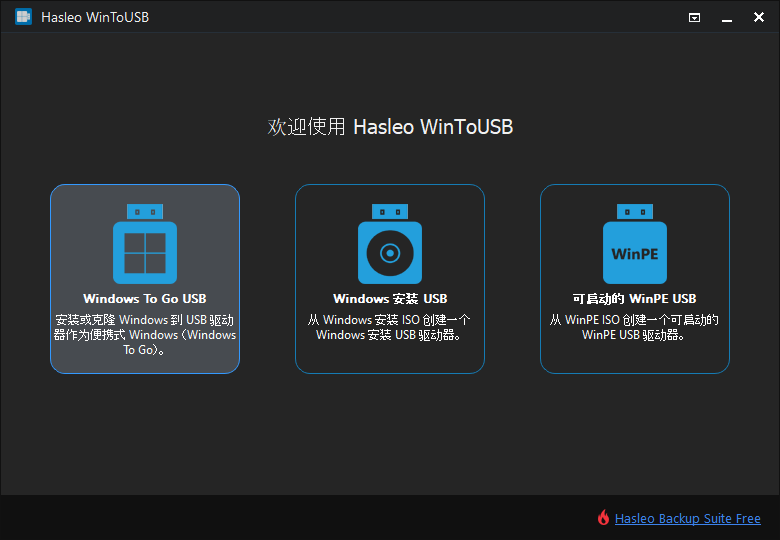
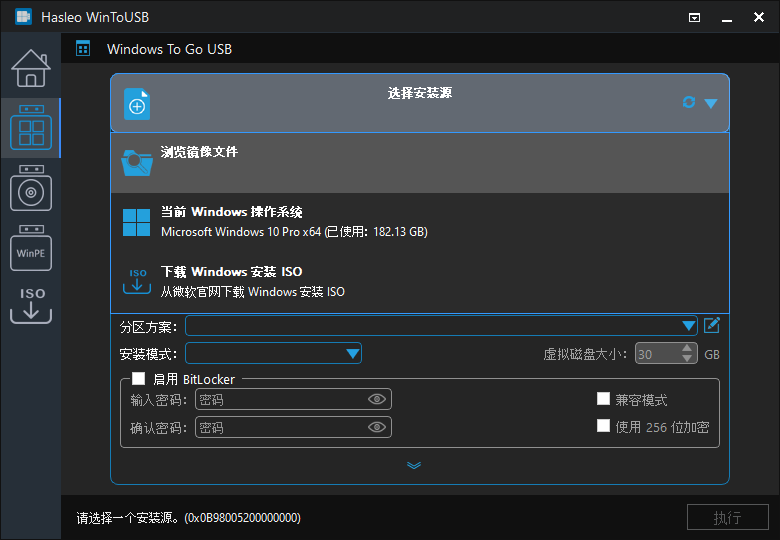
步骤2.点击“选择安装源”,然后点击“浏览镜像文件”,在打开的对话框中选择Windows11安装镜像文件作为安装源。
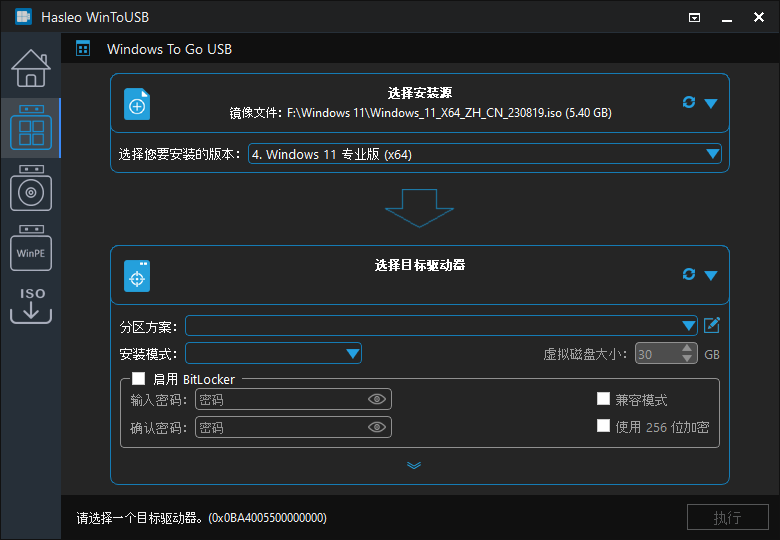
步骤3.HasleoWinToUSB将扫描安装源并列出可用于安装的操作系统版本,选择您要安装的Windows11版本。
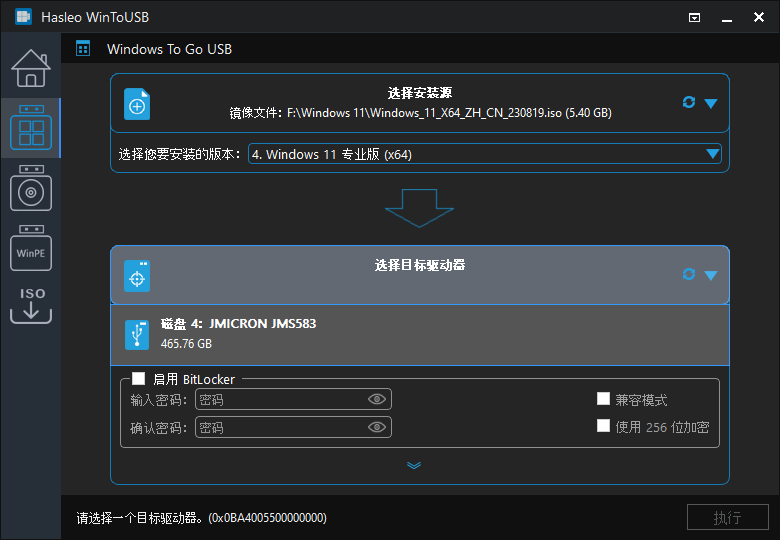
步骤4.单击“选择目标驱动器”,然后从弹出的驱动器列表中选择目标驱动器。如果HasleoWinToUSB没有正确识别到该驱动器,您可以点击wintousb怎么用按钮让程序重新识别驱动器。
步骤5.选择您要使用的分区方案和安装模式,您还可以根据需要指定附加的驱动程序或启用BitLocker加密WindowsToGoUSB驱动器,然后单击“执行”。
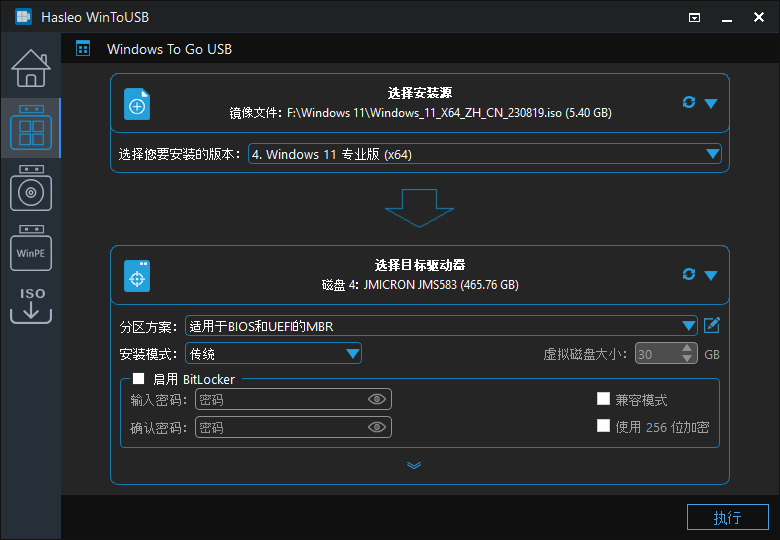
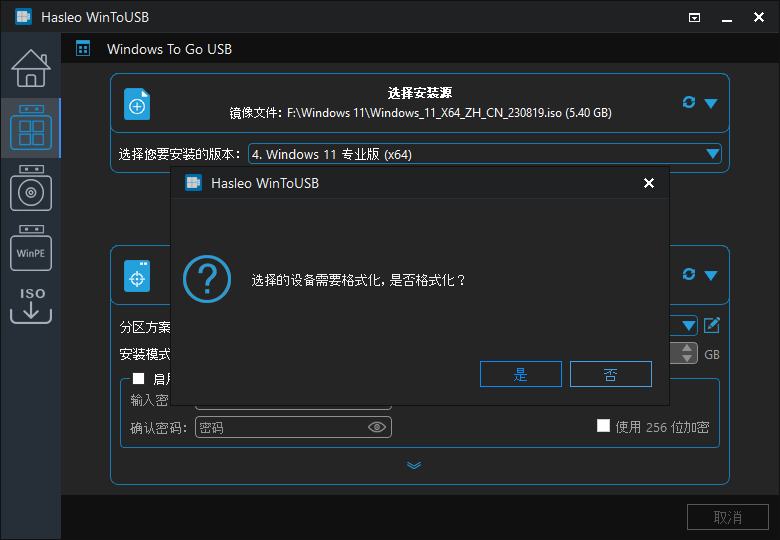
步骤6.单击“执行”后,将出现一个弹出窗口,询问您是否要对其进行格式化以继续,如果确定请单击“是”。
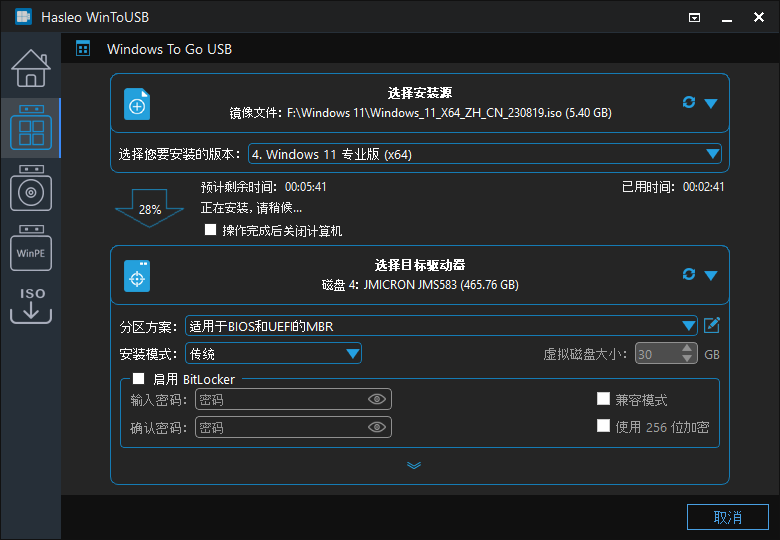
步骤7.单击“是”后,WinToUSB开始将Windows11安装到目标驱动器。
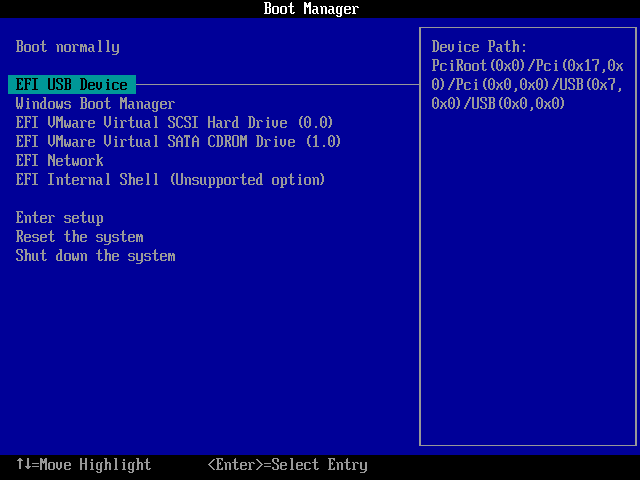
步骤8.安装过程将持续一段时间。安装结束后请重启电脑并且将BIOS修改为从安装了Windows11的目标驱动器启动。
步骤9.Windows11将继续安装过程直到安装结束,在这步中您需要根据Windows11安装提示完成设置用户名等操作。

结论:
借助HasleoWinToUSB,您可以轻松地将Windows11作为Windows11ToGo安装在USB驱动器上,您不仅可以使用任何版本的Windows11创建Windows11ToGo,还可以使用BitLocker加密您的Windows11ToGoUSB驱动器以保护您的数据。
热门推荐
更多版本

WinToUSB绿色版32MB系统工具v10.5.0.2
查看
WinToUSB破解版下载29.6MB系统工具v9.8.0
查看
WinToUSB官方下载36.2MB系统工具v9.0.0
查看
WinToUSB专业版36.2MB系统工具v7.1.2
查看
WinToUSB特别版5.47MB系统工具v5.5.0.0
查看相关应用
实时热词
评分及评论

贵州网院电脑版58.11MB教育学习v1.29
查看
23j909图集PDF免费下载43.4MB图形图像v1.0
查看
WPS Office2025破解版341.6MB办公软件v12.1.0.23542
查看
中国银行网银助手企业版官方版下载36.4MB硬件驱动v4.0.9.1
查看
IntelliJ IDEA2026破解版1.47GB编程开发v2026.1
查看
中国银行网银助手官方版下载36.4MB网络工具v4.0.9.1
查看
Office2024破解版3.1GB办公软件v16.0.17102
查看
造梦西游3修改器下载10.4MB杂类工具v12.0
查看











点击星星用来评分