 快捷导航
快捷导航
系统:PC
日期:2025-11-26
类别:影音媒体
版本:v6.8.3.0
翔基视频剪切合并单文件版是一款功能全面的视频剪辑处理工具,软件支持所有常见视频格式的导入和导出,采用非常简单的进度条剪辑模式,你可以选择不同的视频时段进行简洁,也可以对多个视频内容进行合并,每一次的编辑修改都可以在视频中实时预览视频效果,软件还可以对视频质量进行调整,包含了分辨率、帧率和比特率,为大家带来更多的高品质视频效果。
翔基视频剪切合并中文版支持中文界面的视频,它的导出效果非常出色,不会对原始视频进行任何的压缩或损失,为大家带来一个完好的视频作品。
这是一款简单快速的视频剪切合并工具。
支持高速无损模式剪切合并,剪切合并视频只需几秒钟时间,保持原有视频画质。
同时也支持编码模式进行剪切合并,转换为不同的视频格式。
从视频中提取MP3音频文件。
操作非常简单,仅需三步就可编辑视频,新手轻松驾驭。
1、翔基视频剪切合并支持多个视频合并,可以在软件自由设置合并顺序。
2、支持播放功能,加载的视频可以双击播放,方便查看视频画面。
3、支持截图功能,播放视频的过程可以点击截图按钮获取jpg。
4、支持总时长显示功能,即将合并的视频文件可以显示总时长。
5、简单的剪切功能,可以自由设置剪切的时间,可以显示当前片段总时长。
6、可以在播放视频的过程设置剪切范围,使用标记工具就可以定位开始时间,定位结束时间。
合并视频
第一步:选择需要合并的视频:
1、点击“打开”按钮,选择需要合并的视频,对话框中配合Shift和Ctrl可多选视频。视频列表中会添加这些视频。
2、进阶:配合Shift和Ctrl键点击视频列表中的视频,可实现多选。
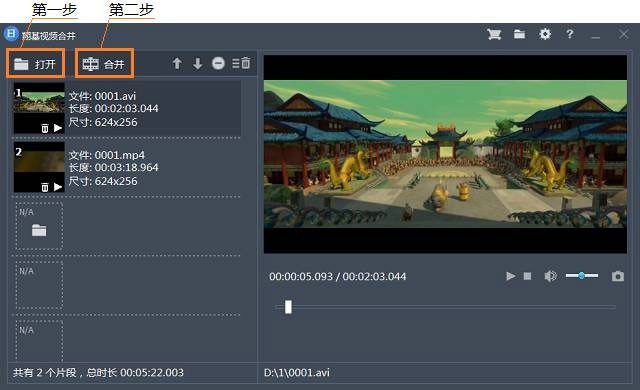
第二步:开始合并:
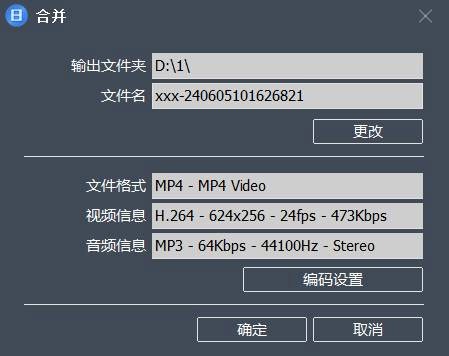
1、点击“合并”按钮,在弹出的界面中设置输出视频的文件名和输出文件夹(点击 或手动输入)。
2、进阶:点击“编码设置”按钮可以更改输出视频的格式和各种参数。
3、点击“确定”按钮,开始合并视频。
合并后的视频存放在您指定的输出文件夹中。
剪切视频
第一步:打开视频文件:
1、点击“打开”按钮,选择需要剪切的视频。片段列表中会自动添加一个剪切片段,并在播放预览中自动打开该视频。
2、进阶:点击+按钮-添加 可以添加多个剪切片段,点击-按钮-删除 删除选择的片段。
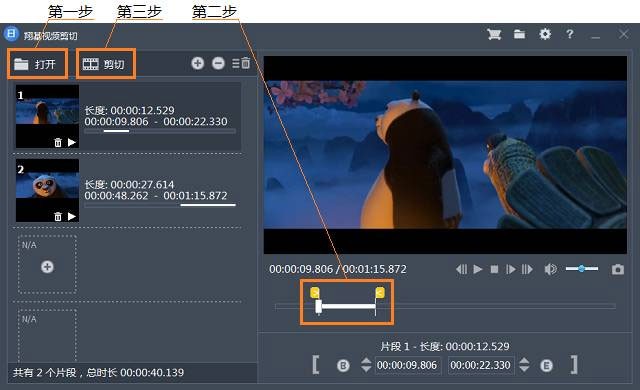
第二步:调整剪切视频起止点:
1、选择一个剪切片段,然后拖动标签 起止标志 到合适的起止点。
2、进阶:设置精确起止点(精确到帧)。
点击播放按钮播放视频,当播放到合适的位置时,点击暂停按钮,然后设置为起点或截止点。
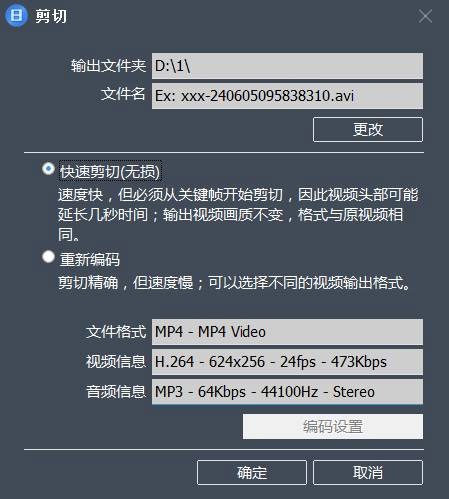
第三步:开始剪切:
1、点击“剪切”按钮,在弹出的界面中设置输出视频存放文件夹(点击 选取或手动输入)。
2、点击“打开”按钮可以外部打开该文件夹,方便您查看剪切后的视频。
3、选择剪切模式:“快速剪切”或“重新编码”模式。
-“快速剪切”模式,速度特别快,仅需几秒钟时间,输出视频格式与原视频相同,保持与原视频相同的质量。但是这种模式下剪切起点必须是视频的关键帧,如果您设置的起点是非关键帧,那么剪切时会自动跳转到起点之前的关键帧位置开始剪切,因此剪切后的视频长度可能会增加几秒钟时间。
注:rm和rmvb格式视频,以及没有关键帧的视频不支持快速剪切模式。
-“重新编码”模式,剪切的视频长度非常精确,可以精确到帧,输出的视频格式可以选择与原视频不同,自定义各种视频参数,但是速递比较慢。点击“编码设置”按钮可以更改输出视频的格式和各种参数。
- 选择剪切模式后,点击“确定”按钮,开始剪切视频。
剪切后的视频存放在您指定的输出文件夹中。
视频片段的命名规则按照“原文件名或自定义 + 日期时间或数字”,点击“更改”按钮进行设置。
相关应用
实时热词
评分及评论

贵州网院电脑版58.11MB教育学习v1.29
查看
23j909图集PDF免费下载43.4MB图形图像v1.0
查看
WPS Office2025破解版341.6MB办公软件v12.1.0.23542
查看
中国银行网银助手企业版官方版下载36.4MB硬件驱动v4.0.9.1
查看
IntelliJ IDEA2026破解版1.47GB编程开发v2026.1
查看
中国银行网银助手官方版下载36.4MB网络工具v4.0.9.1
查看
Office2024破解版3.1GB办公软件v16.0.17102
查看
造梦西游3修改器下载10.4MB杂类工具v12.0
查看







点击星星用来评分