 快捷导航
快捷导航
系统:PC
日期:2025-11-27
类别:系统工具
版本:v5.0.25.1115
u深度u盘启动盘制作工具是一款非常好用的系统启动盘制作软件,它几乎兼容市面上所有的U盘存储工具,支持安装所有的Windows系统,在简洁直观的操作界面中选择要制作的启动U盘,之后就开启智能安装模式,软件非常适合使用纯净系统的安全,操作智能全自动化,从启动到安装完毕都不需要人工设置,更有超多实用系统工具帮助你安装网卡以及其他驱动程序。
u深度u盘启动盘制作工具装机版深度整合了磁盘分区、磁盘备份、系统安装、系统维护等多项功能,非常适合装机人员进行安装。
1、一键制作,简单易用
轻轻点击,不需要有任何技术,就能制作;突破英文障碍和笨重的光驱,初学者也能玩转电脑系统。
2、一盘两用,携带方便
平时当u盘,需要时就是系统修复盘,完全不需要光驱,携带方便。电脑应急最给力的助手。
3、高速读写,安全稳定
100%支持u盘,读写次数超过5万次,高速传输,整个过程不超过5分钟。
4、写入保护,拒绝病毒
u盘是病毒传播的主要方式之一,u深度引导盘采用写保护技术,彻底切断病毒传播途径。
5、自由更换系统,方便快捷
自制引导盘和光驱无法更新系统,u深度引导盘用户可以自由更换系统,方便快捷,一键安装。
6、更新换代,丢弃光驱
以前光驱替代软驱来安装和维护系统,现在光驱逐渐退出市场,u盘成为系统的必备工具。
一、准备工作
① 下载u深度u盘启动盘制作工具
② 一个能够正常使用的u盘(容量大小建议在4g以上)
③ 需要安装的系统镜像文件1个;
二、运用u深度u盘启动盘制作工具一键制作启动u盘
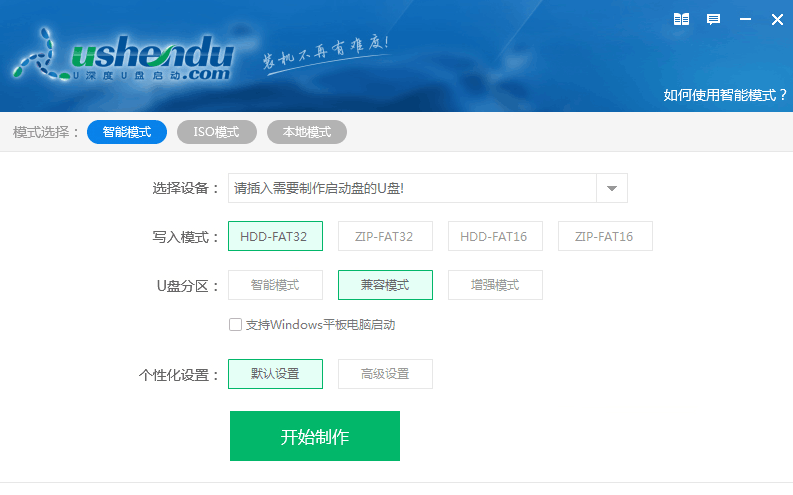
打开u深度u盘启动盘制作工具,将准备好的u盘插入电脑usb接口,等待软件自动识别所插入的u盘。随后无需修改界面中任何选项,与下图所示参数选项一致之后点击“开始制作”即可:
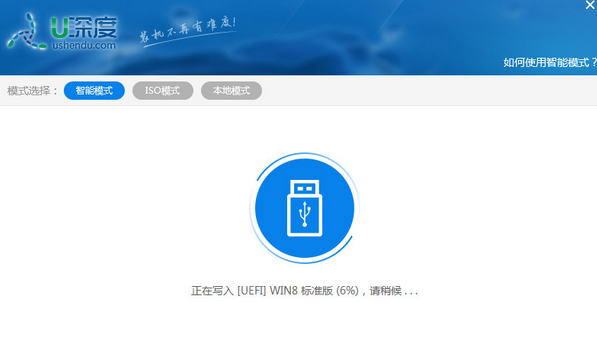
这时会出现一个弹窗警告:“本操作将会删除所有数据,且不可恢复”,若u盘中存有重要资料,可将资料备份至本地磁盘中,确认备份完成或者没有重要资料后我们点击“确定”执行制作,如图所示:

制作u盘启动盘过程大约需要2-3分钟左右的时间,在此期间请耐心等待并不要进行其他操作,以保证制作过程顺利完成:
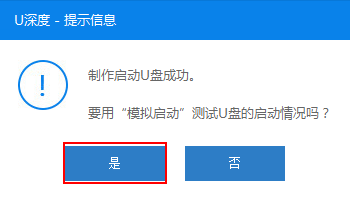
u盘启动盘制作完成后,会弹出新的提示窗口,对此我们点击“是”对制作完成的u盘启动盘进行模拟启动测试,测试u盘启动盘是否可用,如图所示:
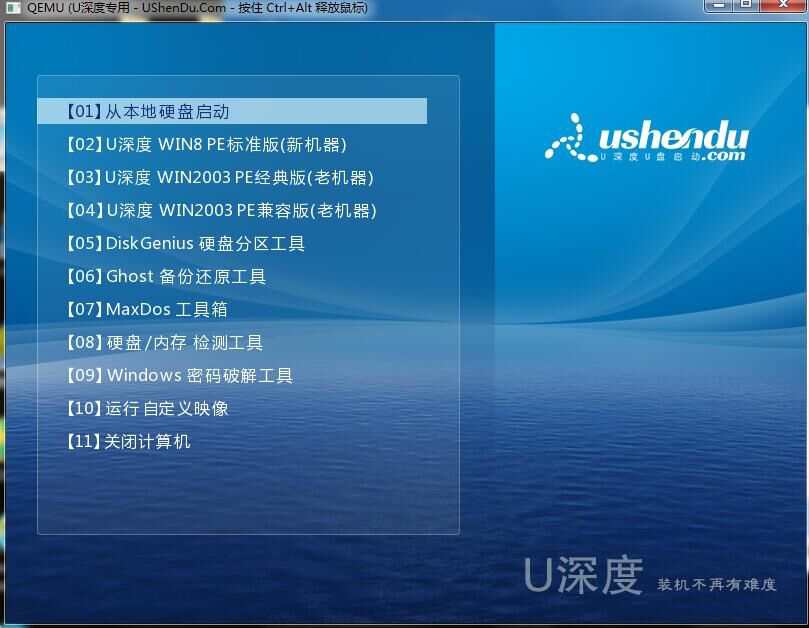
若在模拟启动中看到如下界面,说明我们的u盘启动盘已制作成功(注意:模拟启动界面仅供测试使用,请勿进一步操作),最后按组合键“Ctrl+Alt”释放出鼠标,点击右上角的关闭图标退出模拟启动界面:
模拟启动成功说明我们的u盘启动盘就已经制作好了,但我们如果要安装系统还需自己手动下载系统,点击准备工具上面的原版系统下载地址,如图

进入原版系统下载页面,选择自己想要安装的系统,我们以win10系统为例,选择下载,如图:
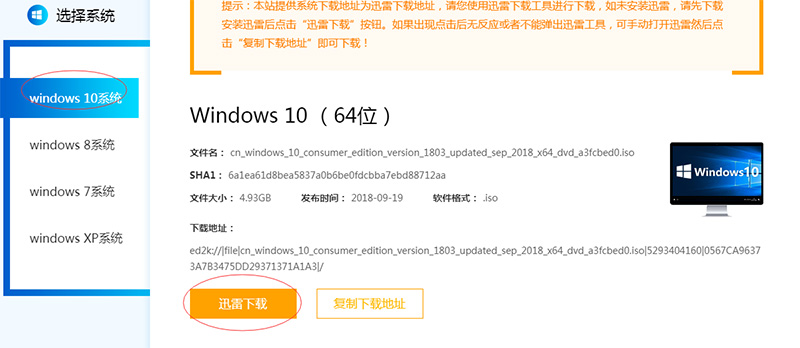
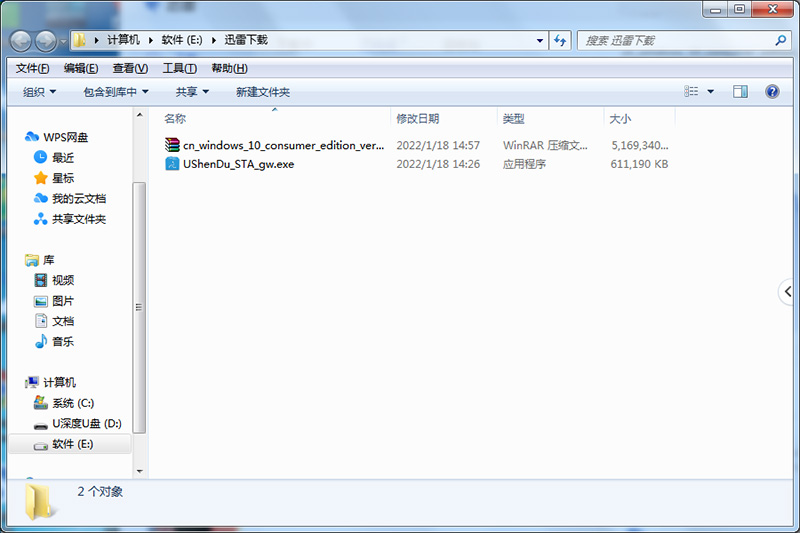
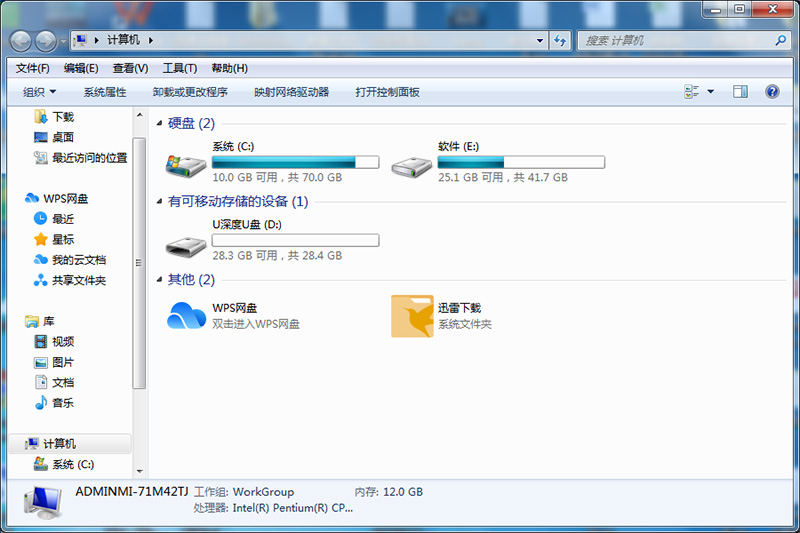
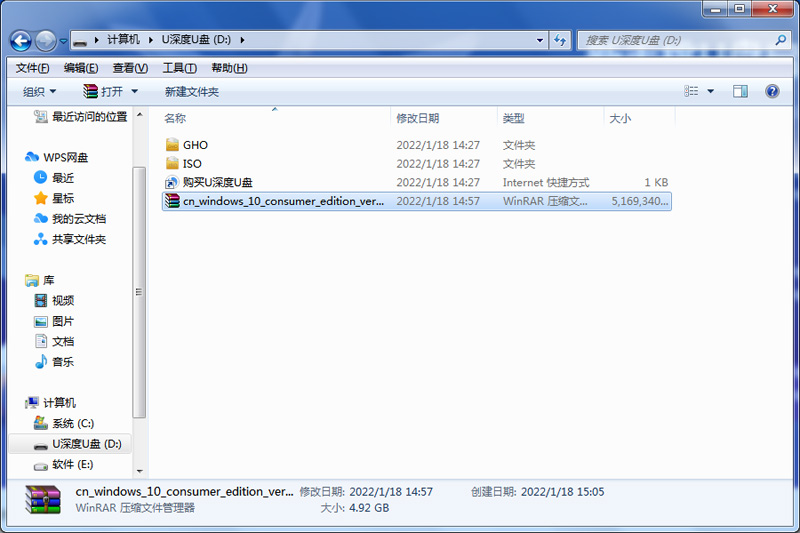
选择下载后我们耐心等待系统下载完成,下载系统完成后把我们的iso系统镜像放到我们制作好的u盘启动盘即可,如图:
热门推荐
相关应用
实时热词
评分及评论

贵州网院电脑版58.11MB教育学习v1.29
查看
23j909图集PDF免费下载43.4MB图形图像v1.0
查看
WPS Office2025破解版341.6MB办公软件v12.1.0.23542
查看
中国银行网银助手企业版官方版下载36.4MB硬件驱动v4.0.9.1
查看
IntelliJ IDEA2026破解版1.47GB编程开发v2026.1
查看
中国银行网银助手官方版下载36.4MB网络工具v4.0.9.1
查看
Office2024破解版3.1GB办公软件v16.0.17102
查看
造梦西游3修改器下载10.4MB杂类工具v12.0
查看
















点击星星用来评分