 快捷导航
快捷导航
系统:PC
日期:2025-12-01
类别:图形图像
版本:v1.7.0.0
星优图片处理大师破解版是一款功能多样的图片处理软件,可以为网友提供图片格式转化、图片大小压缩、图片水印添加等丰富的功能,基本上覆盖网友工作生活的对于图片处理的大部分需求。并且相比那些大型的图片编辑软件,这款软件占用电脑的空间更少,操作更方便,运行也更加的快捷,网友上手就能使用,不用付出更多的学习成本。
星优图片处理大师电脑版除了适合企业日常办公之外,还支持新媒体的运行,因为除了图片编辑功能之外,还为网友准备了海量素材,让网友可以将一张图片打造出百变风格,非常适合现在自媒体对于图片编辑的需求。当然,这些功能也适合于电商使用,都是殊途同归的,都是让你的照片、宣传图更加的亮眼,更加的引人注目,有需要的网友快来下载使用吧!
1、支持海量格式
是一款强大的图片格式转换功能,支持将图片转换成png、jpeg、BMP、tiff等格式,快速实现图片格式的批量转换。
2、批量处理
软件支持快速批量处理海量图片。可以批量压缩图片,调整图片尺寸、图片加文字、加水印等以及各种特效。
3、企业办公
助力高效企业办公,批量转换图片格式,支持多种图片处理功能,ps小白也可以轻松出大片,提升工作效率。
4、新媒体运营
支持各种图片制作和处理功能,批量处理多张素材,一键导出多风格的照片,满足新媒体的各种图片需求。
5、电商设计
电商设计需要处理大量的产品图,有了这款工具齐全、操作简单的图片处理软件,图片创作会变得更省时、有趣。
6、数码摄影
满足各种证件照及摄影图片的细节处理,可以在图片中加水印,批量对图片进行裁剪、改尺寸、分类等。
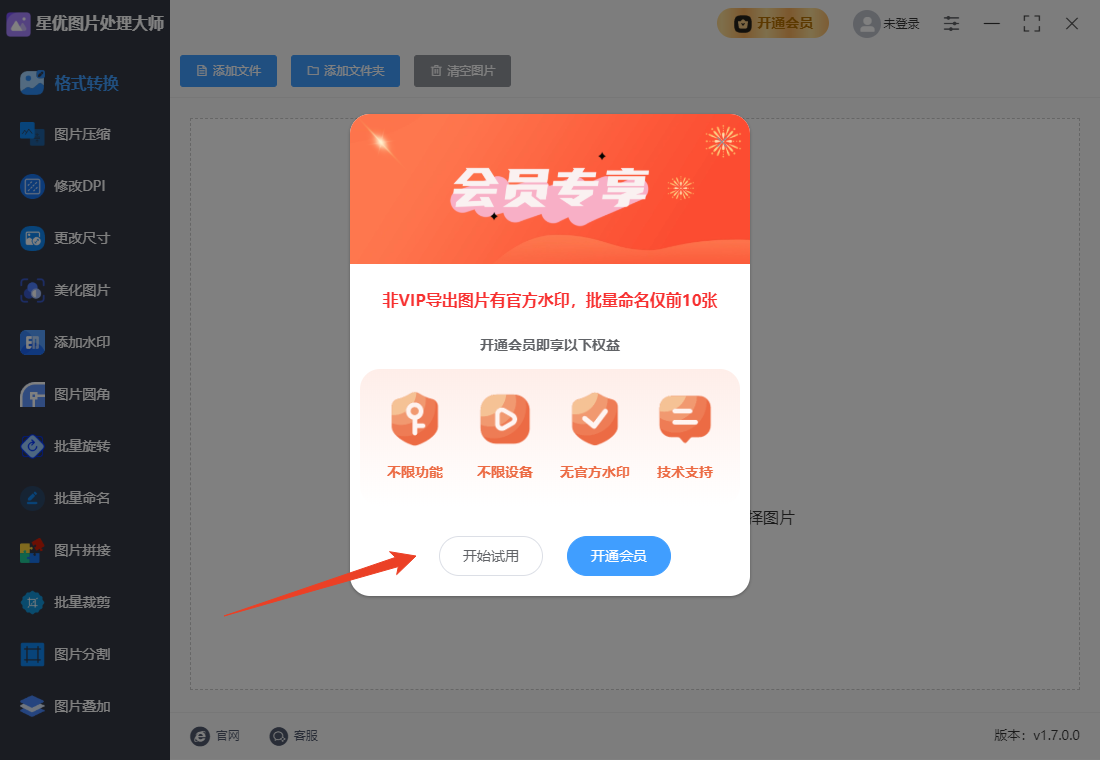
1、网友第一次打开软件会看到如下界面,无需惊慌,点击开始试用即可。
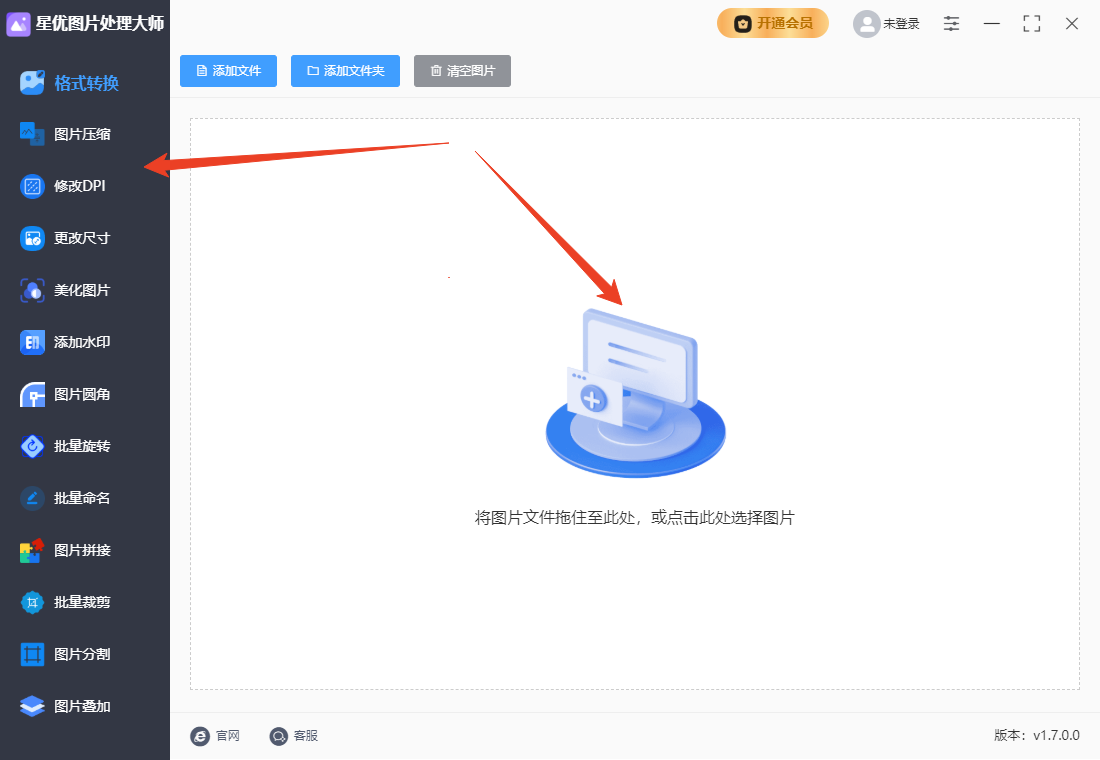
2、软件的功能全部都收纳在了左侧,想用哪个点哪个,使用方法也非常简单,先导入图片。
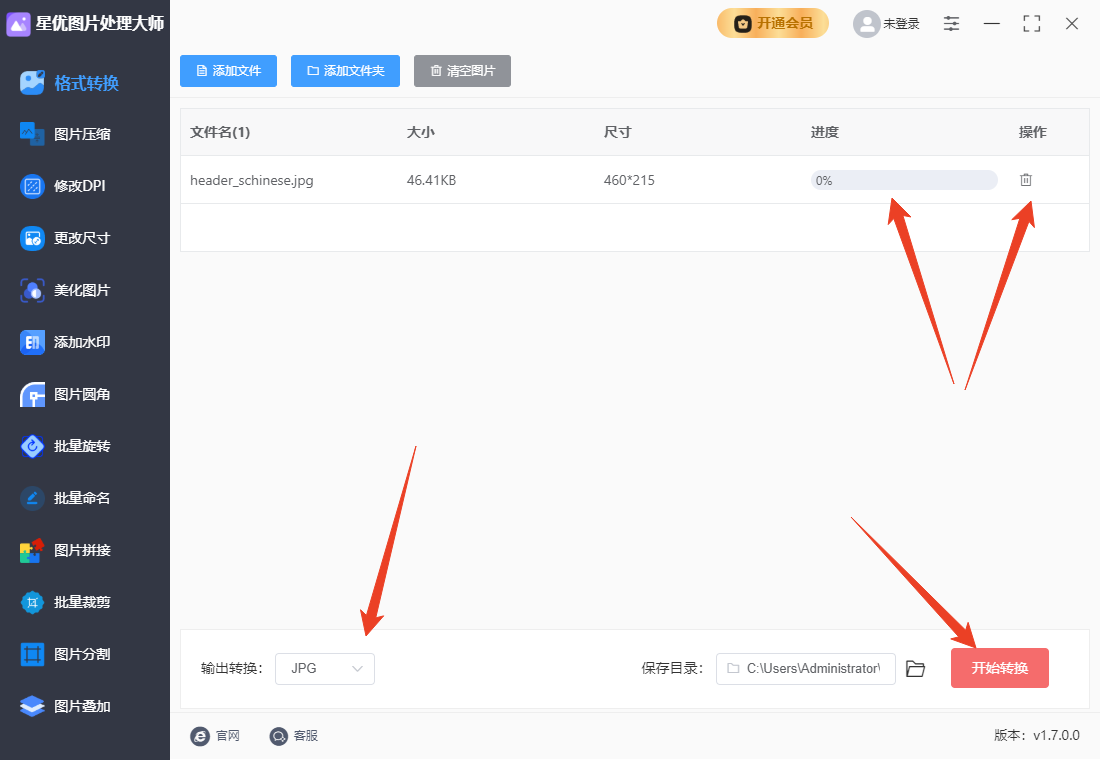
3、然后就能看到如下图界面,选择格式,然后点击开始转换即可。其他功能的操作也是大同小异。
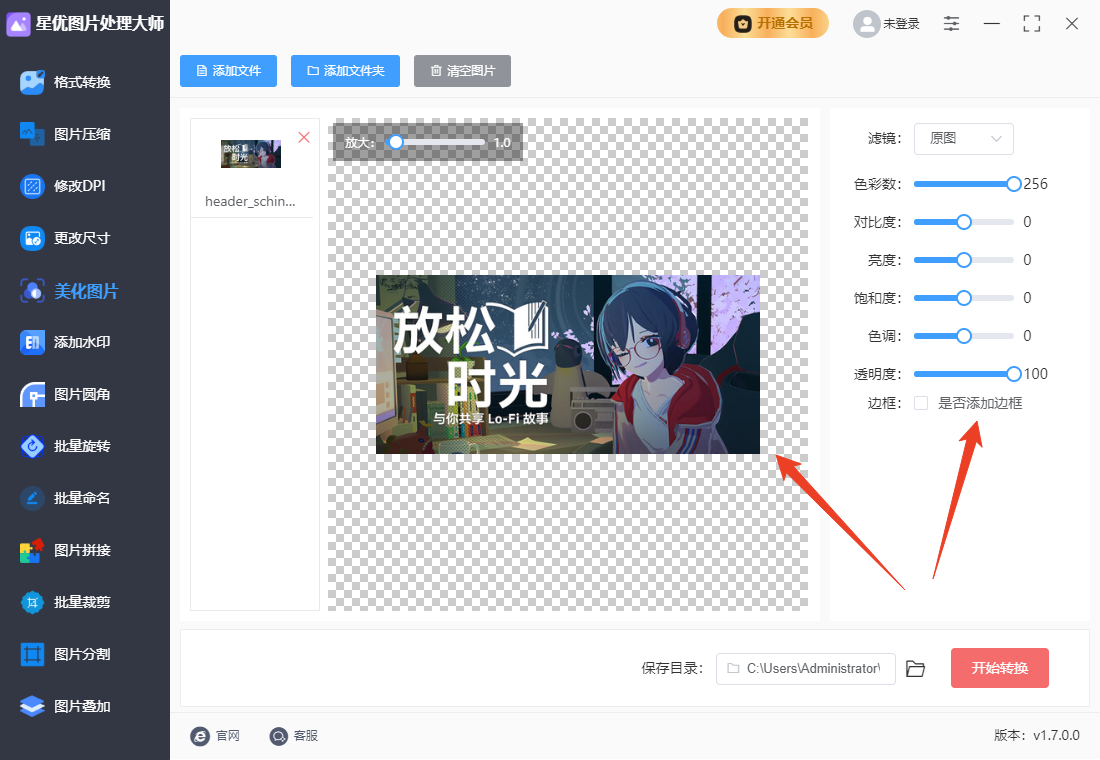
4、软件还为网友们准备简单图片编辑功能,比如图片美化什么的,支持色彩度、对比度、亮度等超多参数的调节。
5、并且可以添加水印,不过水印的位置是有限的几个,不能自由的拖动。
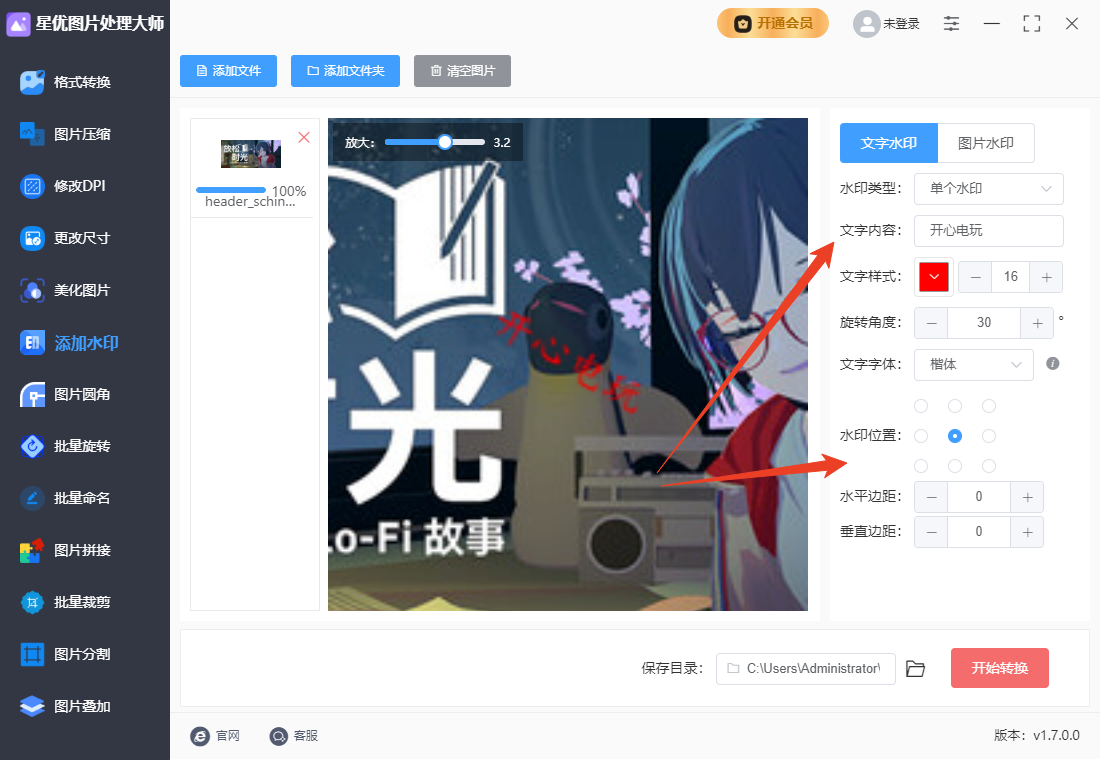
6、还有许多其他实用功能,像图片圆角什么的,就不一一演示了,但使用起来都非常方便。
1、图片转换
支持海量图片格式转换,如:bmp、heic、ico、jpg、svg、tif、tiff、webp等图片。
2、图片压缩
自定义图片压缩大小,一键批量压缩多张图片,无损图片画质,高效率压缩图片大小。
3、尺寸修改
等比例缩放图片,或自定义图片尺寸。还可以对图片进行旋转操作。
4、水印添加
可添加文字或图片水印,自定义水印的颜色,位置和透明度等,各种参数让水印更加完美。
5、图片美化
拥有亮度、对比度、油彩程度、月光、降低躁点等一系列非常丰富的调图参数。
6、修改DPI
快速批量修改图片的分辨率DPI,不影响图片本身尺寸和大小。
7、圆角处理
快速将图片的四个角变成圆角,角度自由设定,并且支持批量操作提高效率。
8、批量命名
批量将图片按照”名称+编号”的方式命名,再也不需要一个一个的重命名了。
9、图片旋转
可以将图片顺时针或者逆时针进行旋转,旋转的角度自由设定,批量处理速度快。
10、图片拼接
将多张图片按照自己想要的方式进行拼接,自由设置拼接后图片的参数。
1、解压安装包,运行安装程序,可见下图,可以点击一键安装,也可以先点自定义选项。
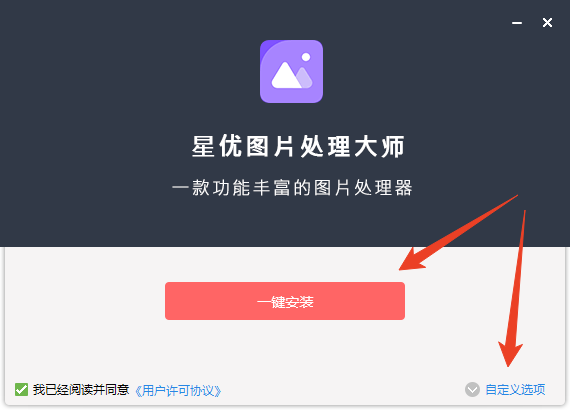
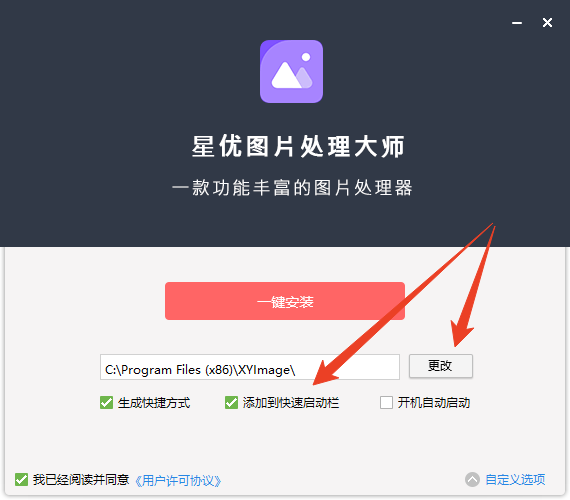
2、自定义选项下可以更改软件的安装位置,以及是否开机启动等多项内容。
3、然后进入安装流程,安装需要一些时间,轻耐心等待。
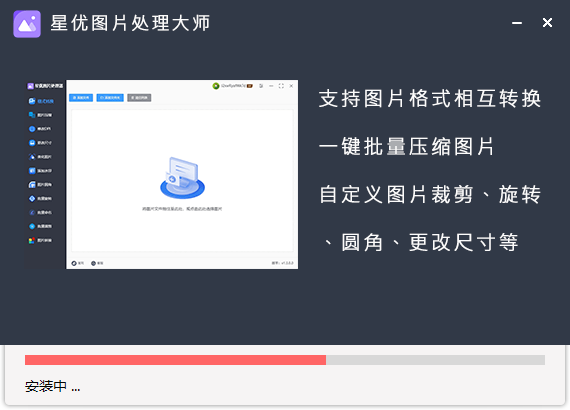
4、安装结束后,软件会自动退出安装向导并启动软件,无需网友进行操作。
怎么将图片弄成圆角?
步骤1,将方法中推荐的星优图片处理大师软件安装到电脑上(软件请自行提前安装好),之后打开软件正式开始处理,请点击首页界面左侧的【图片圆角】功能选项。
步骤2,请通过点击【添加文件】按键的方式,将需要弄成圆角的图片导入到软件里,支持导入多张图片批量处理,这样可以提高图片处理效率。
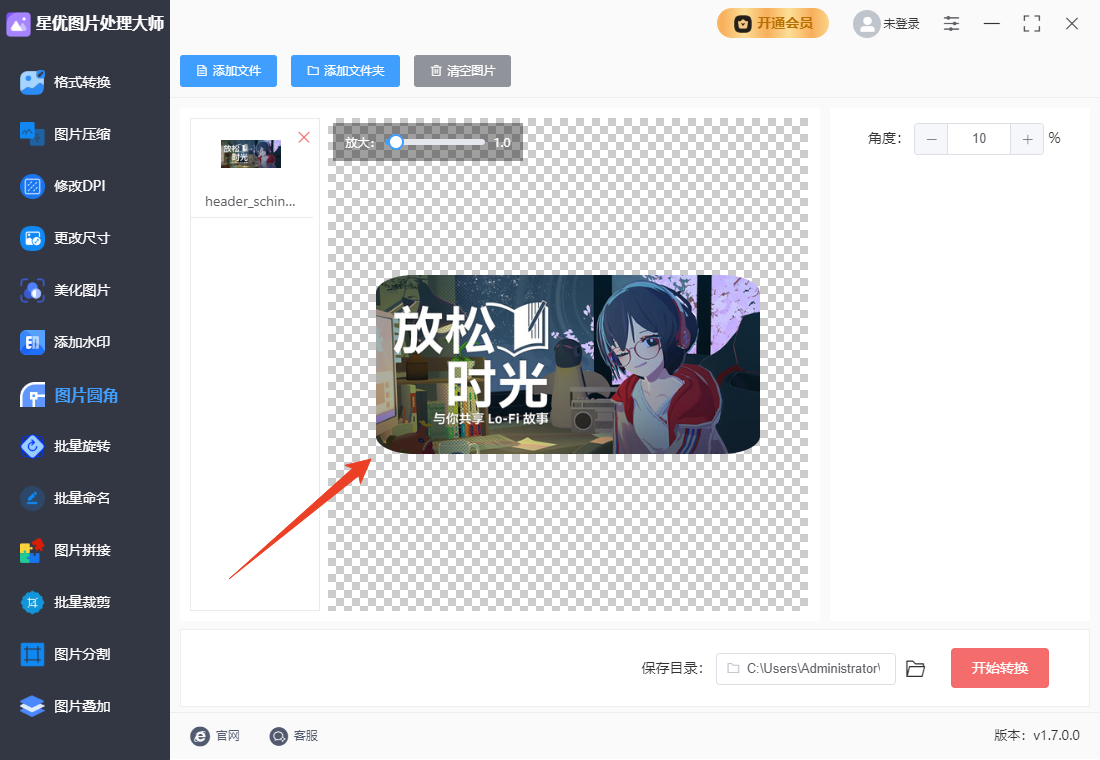
步骤3,右侧进行圆角设置,请设置圆角角度,设置的同时可以在中间进行图片预览,这里会随着设置而实时更新,效果直到满意为止。
步骤4,设置效果满意后点击【开始转换】红色按键来启动软件,软件开始进行图片圆角处理,结束后还会弹出输出文件夹,这样便能在第一时间找到处理后的图片。
热门推荐
相关应用
实时热词
评分及评论

贵州网院电脑版58.11MB教育学习v1.29
查看
23j909图集PDF免费下载43.4MB图形图像v1.0
查看
WPS Office2025破解版341.6MB办公软件v12.1.0.23542
查看
中国银行网银助手企业版官方版下载36.4MB硬件驱动v4.0.9.1
查看
IntelliJ IDEA2026破解版1.47GB编程开发v2026.1
查看
中国银行网银助手官方版下载36.4MB网络工具v4.0.9.1
查看
Office2024破解版3.1GB办公软件v16.0.17102
查看
造梦西游3修改器下载10.4MB杂类工具v12.0
查看












点击星星用来评分