 快捷导航
快捷导航
系统:PC
日期:2025-12-09
类别:系统工具
版本:v1.1.08
Ventoy官方版是一款好用的U盘开源启动盘制作工具,一款能够让每一个用户都能在这里体验最简单的制作方式,有了它,用户可以在这里便捷制作系统盘,小白用户也能做纯净系统了。Ventoy免费版官方版提供了多种镜像类型文件制作,ISO、WIM、IMG、VHD、EFI等等,在这里轻松为你的电脑带来多样化的本地镜像制作,并且可以完成系统制作。
Ventoy官方版有着最简单的界面,用户可以在这里轻松完成硬盘装机,用户只要在启动项中选择自己的装机选择,这样就能方便用户制作系统盘。
100% 开源 (许可证)
使用简单 (使用说明)
快速 (拷贝文件有多快就有多快)
可以安装在 U盘/本地硬盘/SSD/NVMe/SD卡等设备上
直接从 ISO/WIM/IMG/VHD(x)/EFI 文件启动,无需解开
支持浏览并启动本地硬盘上的 ISO/WIM/IMG/VHD(x)/EFI 文件
ISO/WIM/IMG/VHD(x)/EFI 文件在磁盘上无需连续
支持MBR和GPT分区格式
同时支持 x86 Legacy BIOS 以及 IA32/x86_64/ARM64/MIPS64 UEFI
UEFI 模式支持安全启动 (Secure Boot)
支持数据持久化
支持 Windows 系统的自动安装部署
支持 Linux 系统的自动安装部署
Windows/Linux 自动安装脚本中支持变量扩展
镜像分区支持 FAT32/exFAT/NTFS/UDF/XFS/Ext2(3)(4) 文件系统
支持超过4GB的 ISO 文件
支持菜单别名、菜单提示信息显示
支持启动密码保护
保留ISO原始的启动菜单风格(Legacy & UEFI)
支持大部分常见操作系统, 已测试 1100+ 个ISO文件
不仅仅是能启动ISO文件,而是支持启动后完整的安装过程
菜单可以在列表模式和目录树模式之间随时切换
提出 “Ventoy Compatible” 概念
支持插件扩展,提供图形化插件配置器
Linux vDisk(vhd/vdi/raw…) 启动解决方案
支持向运行环境中注入文件
支持动态替换ISO文件中的原始启动配置文件
高度可定制化的主题风格和菜单
U盘硬件写保护开启时不影响基本功能
不影响U盘日常普通使用
版本升级时数据不会丢失
无需跟随操作系统升级而升级Ventoy
下载安装包,例如 ventoy-1.0.00-windows.zip 然后解压开。
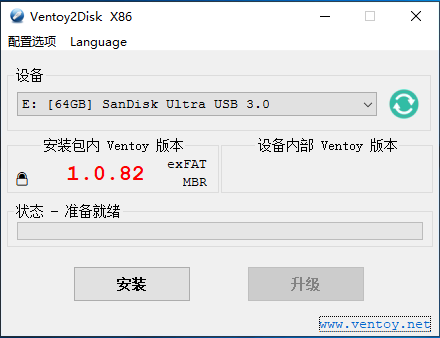
直接执行 Ventoy2Disk.exe 如下图所示,选择磁盘设备,然后点击 安装 按钮即可。
说明:
默认的 Ventoy2Disk.exe 是32位x86程序,同时支持最常见的32位和64位Windows系统,绝大部分情况下使用它就可以。
从1.0.58版本开始,Ventoy还同时提供了 Ventoy2Disk_X64.exe/Ventoy2Disk_ARM.exe/Ventoy2Disk_ARM64.exe 可以根据需要使用。
这些文件位于安装包内的altexe目录下,使用时需要将其拷贝到上一层目录(即和 Ventoy2Disk.exe 同一位置)。
安装包内 Ventoy 版本:当前安装包中的Ventoy版本号。
设备内部 Ventoy 版本:U盘中已安装的Ventoy版本号,如果为空则表示U盘内没有安装Ventoy。
左侧显示的 MBR/GPT:用户当前选择的分区格式,可以在选项中修改,只对安装过程有效。
右侧显示的 MBR/GPT:设备当前使用的分区格式 (也就是当初安装Ventoy时选择的分区格式),如果U盘内没有安装Ventoy,则会显示空。
左侧显示的 exFAT/NTFS/FAT32:用户当前选择的Ventoy分区文件系统类型,可以在选项中修改,只对安装过程有效。
右侧显示的 exFAT/NTFS/FAT32:当前设备中Ventoy分区的文件系统类型。如果当前设备中没有安装Ventoy,则显示为空。
安装:把Ventoy安装到U盘,只有第一次的时候需要,其他情况就只需要升级即可。
升级:升级U盘中的Ventoy版本,升级不会影响已有的ISO文件。
和普通使用 Ventoy2Disk 的方法一样,只是在最后点击安装按钮之前,在 Ventoy2Disk.exe 界面,勾选 配置选项--->创建 VTSI 文件 如下图所示:
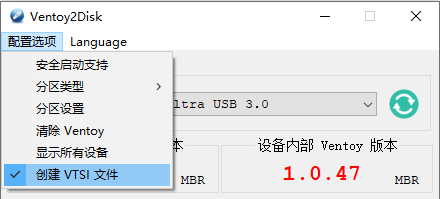
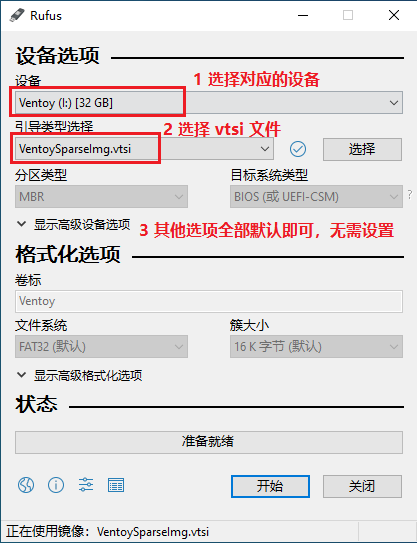
然后再点击 安装 按钮,此时不会再写U盘,而是会生成一个 VentoySparseImg.vtsi 文件。 使用 Rufus(3.15+) 把这个 vtsi 文件写入对应的U盘即可完成 Ventoy 的安装。
安装时只需要选择对应的U盘设备,选择 vtsi 文件即可,其余选项保持默认,对于 Rufus 弹出的提示,点击 OK 或 确认即可。
特殊说明:
1. Rufus 只支持 USB 接口类型的U盘或者移动硬盘,不支持本地硬盘。而且默认只显示U盘,对于USB移动硬盘可以按 Alt+F 显示。
2. Ventoy生成的 vtsi 文件只能用来写入对应的磁盘,不能写入其他盘。
热门推荐
更多版本
Ventoy免费版下载15.78MB杂类工具v1.0.84
查看
Ventoy U盘启动盘制作工具10.5MB杂类工具v1.0.33
查看
Ventoy下载7.25MB系统工具v1.0.27
查看相关应用
实时热词
评分及评论

贵州网院电脑版58.11MB教育学习v1.29
查看
23j909图集PDF免费下载43.4MB图形图像v1.0
查看
WPS Office2025破解版341.6MB办公软件v12.1.0.23542
查看
中国银行网银助手企业版官方版下载36.4MB硬件驱动v4.0.9.1
查看
IntelliJ IDEA2026破解版1.47GB编程开发v2026.1
查看
中国银行网银助手官方版下载36.4MB网络工具v4.0.9.1
查看
Office2024破解版3.1GB办公软件v16.0.17102
查看
造梦西游3修改器下载10.4MB杂类工具v12.0
查看















点击星星用来评分