 快捷导航
快捷导航
系统:PC
日期:2025-12-09
类别:图形图像
版本:v1.9.1
尼康工坊电脑版是一款由世界知名相机厂商尼康推出的一款图片处理软件,虽然是由尼康推出的,但没有尼康设备也可以进行使用。当然,这款软件有很多功能就是为尼康相机量身打造的,没有相关的设备,这款软件用起来和普通的图片处理软件的差别并不大,但是如果网友有尼康设备,那么这款软件与设备的联动便捷性是其他软件所无法比拟的。
所以尼康工坊官方版的定位就是,如果你有尼康设备,那么这款软件会是你首选软件之一,而没有尼康设备,这款软件也是可以用的,当然网友如果后续准备入手尼康相机,那么先下载下来熟悉一下,也是非常不错的。
一、简单,方便的用户界面
1、基于工作流程进行优化组织的菜单结构和用户界面设计
尼康工坊的用户界面窗口按照图像处理工作流程中的各个目的,从左到右划分和组织成不同的窗格,如“导入”、“选择/浏览”和“编辑/导出”。虽然基本的用户界面设计沿用了ViewNX-i和“捕影工匠“的设计,但经过优化的简单用户界面结构,让您在操作时不会感到困惑。所有这些特点都有助于用户清晰而又直观地进行操作。
2、使用更方便、更直观的图像浏览
“缩略图网格”、“缩略图列表”等图像浏览模式切换操作被安置在一个位置,并可通过点击图标进行切换,使图像浏览操作更直观易懂。
3、可选择类似尼康相机的拍摄信息显示方式,让您轻松确认数据
除了传统的使用字符的拍摄信息显示外,尼康工坊还提供了类似尼康相机顶部控制面板的显示。您可以根据自己的喜好选择其中一种。
4、改进了图像编辑用户界面的操作性
以文本形式显示的图像编辑项目指示,通过逻辑分组,使可以快速找到所需的调整项目,实现更直接的操作。您可以在“调整板块”中,勾选各调整工具的复选框,选择显示或隐藏图像上应用的变化,这样您就可以轻松对比调整前后的图像。此外,您还可以自定义调色板中显示的工具,以创建自己的工作空间。
二、丰富的编辑功能
1、沿用了各种“捕影工匠“的照片详细编辑功能。
尼康工坊具备了以下编辑功能:
• 基本编辑调节区:图像控制、白平衡、曝光补偿、动态D Lighting、可调节亮度和色彩
• 亮度调节:利用色调曲线来改变对比度、色调(亮度)和色彩平衡
• 色彩调节:使用LCH工具改变亮度、色度和色调
• 细节补偿:应用降噪以提高清晰度,调节边缘锐度(非锐化滤镜等)
• 局部调节:用修饰刷去除图像中反射出的灰尘和其他小颗粒,使用彩色控制点来调整图像局部亮度和色彩
• 摄像机和镜头校正:纠正横向色差、自动失真控制、暗角控制、彩色摩尔纹降低、图像除尘等。
• 调节构图:裁剪、矫正、透视控制
三、仔细考虑到工作流程因素的菜单结构
1、相机所用图像编辑术语始终如一
尼康相机和尼康工坊都使用了与图像编辑相关的相同菜单术语,因此您可以轻松找到所需的调整项目,而不会感到困惑。这可以帮助您在下一次拍摄时,将您在尼康工坊中进行的图像调整结果应用到相机设置中。
2、选择针对适当工作流程的数据保存格式
尼康工坊可以选择两种不同的格式来保存最终的后期编辑数据:”Sidecar”是将最终数据作为调整文件保存,命名为”sidecar文件”,”原始文件”是将最终数据直接写入原始文件,命名为RAW(NEF/NRW)文件。由于sidecar格式不会将任何调整数据写回到原始图像文件,因此可以保留文件的原始状态。如此,您就不需要等待将调整数据写回到大尺寸RAW图像文件的处理时间,从而提高了工作效率。另一方面,直接保存格式是将最终数据保存在一个文件中,因此,您可以轻松地使用Finder或Explorer等文件管理应用程序进行管理。
四、使用强大的处理工具以更高的自由度制作图像
1、使用“灵活色彩”调整颜色等
尼康工坊引入了灵活色彩,与 RAW图像*1兼容,使用户能够自定义独特的影像风格。与优化校准 [自动] 等设置相比,灵活色彩能更好地控制图像颜色的调整以满足用户偏好。借助颜色混合器和颜色分级等工具,您可以在希望的调整范围内配置高光、暗部和中间色调等参数设置,从而以更大的自由度进行创摄。此外,您还可以选择将自定义优化校准保存到存储卡,然后将其导入到相机*2。这使用户能够实时拍摄带有灵活色彩调整的图像。
2、在尼康工坊中顺畅合成像素移位图像
尼康工坊在工具栏中为像素移位拍摄功能*提供了合并功能,使用户能够以高分辨率生成图像,同时有效地减少莫尔条纹、假色和噪点。利用此选项,用户可以使用[像素移位合并]对话框设置来精细调整自己的图像融合偏好,例如选择合并图像的数量和校正色差。
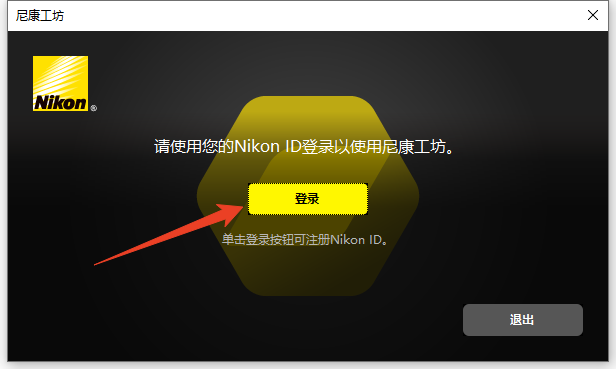
1、网友打开软件后会看到如下一个界面,点击登录即可。
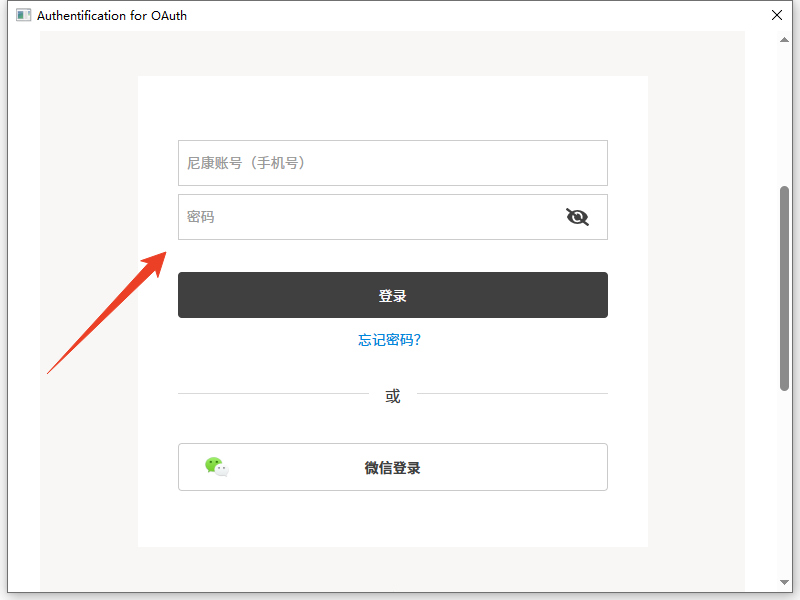
2、没有账号的也不用急,有手机号就可以轻松注册一个ID,然后登录即可。
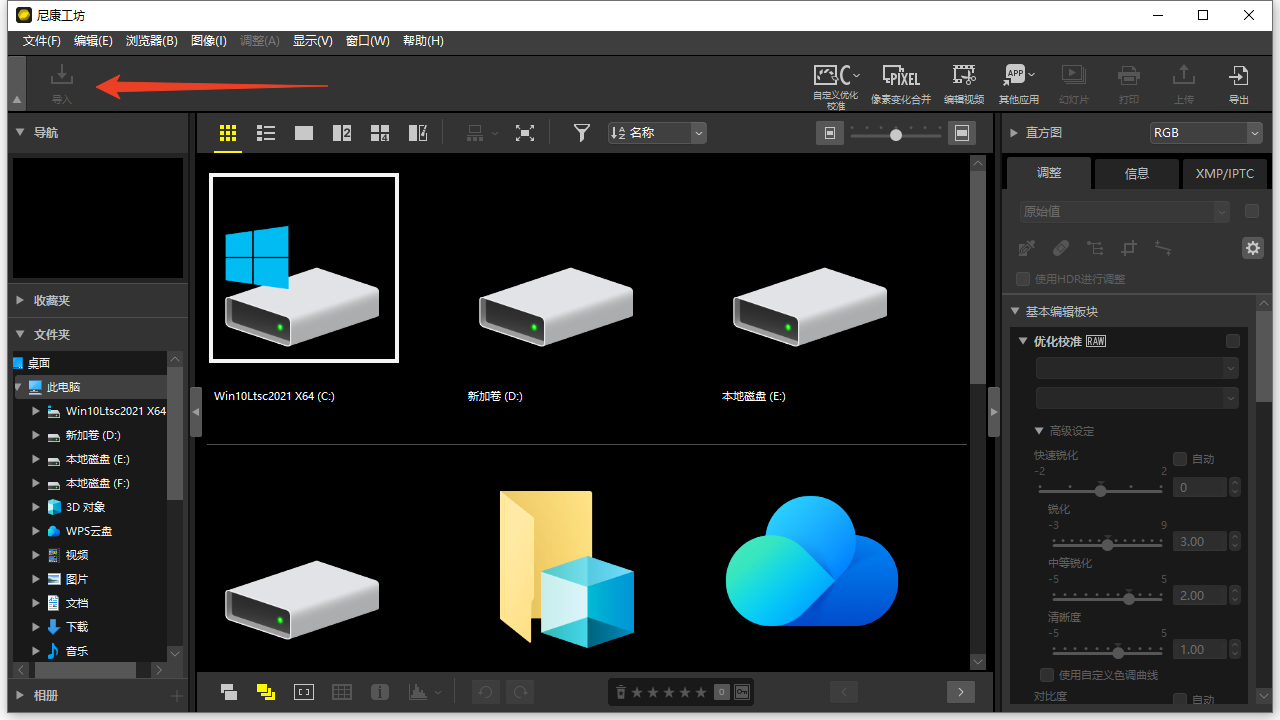
3、打开软件之后大概是个样子的,功能还是很多样的,新手要慢慢摸索才能熟悉。
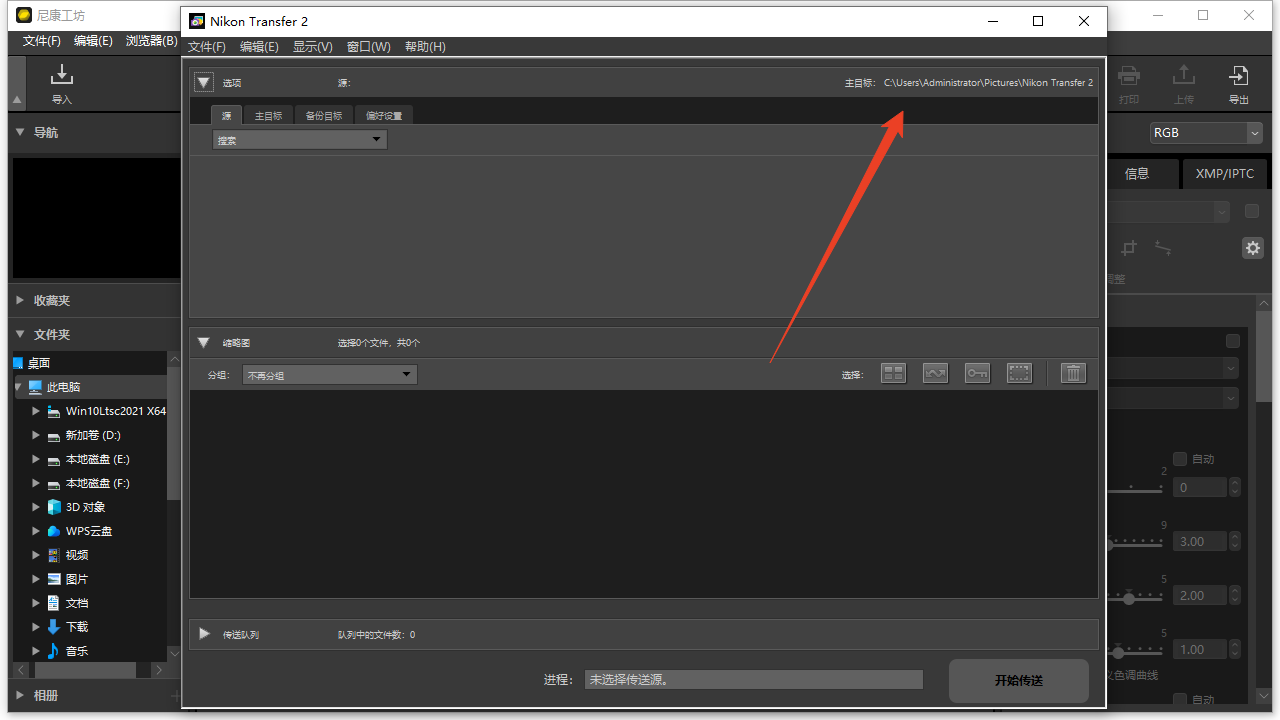
4、点击导入后会打开一个新界面,也是非常高端的样子,不知道怎么用。
5、当然网友也可以使用最简单的方式,通过打开文件夹,然后双击图片进行使用。
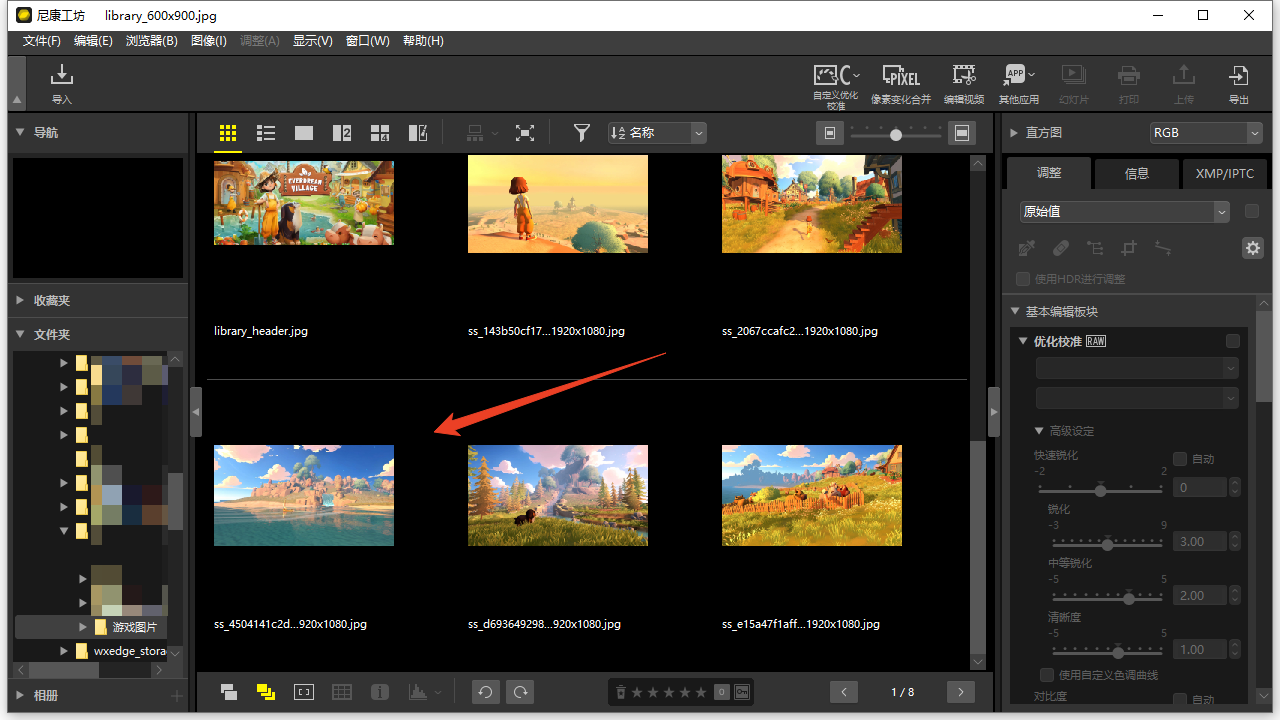
6、然后你就可以进行最简单的图片编辑操作了,至于那些高端的操作,可以等待网友熟悉后再去使用。
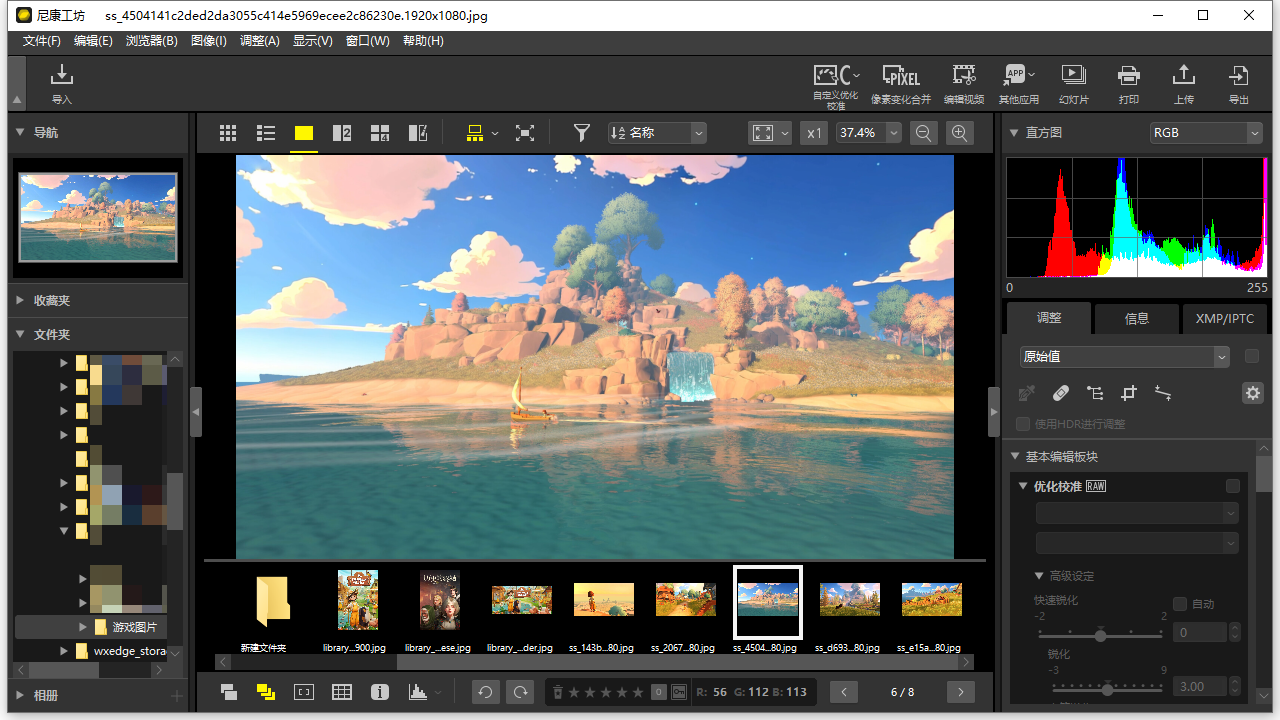
1、查看照片
您可在缩略图显示中查看照片,并快速找到想要的照片。您可以较大尺寸在单画面中观看所选定的照片,以查看细节。您还可以选择用于并排比较照片的多画面视图。另外,也可对同一照片的前后视图进行比较,以评估调整效果。
2、筛选
照片可按评级和标签进行筛选。快速找到想要的照片,保证更为高效的工作流程。
3、增强照片
您可以各种方式增强照片,包括调整亮度、色相和其他设定,裁切照片,或处理RAW图像并将处理后的照片另存为其他格式。
4、导出照片
您可将经过增强或调整尺寸后的照片以JPEG或TIFF格式导出,然后使用其他软件打开。
5、打印
打印照片并与亲朋好友分享。
6、高级功能
NX Studio不仅可用于增强照片,还可编辑视频。照片中嵌入的位置数据可用于在地图上显示拍摄位置。
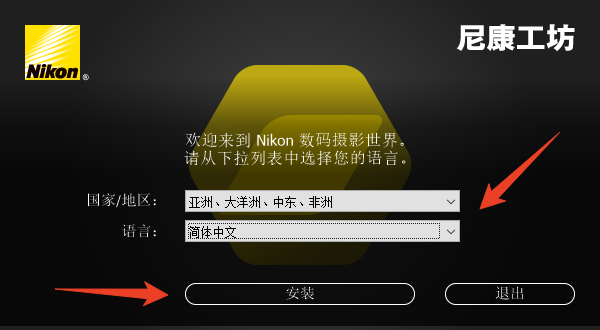
1、解压安装包,运行exe文件之后可见下图,可以选择地图与语言,不能选择安装位置。
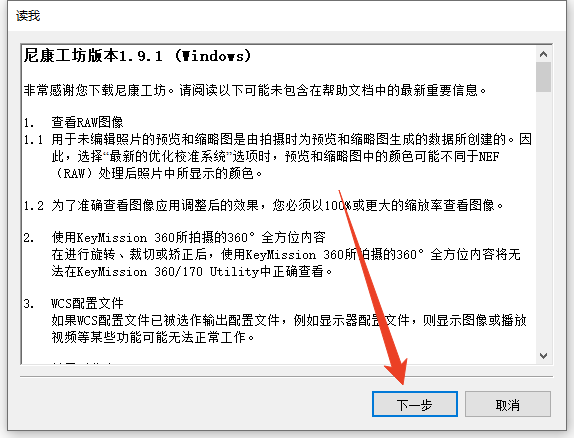
2、点击安装之后进入下图界面,点击下一步就会开始软件的安装。
3、安装需要一些时间,请耐心的等待。
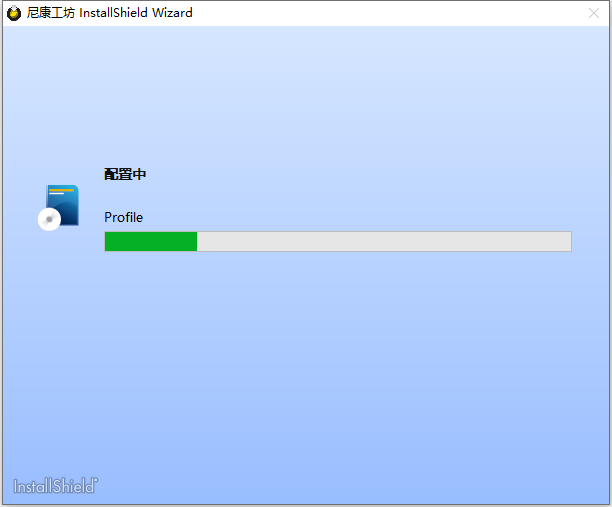
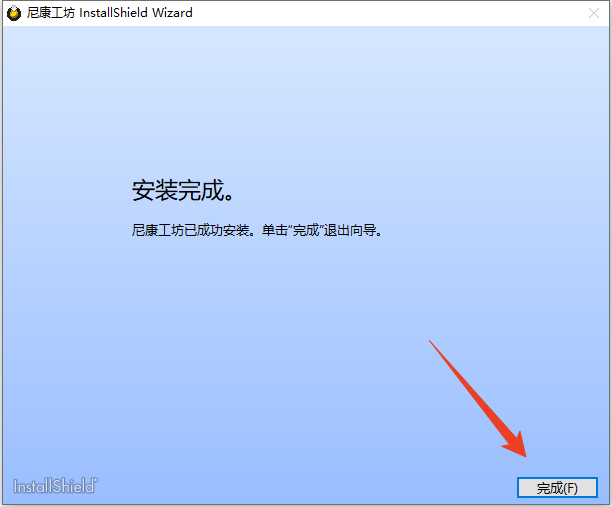
4、安装结束之后,点击完成,即可退出安装向导,然后从桌面快捷方式启动软件。
热门推荐
相关应用
实时热词
评分及评论

贵州网院电脑版58.11MB教育学习v1.29
查看
23j909图集PDF免费下载43.4MB图形图像v1.0
查看
WPS Office2025破解版341.6MB办公软件v12.1.0.23542
查看
中国银行网银助手企业版官方版下载36.4MB硬件驱动v4.0.9.1
查看
IntelliJ IDEA2026破解版1.47GB编程开发v2026.1
查看
中国银行网银助手官方版下载36.4MB网络工具v4.0.9.1
查看
Office2024破解版3.1GB办公软件v16.0.17102
查看
造梦西游3修改器下载10.4MB杂类工具v12.0
查看












点击星星用来评分