 快捷导航
快捷导航
系统:PC
日期:2025-12-10
类别:图形图像
版本:v19.0.0.4366
ACDSee Ultimate2026破解版是一款好用的在线图像查看或者编辑软件,一款能够让每一个用户都能在这里体验焕然一新的使用方式,在这里一站式浏览本地中的图像文件,使用起来十分简单。ACDSee Ultimate Crack2026破解版提供了全套的编辑方式,采用了AI加持技术,在这里精修每一个图像文件,快速完成图像编辑。
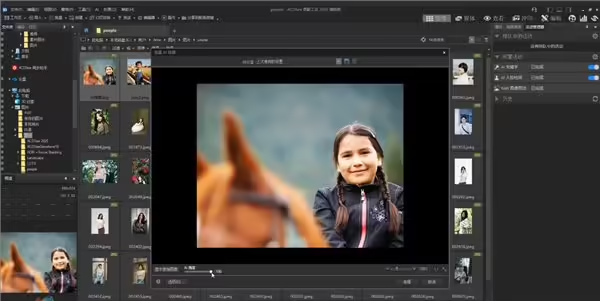
ACDSee Ultimate2026破解版提供了丰富的AI功能,AI去噪、AI发丝遮罩、AI冲印预设、改进AI脸部编辑等等,使用起来更轻松。
该软件由卡饭 jason_jiang 大佬制作。
基于官方中文版制作,使用原版安装方式,安装包大小约为原版的三分之二。
去除三个无用的后台进程。
去除快速上手指南、陈列室、私人文件夹、压缩包创建插件、媒体支持插件、邮件插件、FTP插件、PDF和Office预览插件、字体支持插件、屏幕保护、自述文件、购买提示。
保留主要功能和图像格式支持。
保留ZIP支持、RAR支持。
直接破甲主程序,无需序列号,屏蔽联网验证。
将主界面风格由专业版的黑色调整为家庭版的银灰(一大堆功能罗列在黑色界面上会很伤眼)。
禁止图片批处理向导备份原文件(否则批处理几百张图时会占用大量空间)。
禁止安装卸载后自动打开官网。
禁止提示备份数据库。
禁止界面动画效果。
时间使用24小时制。
浏览界面默认只显示图片和压缩包。
AI 降噪:运用先进的机器学习算法,智能识别并消除照片中的像素化噪点,同时精准保留重要细节的锐利度。无论是高感光度拍摄的影像还是存在颗粒感的抓拍瞬间,都能一键还原画面纯净度,让图像始终保持自然清晰、光彩夺目。支持批量处理功能,大幅缩短编辑时间,使每张照片都能呈现干净无瑕、细节丰富、真实自然的视觉效果。
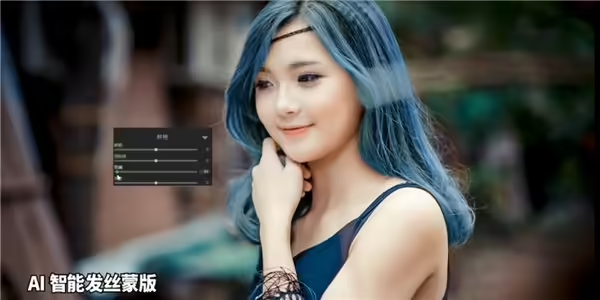
AI 发丝蒙版:借助 ACDSee 直观的 AI 发丝蒙版技术,只需单击即可完成发丝选区,让图片编辑效率倍增。这项功能可单独调整人像摄影中最棘手的元素,头发的色彩与光线,而不影响图片的其他部分。
AI 智能人脸编辑:除了皮肤平滑、眼睛和眉毛调整、鼻子轮廓、牙齿美白等常规功能外,2026 版还新增了对于头发的控制选项,可调整头发颜色、清晰度等等。同时新增的斑点去除工具能轻松融合瑕疵,而不影响皮肤的整体纹理,让人像更加自然而不千篇一律。
AI 关键字:本地支持的 AI 可分析图像并自动为照片分配关键字,无需手动添加信息即可搜索整个照片集,方便用户快速找到所需照片。
ACDSee 旗舰版 包含七种模式:「管理」、「媒体」、「查看」、「冲印」、「编辑」、「人物」及「仪表板」。
模式按钮位于 ACDSee 旗舰版 窗口的右上角:

点击以下模式按钮之一:
l 管理模式:导入、浏览、整理、比较、查找以及发布图像。
l 媒体模式:按日期查看整个图像集。
l 查看模式:以任意比例缩放和查看图像。
l 冲印模式:使用冲印工具对图像进行无损编辑。
l 编辑模式:使用基于像素的编辑工具修正和增强图像。
l 人物模式:查看通过 ACDSee 人脸检测功能识别出来的人脸。
l 仪表板模式:快速访问和浏览文件、相机及数据库的统计信息。
您可以使用 ACDSee 旗舰版从各种设备(如数码相机、闪存盘、CD/DVD 或其它可移动设备等)下载图像。在“管理”模式下,您还可以使用文件 | 导入 | 从磁盘选项从网络以及任何可映射的磁盘或驱动器导入文件,同时保留原始的文件夹与子文件夹。
进口状态
将资产导入 ACDSee 图影工坊 2026 旗舰版 时,可以通过活动管理器跟踪其状态、暂停或取消。
使用 Windows 的“自动播放”对话框导入文件
将数码相机或其它设备连接到计算机时,Windows 的“自动播放”对话框会提示您选择以下选项之一:
使用 ACDSee 导入图片:选择此选项可打开“导入”对话框。随后您可以选择各种设置以便重命名、备份及放置文件。您可以保存导入设置并命名它们,以便日后再次使用。如
果相机可以拍摄 RAW 与 JPEG 这两种文件格式,则还可以创建导入日期与 RAW + JPEG 选项的高级设置。您还可以创建文件重命名模板以便用于特定类型的文件或项目。
使用 ACDSee 管理图片:选择此选项可在 ACDSee 中浏览文件。随后可以选择从设备导入文件或只是复制并粘贴文件。
Windows 导入图片与视频:如果您希望使用 Windows 导入文件,请选择此选项。
根据计算机上安装的其它应用程序,可能还有其它选项。
RAW + JPEG 选项
无论使用哪种类型的设备导入相片,如果原始相机同时采用 RAW 和 JPEG 文件格式拍摄,都可提供选项来定制图像导入到所需的工作流程。
要设置 RAW + JPEG 导入选项:
在 ACDSee 导入对话框中,单击左下角的高级... 按钮。
在高级导入选项对话框中,浏览到 RAW+JPEG 字段集。
启用以下选项之一:
将两者都放入所选的目标文件夹:将 RAW 与 JPEG 文件都放入 ACDSee 导入对话框的位置字段集中确定的文件夹。
将 JPEG 放入子文件夹:仅将 JPEG 文件放入子文件夹名称字段中确定的子文件夹。
将 RAW 放入子文件夹:仅将 RAW 文件放入子文件夹名称字段中确定的子文件夹。
如果启用了将 JPEG 放入子文件夹或将 RAW 放入子文件夹单选按钮,在子文件夹名称字段中输入名称。
在高级导入选项对话框中单击确定。
在 ACDSee 导入对话框中,单击导入。
热门推荐
相关应用
实时热词
评分及评论

贵州网院电脑版58.11MB教育学习v1.29
查看
23j909图集PDF免费下载43.4MB图形图像v1.0
查看
WPS Office2025破解版341.6MB办公软件v12.1.0.23542
查看
中国银行网银助手企业版官方版下载36.4MB硬件驱动v4.0.9.1
查看
IntelliJ IDEA2026破解版1.47GB编程开发v2026.1
查看
中国银行网银助手官方版下载36.4MB网络工具v4.0.9.1
查看
Office2024破解版3.1GB办公软件v16.0.17102
查看
造梦西游3修改器下载10.4MB杂类工具v12.0
查看












点击星星用来评分