 快捷导航
快捷导航
系统:PC
日期:2025-12-13
类别:图形图像
版本:v13.4.0.12436
2345看图王破解版是一款好用的看图软件,一款能够让每一个用户都能在这里体验速度超快的图像浏览方式,真实还原每一个色彩,让图像在软件中呈现更惊艳的风格。2345看图王去广告破解版基于民间大佬和谐定制,让用户可以在这里享受清爽纯净的图像浏览,这里没有任何的广告,去除了自动升级的模块,并且提供了各种会员专属功能,方便用户在这里浏览图像。
2345看图王破解版除了能够让用户在这里浏览图像之外,还能在这里一站式查看每一个PDF或者OFD文件,一站式打开并阅读,支持电子发票一键批量打印。
1、操作简便:用户只需要上传图片就能开始看图了,支持随时切换成编辑模式。
2、系统兼容:在电脑和手机上都能使用该软件,且软件还对旧系统版本做了兼容。
3、一键还原:采用专业的图像处理技术,一键还原图像最真实的色彩满足使用需求。
4、启动快速:针对启动速度和图片打开速度进行了优化,就算是大体积图片也能快速打开。
去程序效验,去广告,精简多余组件。
去升级和多余菜单项目。
图片右键菜单添加 “使用看图王打开” “使用看图王编辑” “图片打印”。
PDF文件右键菜单添加 “快速打印” “直接打开”。
安装包重新制作为 Lite 版和 Full 版本。
Lite 版本仅包含图片查看和旧版图片编辑器。
Full 版本还额外包含 PDF 和 CAD 查看组件。
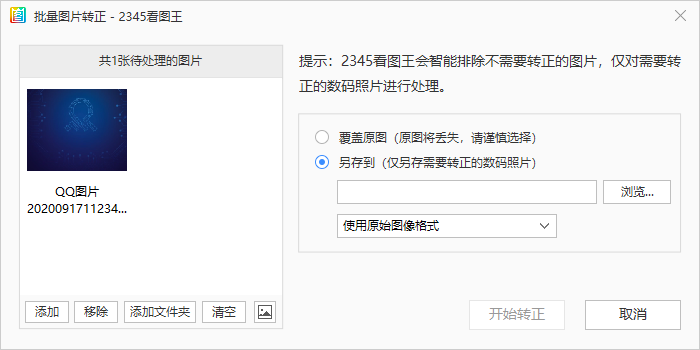
批量照片转正
从主菜单的选项启动批量照片转正功能。会智能排除不需要转正的照片,对需要转正的数码照片进行转正处理。
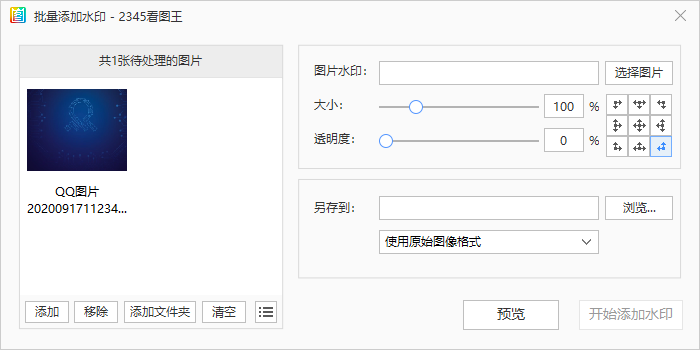
批量添加水印
从主菜单的选项启动批量添加水印功能。可以选择自己需要的水印图片,大小、透明度和图片的位置都可以自行选择。
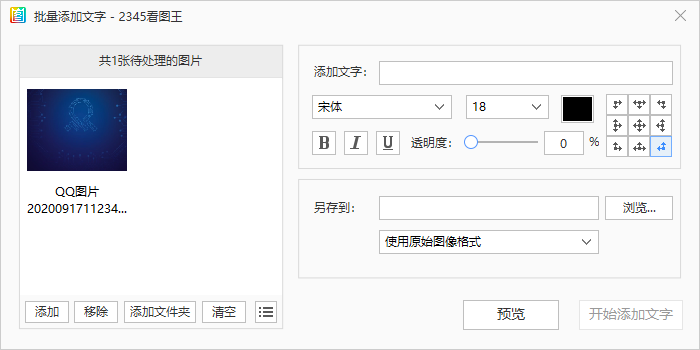
批量添加文字
从主菜单的选项启动批量添加文字功能。可以添加文字,字体、文字大小、透明度、和文字的位置等都可以自行选择。
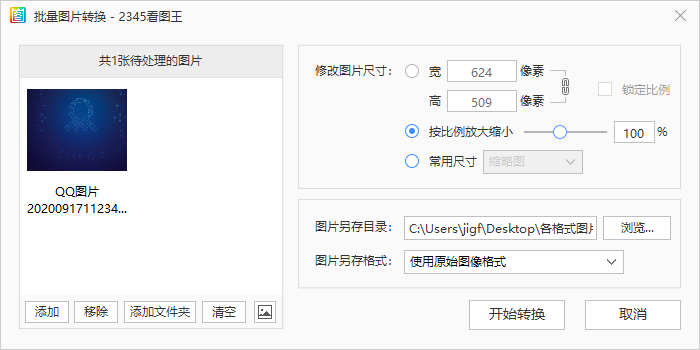
批量图片转换
从主菜单的选项启动批量图片转换功能。可以对多张图片的宽高、格式进行调整,比起分别单张操作更快捷。
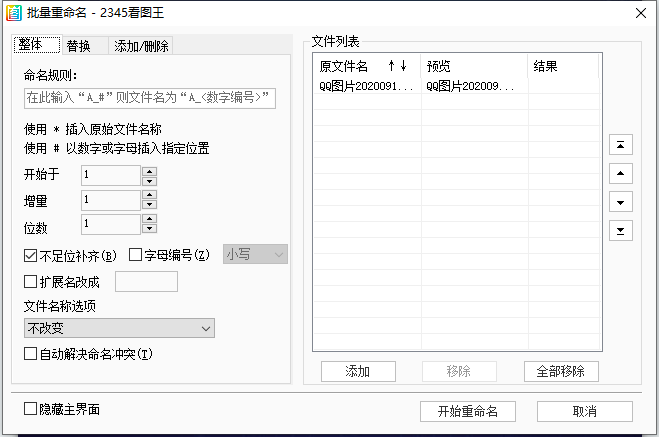
批量图片重命名
从主菜单的选项启动批量图片重命名功能。可以对图片的宽高进行设置调整,快捷缩放以及常用尺寸的设置更让我们更方便地调整图片大小。
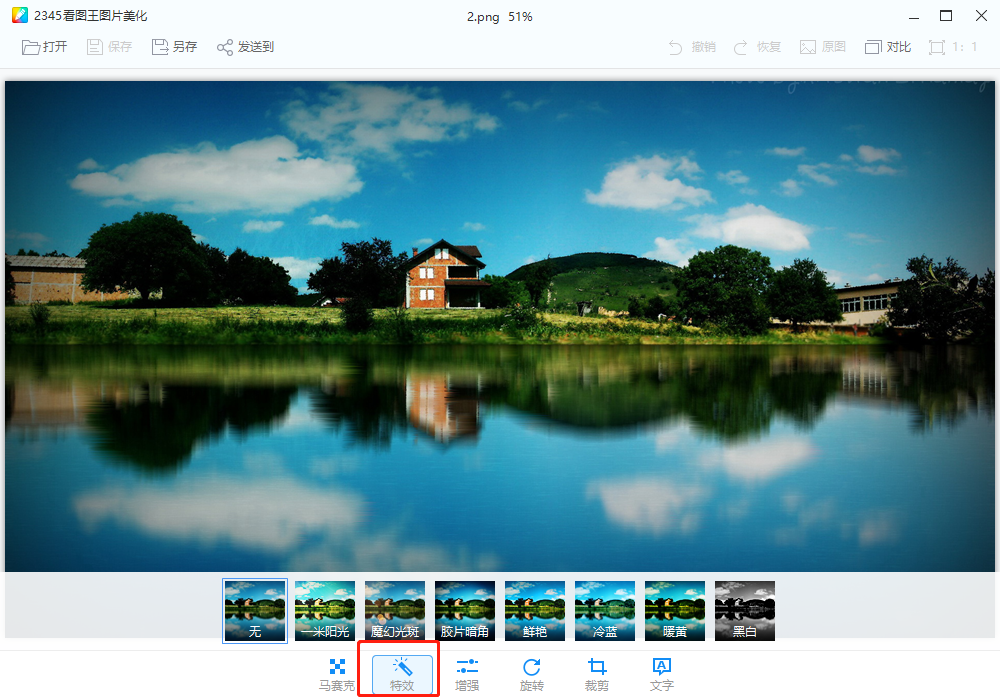
如何给图片添加特效?
1)在图片美化窗口点击工具栏上的“特效”按钮。
2)然后就可以选择您喜欢的效果,有一米阳光、魔幻光斑、胶片暗角、鲜艳、冷蓝、暖黄、黑白,一共七款特效,任您选择。
3)点击图片美化窗口左上角的发送到,可以直接分享给QQ好友哦!
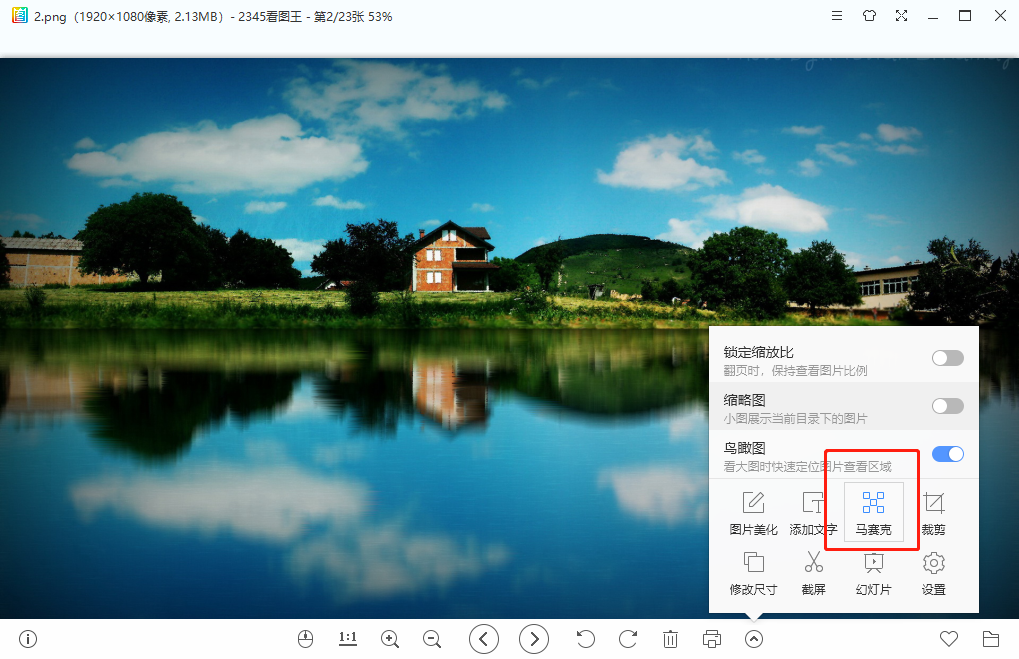
如何给图片添加马赛克?
1)在图片美化窗口点击工具栏上的“马赛克”按钮。
2)子菜单默认选中马赛克模式,可以直接在图片上按住鼠标左键拖动,开始涂抹方格马赛克。
3)点击子工具栏上的油画笔图标,可以切换到油画笔模式,涂抹出带有艺术气息的油画笔效果。
4)单击鼠标右键或者按住键盘空格键,可以支持按住鼠标左键拖拽图片哦。
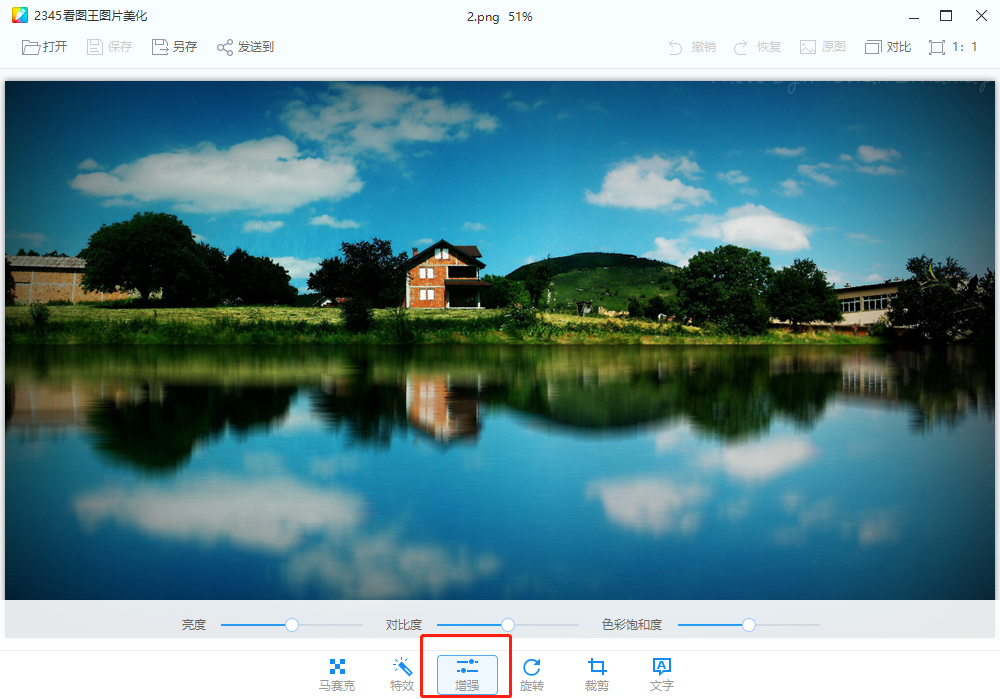
如何调节图片亮度、对比度、色彩饱和度?
1)在图片处理窗口点击工具栏上“增强”按钮,即可以用鼠标移动滑块调节图片亮度、对比度、色彩饱和度了。
2)对比状态下也支持进行图片处理操作!
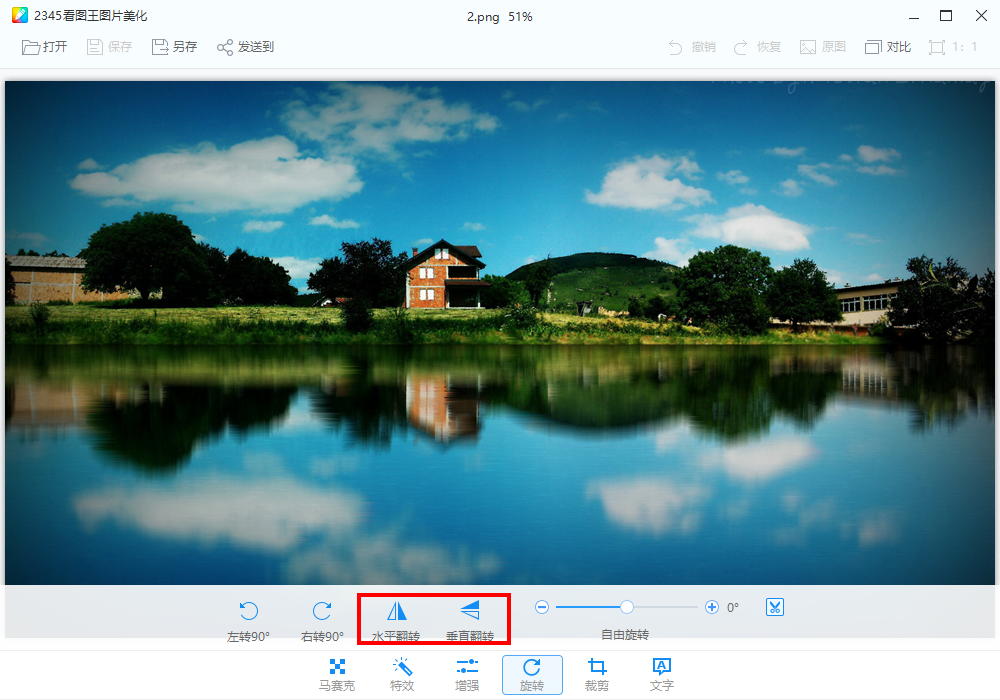
如何自由旋转,将图片镜像呢?
1)在图片处理窗口,在工具栏点击“旋转”按钮,就可以看到水平翻转、垂直翻转。
2)另外支持图片自由旋转,微调角度,即可轻松将扫描件转正。
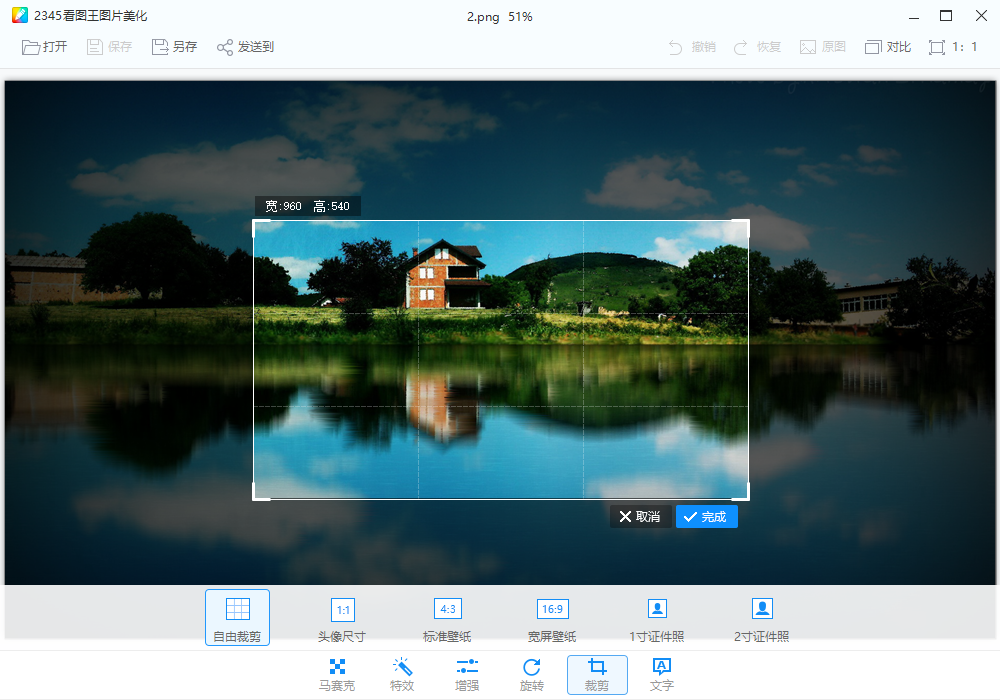
如何多模式裁剪?
在图片处理窗口,在工具栏点击“裁剪”按钮,就可以看到自由裁剪、正方形、标准屏幕(4:3)、屏幕壁纸(16:9)、1寸证件照、2寸证件照。证件照还会实时提示证件照打印质量。
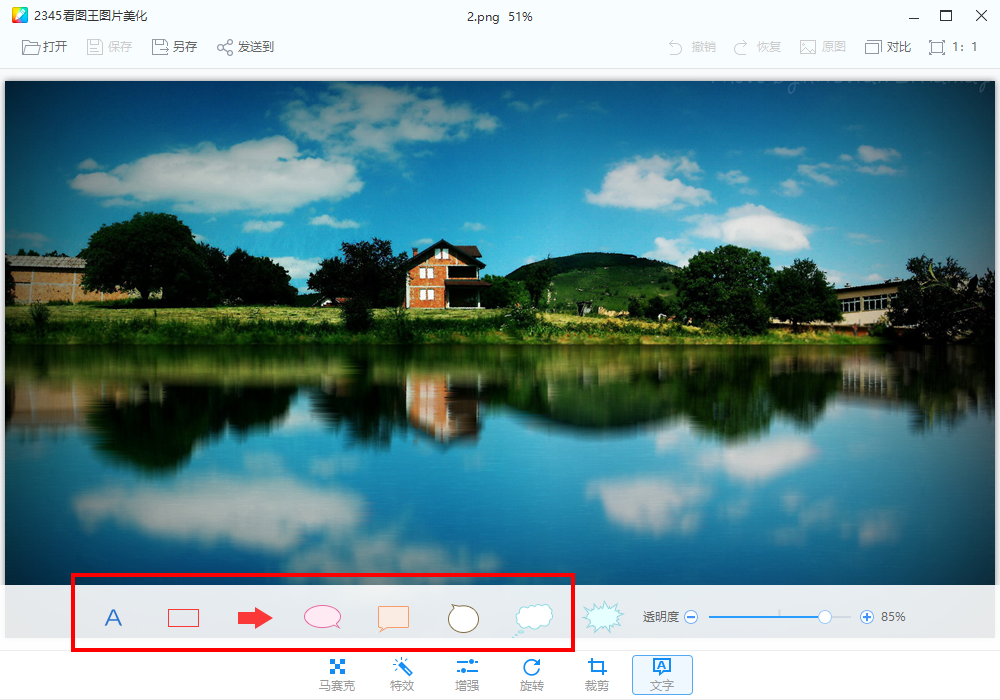
如何添加文字和气泡?
1)在图片处理窗口,在工具栏点击“文字”或者“气泡”按钮,气泡和文字的位置可以自己设置的哦~气泡还可以根据需要缩放、旋转。
2)对比状态下也支持进行图片处理操作!
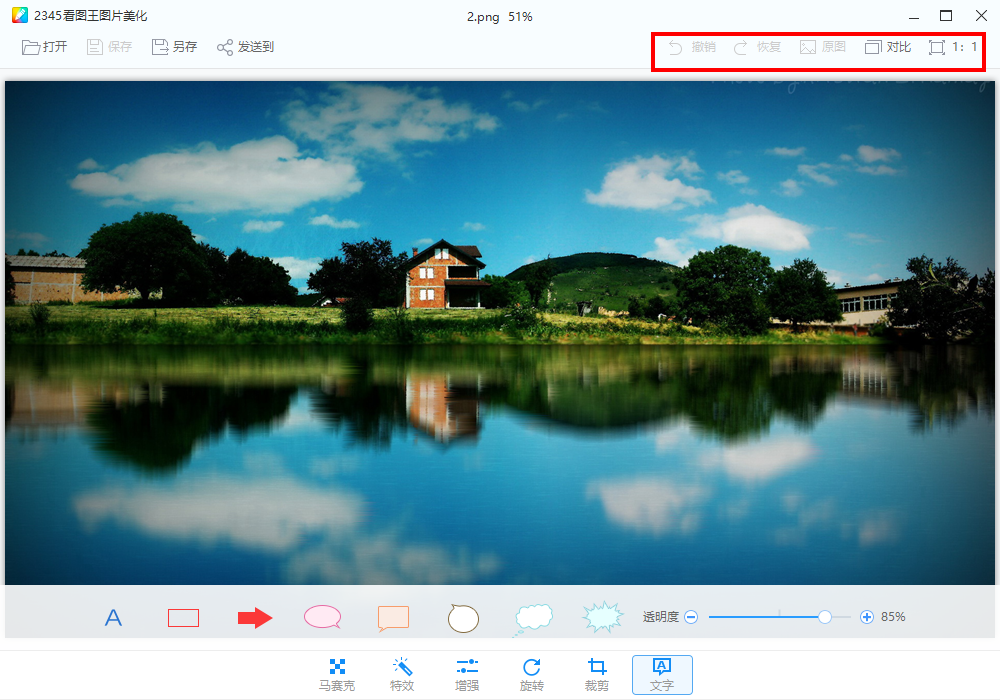
哪里进行撤销?还有哪些辅助处理工具?
1)在图片处理窗口上方工具栏右侧,有撤销、重做、原图、对比和适屏功能按钮。
撤销:撤销上一步操作;
恢复:恢复上一步操作;
原图:一键将所有操作快捷清零,恢复到原图;(当然再可通过恢复进行逐步恢复操作);
对比:处理后的图片和原图做对比;(支持对比模式下进行图片处理操作)
适屏:将图片缩放到适应窗口大小。
热门推荐
更多版本
2345看图王去广告版69.13MB图形图像v11.2.0
查看
2345看图王绿色版下载69.13MB图形图像v11.2.0
查看
2345看图王精简版33.8MB图形图像v10.10.0.9955
查看
2345看图王官方下载电脑版25.49MB图形图像v10.9.1.9791
查看
2345看图王免安装绿化版25.49MB图形图像v10.9.1.9791
查看相关应用
实时热词
评分及评论

贵州网院电脑版58.11MB教育学习v1.29
查看
23j909图集PDF免费下载43.4MB图形图像v1.0
查看
WPS Office2025破解版341.6MB办公软件v12.1.0.23542
查看
中国银行网银助手企业版官方版下载36.4MB硬件驱动v4.0.9.1
查看
IntelliJ IDEA2026破解版1.47GB编程开发v2026.1
查看
中国银行网银助手官方版下载36.4MB网络工具v4.0.9.1
查看
Office2024破解版3.1GB办公软件v16.0.17102
查看
造梦西游3修改器下载10.4MB杂类工具v12.0
查看












点击星星用来评分