 快捷导航
快捷导航
系统:PC
日期:2025-12-14
类别:影音媒体
版本:v26.1.0
After Effects2026破解版是一款全新的在线视频编辑软件,一款能够让用户在这里一站式体验最简单的视频剪辑创作方式,用户可以在这里体验不一样的视频创作方式。Adobe After Effects2026破解版提供了多种酷炫的动态视频特效,用户可以在这里一站式享受全新的视频效果添加,您可以为任何视频项目添加精彩的动态效果。
After Effects2026破解版拥有更一致的色彩和更精准的控制、更简化的 3D 工作流程,可更快地制作动画,并且不再出现播放暂停的情况。
1、可选轨道遮罩图层
使用时间轴面板中新的轨道遮罩下拉菜单,将任何图层用作轨道遮罩,可使合成更简单、更灵活。
现在,无需将遮罩放置在目标图层的上方。不管合成图层位于图层堆叠的什么位置,均可将其用作轨道遮罩。您甚至可以让多个图层引用其遮罩的单个图层。
还可使用遮罩层的 Alpha 或亮度通道,并在必要时进行反转。
2、本机 H.264 编码
在输出模块设置中,借助 H.264 选项,可直接从 After Effects 渲染队列编码 H.264 文件。
此集成使用 Adobe Media Encoder (AME) UI 以及 AME 的后端编码系统,执行所有操作时都无需离开 After Effects。
H.264 导出还支持硬件编码和软件编码模式。现可将 AME 和 Premiere Pro 中的加速导出功能用于 After Effects 中的 H.264 导出。
3、合成预设
After Effects 合成预设列表已彻底修改,可让您更轻松地找到更常用的预设。此预设还包括社交媒体输出的大小。
4、新建动画预设
获取由 After Effects 社区创建的超过 50 种新动画预设。这些预设适用于现代动态影像设计工作流程,在您利用最常使用的技术开展工作时可帮助节省时间,因此您可以快速创建动画,而无需从头开始工作。
5、更快的时间轴导航
通过按住 Shift 键并使用熟悉的 J 和 K 热键,仅关注正在使用的关键帧。这会将当前时间指示器 (CTI) 的移动限制为仅限选定图层和属性的关键帧。
6、Cinema 4D 可选安装程序
现在,After Effects 为您提供了在安装过程中选择附加组件的灵活性。在 After Effects 安装过程中使用附加组件选项,可下载 Cinema 4D 或跳过该软件的安装。您始终可以选择在需要时使用 Creative Cloud 应用程序安装该软件。
7、3D 模型导入
现在,可使用 After Effects 来创建包含 3D 模型的动态图形。导入 3D 模型,将它们添加到合成中,编辑转换并为其制作动画,然后无需使用任何其他增效工具即可进行渲染。
– 此版本是基于Adobe 6.5.0.348版本的独立安装程序制作的,该安装程序并非向公众广泛提供。
– 从安装程序中,除了必要的最低限度内容外,删除了Adobe Desktop Common模块,而该模块在原始安装程序中是必须安装的。
– 从安装程序中完全删除了Adobe Creative Cloud模块,该模块在原始安装程序中是必须安装的。
– 安装程序提供了程序安装路径和界面语言的选择,同时还提供了在安装完成后立即启动程序的功能。
– 在所选安装程序的界面语言菜单中,修正了关于额外六种语言支持的错误信息(即纠正了原本错误显示的对另外六种语言支持的情况)。
– 解锁了在较低版本Windows 10系统上安装该程序的可能性。
– 将Adobe Audition主模块更新到了25.2.0.123版本。
– 关闭了间谍模块CRLog Transport Application和Adobe Crash Reporter Service。
– 该程序已激活,安装后可立即使用。
将图层设置为 3D 图层时,图层本身将保持平坦,但会获得其他属性 - 位置(z)、锚点(z)、缩放(z)、方向、X 旋转、Y 旋转、Z 旋转、几何选项和素材选项。
素材选项属性指定图层与光照和阴影的交互方式。只有 3D 图层与阴影、光照和摄像机进行交互。
几何选项属性允许您将斜面边缘应用于形状或文本,以向对象添加深度,并使其具有更加三维化的外观。

文本图层中的各个字符可以是 3D 子图层,每个子图层都配有各自的 3D 属性。选择启用逐字 3D 化的文本图层(动画制作 > 启用逐字 3D 化)的行为就像由每个字符的 3D 图层组成的预合成。所有摄像机和光照图层都有 3D 属性。
默认情况下,图层的深度(z 轴位置)为 0。在 After Effects 中,坐标系统的原点在左上角;x(宽度)从左到右增加,y(高度)从上到下增加,z(深度)从近到远增加。一些视频和 3D 应用程序使用围绕 X 轴旋转 180 度的坐标系;在这些系统中,y 从下到上增加,z 从远到近增加。
通过选择轴模式,您可以相对于合成的坐标空间、图层的坐标空间或自定义空间变换 3D 图层。
您可以向 3D 图层添加效果和蒙版,将 3D 图层与 2D 图层合成,以及创建摄像机和光照图层并对其制作动画,以便从任何角度查看或照亮 3D 图层。渲染为最终输出时,将从活动摄像机的角度渲染 3D 图层。
所有效果都是 2D 的,包括模拟 3D 扭曲的效果。例如,从侧面查看具有凸出效果的图层不显示凸起。
与所有蒙版一样,3D 图层上的蒙版坐标在图层的 2D 坐标空间中。
将图层转换为 3D 图层
在时间轴面板中选择图层的 3D 图层开关,或选择图层并选择图层 > 3D 图层。
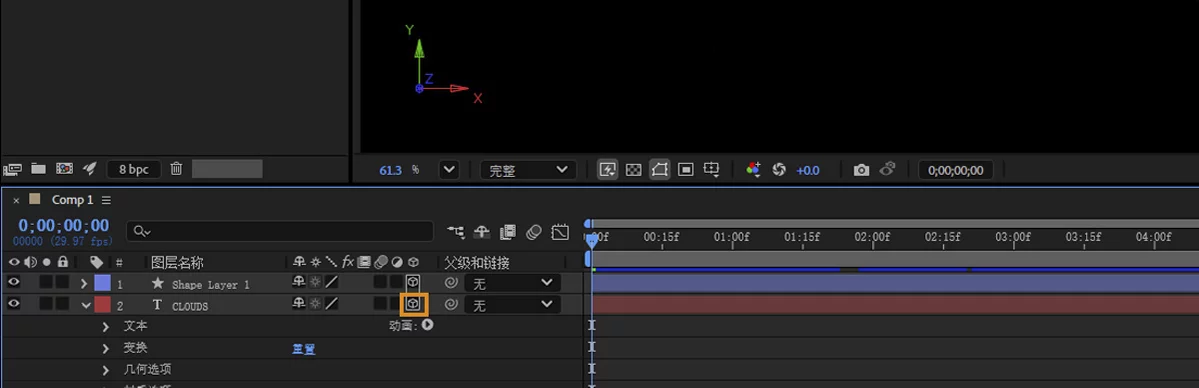
将文本图层转换为启用了逐字 3D 化属性的 3D 图层
选择动画 > 动画文本> 启用逐字 3D 化,或通过时间轴面板中该图层的动画菜单选择启用逐字 3D 化。
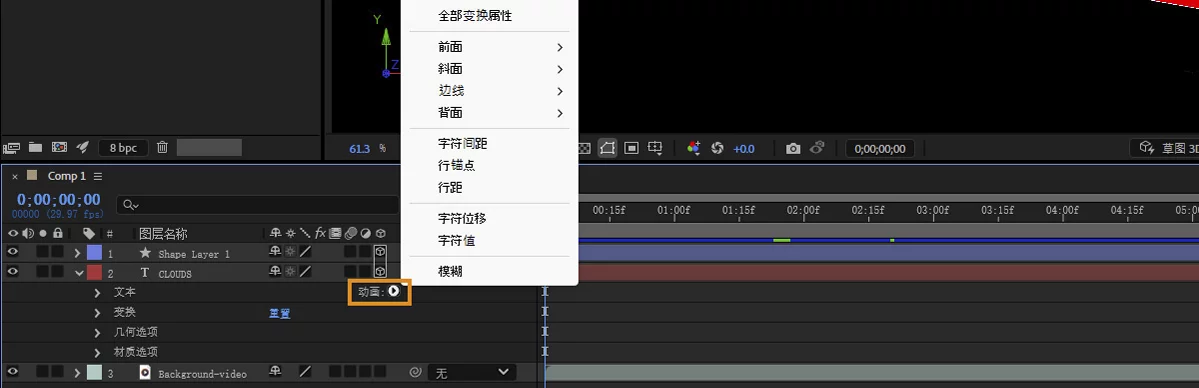
将 3D 图层转换为 2D 图层
在时间轴面板中取消选择该图层的 3D 图层开关,或选择该图层并选择图层 > 3D 图层。
显示或隐藏 3D 轴和图层控件
3D 轴是颜色编码箭头:红色用于 x 轴,绿色用于 y 轴,蓝色用于 z 轴。
要显示或隐藏 3D 轴、摄像机和光照线框图标、图层手柄以及目标点,请选择视图 > 显示图层控件。
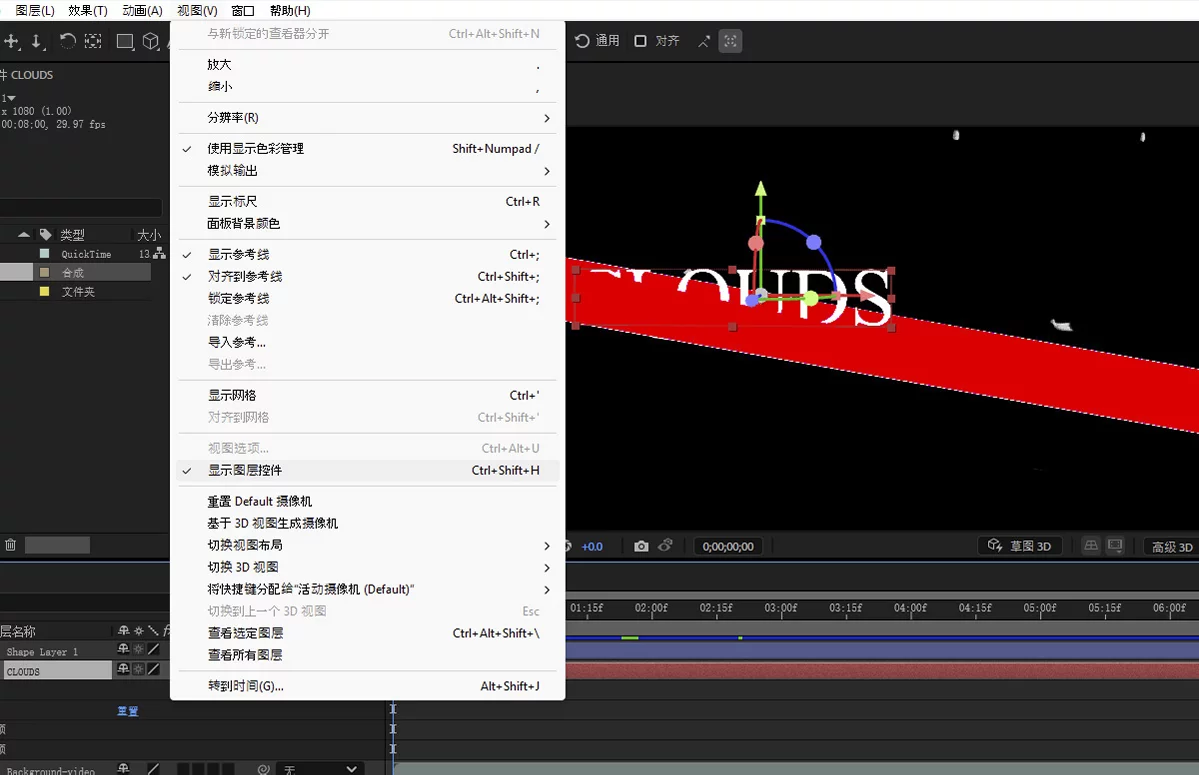
注意:如果要操作的轴难以查看,请在合成面板右下角的选择视图布局菜单中尝试不同设置。
要显示或隐藏一组永久 3D 参考轴,请在合成面板底部选择网格和参考线选项按钮,然后选择 3D 参考轴。
移动 3D 图层
选择要移动的 3D 图层。
执行以下操作之一:
在合成面板中,使用选择工具拖动要沿着其移动图层的轴所对应 3D 轴图层控件的箭头。按住 Shift 键拖动可更快速地移动图层。
在时间轴面板中,修改位置属性值。
要移动所选图层,使其锚点位于当前视图的中心,请选择图层 > 变换 > 视图中心,或使用 Ctrl+向上箭头 (Windows) 或 Command+向上箭头 (macOS)。
在“合成”面板中旋转或定向 3D 图层
选择要转动的 3D 图层。
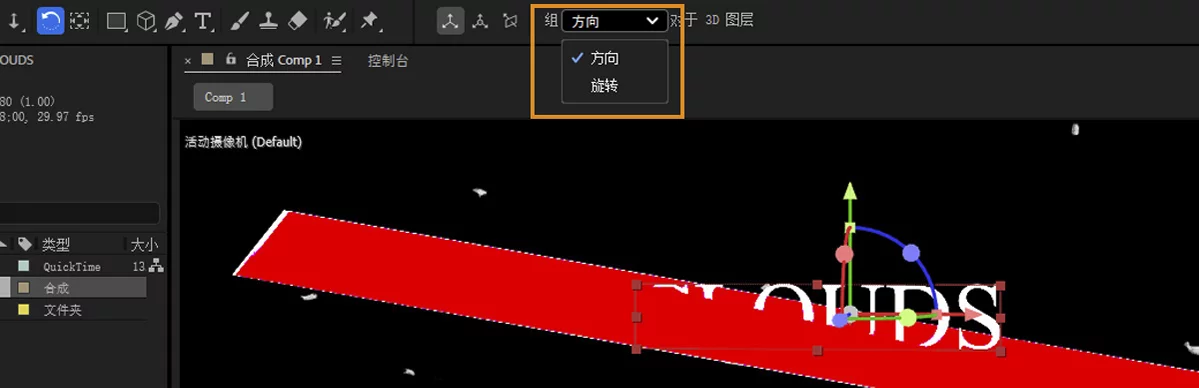
选择“旋转” 工具,然后从设置菜单中选择方向或旋转,以确定该工具是否影响方向或旋转属性。
为什么应尝试多帧渲染?
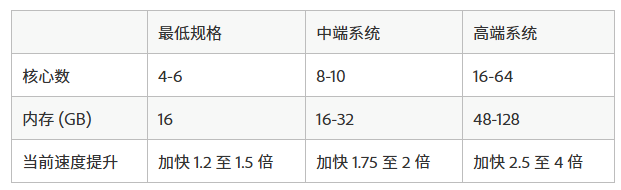
多帧渲染提升了 After Effects 的运行速度。 多帧渲染会影响您的项目在计算机上的渲染速度,具体取决于 CPU 内核数、可用内存和显卡计算能力。
查看下表,了解 After Effects 2026 渲染合成的速度提升。
启用多帧渲染
默认情况下,将在 After Effects 中启用多帧渲染。要禁用/重新启用,请执行以下操作:
选择 After Effects > 设置 > 内存和性能 (macOS) 或文件 > 首选项 > 内存和性能 (Windows)。
在性能部分下,选中/取消选中启用多帧渲染选项。
After Effect 可以使用 100% 的 CPU 运算能力,因此您可以选择保留部分 CPU 运算能力供计算机上的其他应用程序使用。使用为其他应用程序保留的 CPU 百分比滑块在 0%-70% 间调整数值(默认为 10%)。
空闲时的推测性预览
After Effects 在设定的闲置时长后会自动渲染合成。因此,当您休息回来时,预览即已准备就绪,可以播放了。默认空闲时间设置为 8 秒。要更改设置,请选择 After Effects > 首选项 > 预览。空闲时缓存帧部分包括以下选项:
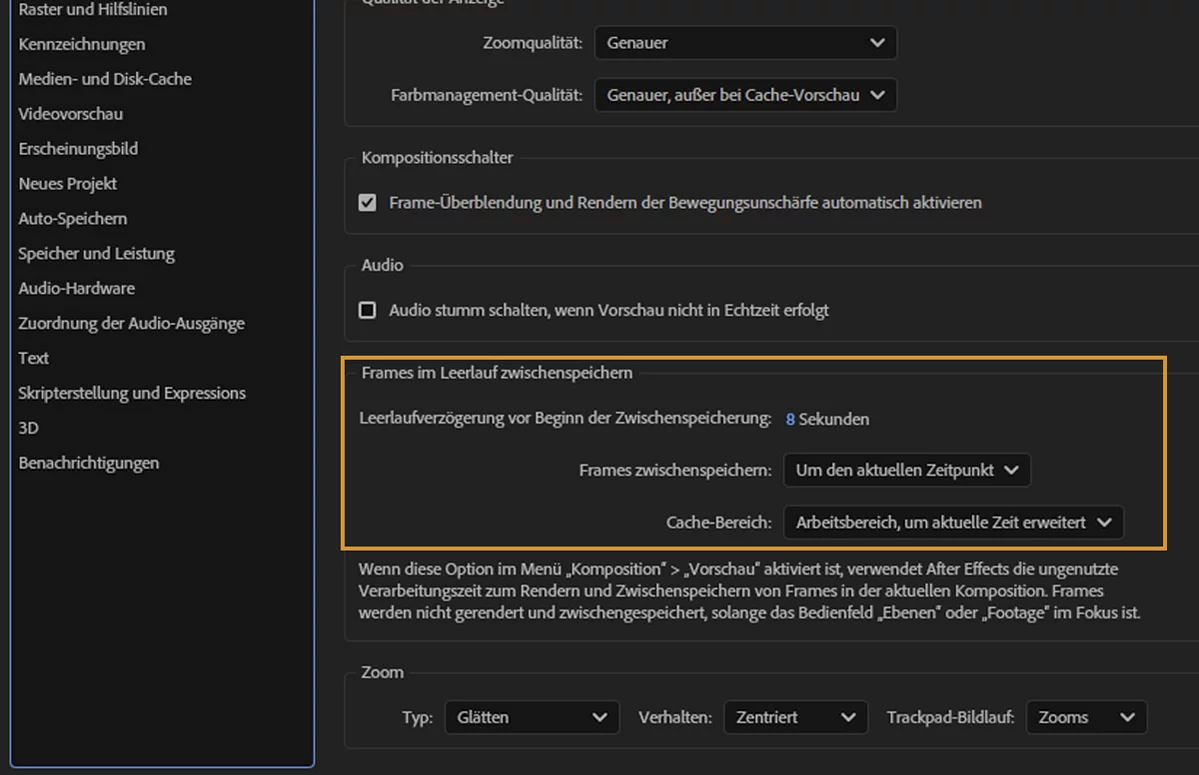
缓存开始前的空闲延迟 - 在缓存帧自动启动之前,After Effects 的空闲持续时间。默认设置为 8 秒。
缓存帧 - 帧相对于 CTI 位置的缓存方式。
缓存范围 - 更改在空闲时渲染的帧范围。
缓存帧包括以下选项:
从当前时间 - 在 CTI 开头的位置开始缓存帧。
围绕当前时间 - 在 CTI 附近开始缓存帧(一个帧之前和一个帧之后)。
从范围开头 - 从所设置的缓存范围的开头开始缓存帧。
缓存范围包括以下选项:
工作区域 - After Effects 缓存工作区域内的所有帧。
工作区域按当前时间延伸 - 缓存从 CTI 所在位置到工作区域末尾位置的帧。
整个持续时间 - 在合成的整个持续时间内缓存帧。
评分及评论

贵州网院电脑版58.11MB教育学习v1.29
查看
23j909图集PDF免费下载43.4MB图形图像v1.0
查看
WPS Office2025破解版341.6MB办公软件v12.1.0.23542
查看
中国银行网银助手企业版官方版下载36.4MB硬件驱动v4.0.9.1
查看
IntelliJ IDEA2026破解版1.47GB编程开发v2026.1
查看
中国银行网银助手官方版下载36.4MB网络工具v4.0.9.1
查看
Office2024破解版3.1GB办公软件v16.0.17102
查看
造梦西游3修改器下载10.4MB杂类工具v12.0
查看







点击星星用来评分