 快捷导航
快捷导航
系统:PC
日期:2026-01-11
类别:图形图像
版本:v30.0.0.123
Adobe Illustrator2026免激活版是一款好玩的图像设计软件,一款主打着向量设计方式,填入色彩和细节,让用户可以模板上轻松绘制出自己的创作风格。Adobe Illustrator2026免激活破解版内置了全网海量的图形素材内容,用户可以在模板上一站式套入使用,让用户制作独特的图稿、图样和文字,套用在自己的作品中。
Adobe Illustrator2026免激活版有着全新的使用方式,制作清晰的向量图形,并完全控制每个细节。组合形状来打造新的样貌、玩转各种颜色,并将线条图编辑到完美状态。
轻松管理您的字型
透过强化版字型浏览器,更快找到您需要的字型。套用特定筛选器、将您的字型整理至可同步至所有Adobe 应用程式的资料库,并在单一位置浏览所有您的字型。
无缝扩展您的作品
透过全新的生成式扩张,最大化您的工作效率。调整图形大小、加入出血范围,并探索专业设计概念。
微调每个阴影
透过更流畅的渐层工具与预设集,为您的工作流程注入强劲动力,实现更精准的颜色转换效果。新的检色器图示让您比以往更轻松地找到完美的颜色。
以更精准的方式设计
使用更聪明的对齐工具来精准对齐至切线或曲线形状。将对齐限制于您当前的活跃工作区域内以获得更多控制权,同时避免干扰。
从任何角度查看设计
透过Illustrator (Beta) 中的Turntable,您可以快速构思插图、为产品进行雏型设计,以及设计角色。试用Beta 应用程式并向我们提供您的意见。
透过控制来管理工作区域
透过更聪明的导览、简化的内容管理,以减少视觉混乱并实现更快的汇出选项,享受更快速、更灵活的工作区域管理。
1.打开ai
输入文字。鼠标右键单击,选择变换——对称,之后选择水平,并点击复制。
把文字镜像复制一个。
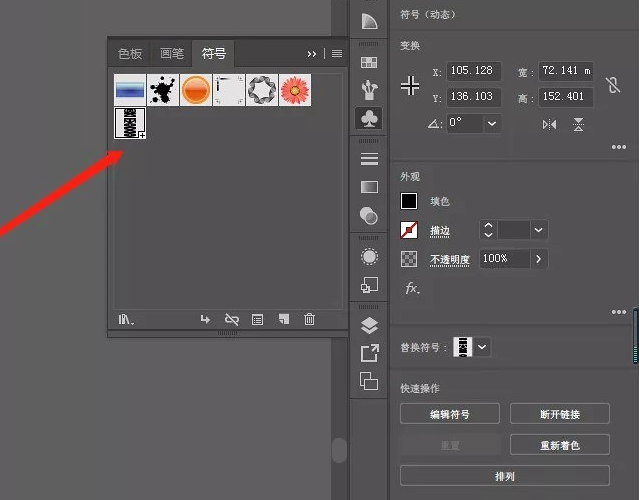
2.符号面板
整体旋转90°,并调出符号面板。选中文字,鼠标拖入符号面板备用。
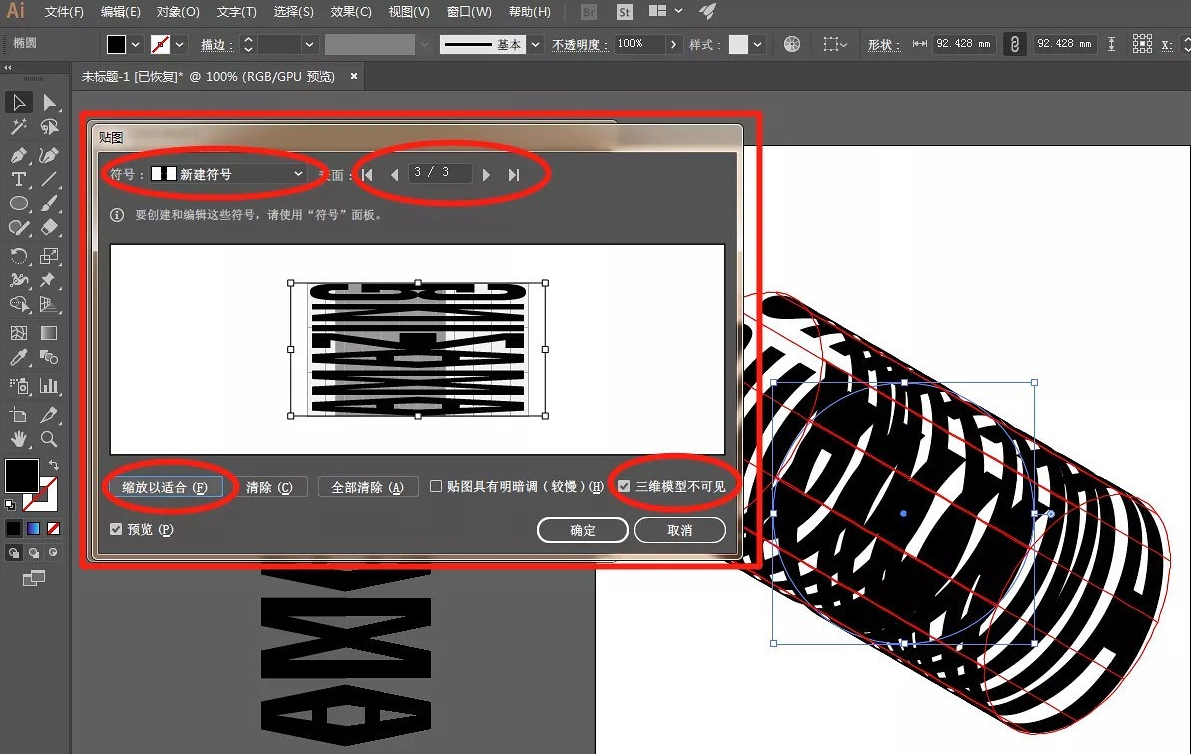
3.画圆
用椭圆工具制作一个正圆
之后选择效果——3D——凸出和斜角。勾选预览,调整角度和凸出厚度。
之后点击贴图,勾选三维模型不可见,选择第3个面,符号选择我们刚刚拖进去的文字,也就是新建符号,点击缩放以适合,让文字贴合画面,点击确定。
再稍微调整角度,调到合适的位置,就可以了。
4.扩展外观
之后对象——扩展外观。
右键取消编组,再右键释放剪切蒙版。
这样就可以随意更改文字颜色啦。

选择需要混合的对象,按快捷键Ctrl+Alt+B即可进行混合。
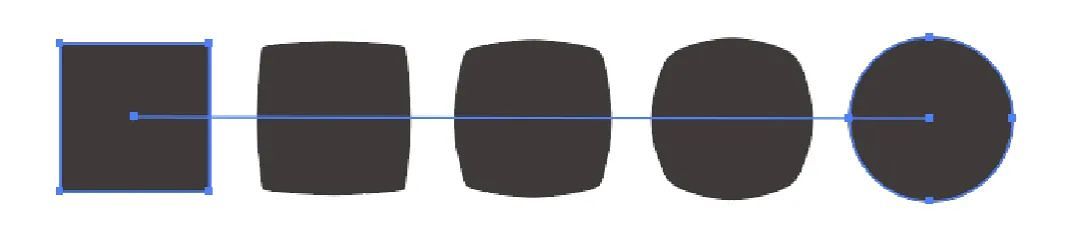
通常可以对两个或以上的对象进行外观(效果、填色、描边)、颜色、透明度的过渡。
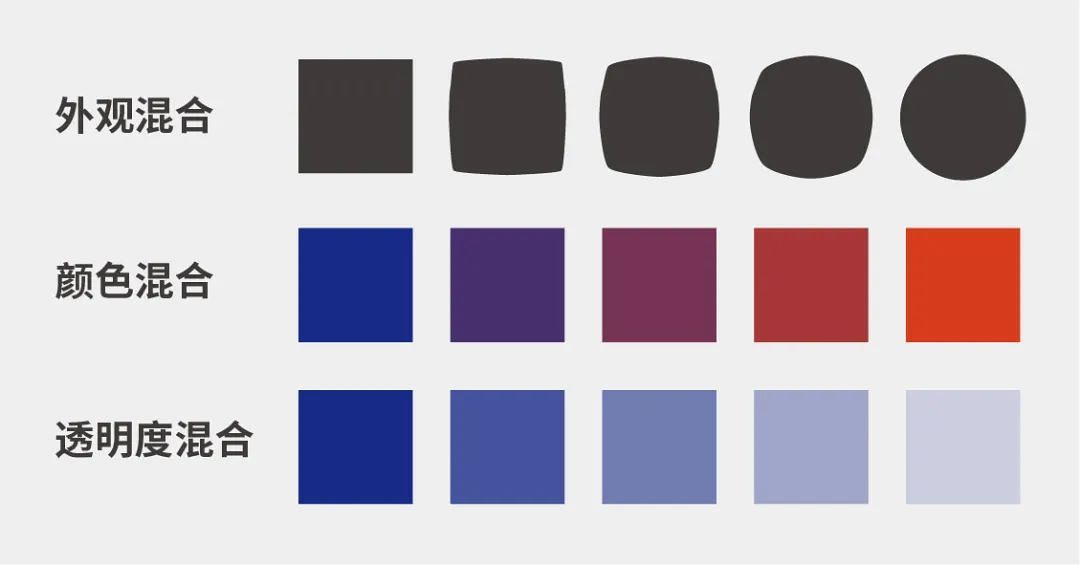
双击“混合工具”即可弹出混合选项菜单,“间距”分别有3个选项:平滑颜色、指定步数、指定距离。
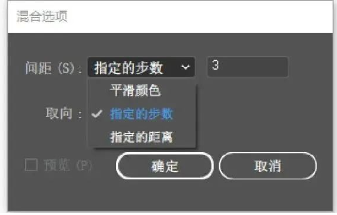
1、平滑颜色:自动计算混合的步骤数。
2、指定的步数:自定义混合对象之间的数量。
3、指定的距离:指定一个对象到下一个对象之间的距离。
连接混合对象间的路径称为混合轴:
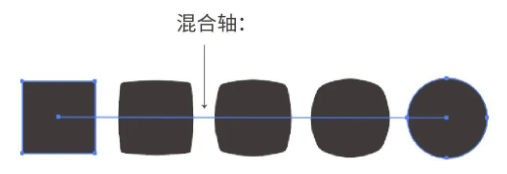
混合轴可以通过相关路径工具进行编辑:
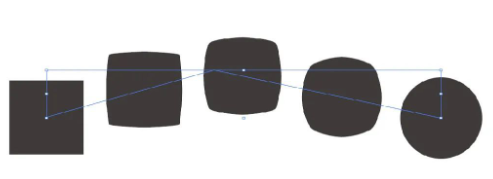
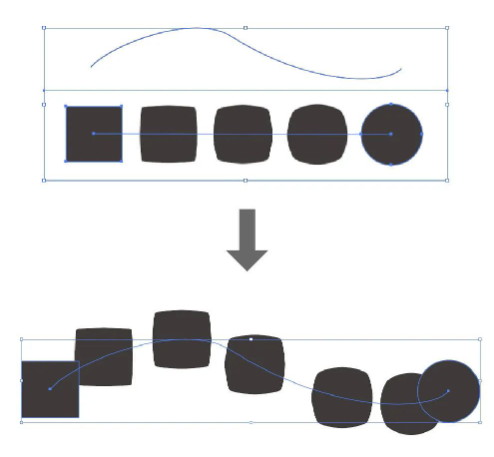
还可以绘制新路径替换混合轴:框选对象和路径,执行“对象-混合-替换混合轴”命令。
使用文字工具输入文字,填充白色,描边为黑色,大小选择1pt。复制一个字向右下角移动,描边改为0.5pt。
选择两个文字按快捷键Ctrl+Alt+B进行混合。
双击“混合工具”弹出混合选项菜单,“间距”选择”指定步数”:100。
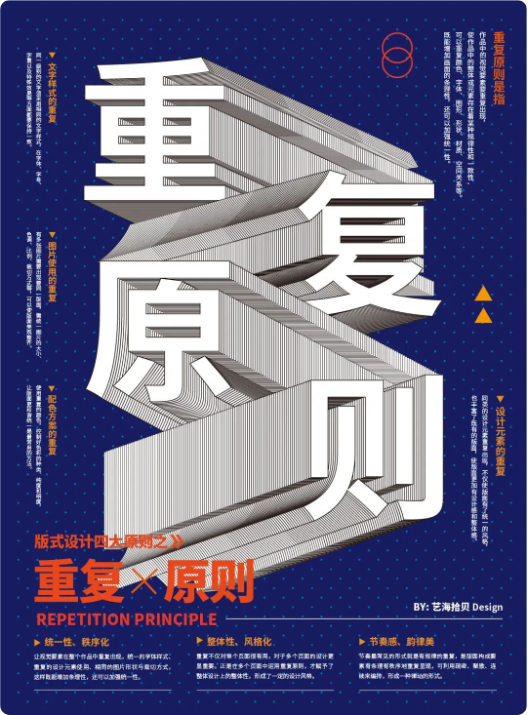
使用同样的方法制作其他三个文字的混合效果:

最后加入文字排版:
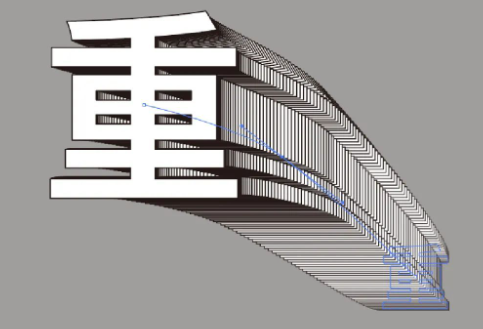
给“混合轴”添加新锚点,再使用路径工具进行调整,可以得到如下效果:
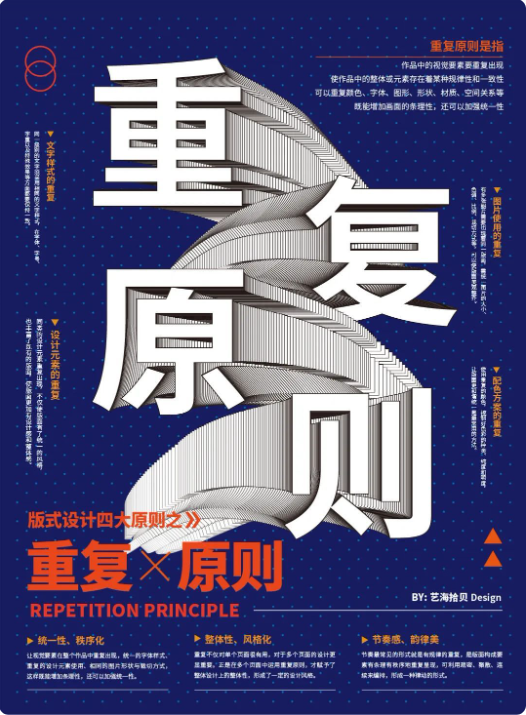
使用同样的方法调整其它三个文字的混合效果,重新进行文字排版,第二个海报设计完成:
重新绘制新路径,框选对象和路径,执行“对象-混合-替换混合轴”命令。
得到新的混合效果:

另一个字也使用相同的方法制作,最后加入文字排版,第三个方案设计效果:

重新更改混合效果:前方文字填充改为无,描边为1pt的白色;后方文字缩小,把填充和描边都改为0,得到如下效果:
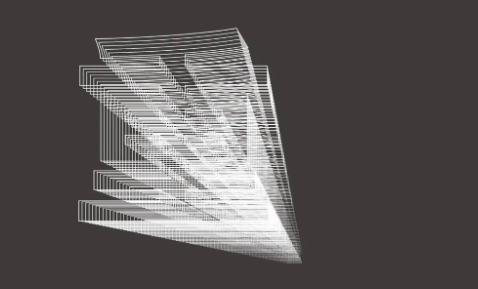
其它文字也使用相同的方法制作,最后加入文字排版,第四个方案设计效果:

利用混合工具还可以制作出很多有意思的效果,大家可以灵活运用并举一反三设计出更多优秀作品。
热门推荐
更多版本

Adobe Illustrator2023中文版1.8GB图形图像v27.0.0.602
查看
Illustrator2022破解版1.8GB图形图像v26.0.3.778
查看相关应用
实时热词
评分及评论

贵州网院电脑版58.11MB教育学习v1.29
查看
23j909图集PDF免费下载43.4MB图形图像v1.0
查看
WPS Office2025破解版341.6MB办公软件v12.1.0.23542
查看
中国银行网银助手企业版官方版下载36.4MB硬件驱动v4.0.9.1
查看
IntelliJ IDEA2026破解版1.47GB编程开发v2026.1
查看
中国银行网银助手官方版下载36.4MB网络工具v4.0.9.1
查看
Office2024破解版3.1GB办公软件v16.0.17102
查看
造梦西游3修改器下载10.4MB杂类工具v12.0
查看












点击星星用来评分