 快捷导航
快捷导航
系统:PC
日期:2026-01-12
类别:图形图像
版本:v1.0
Stable Diffusion整合包是一款由B站up主秋葉aaaki整理整合的AI绘画资源整合包,这款软件以降低技术门槛为核心,涵盖了SD-WebUI内核、启动器、模型、环境等资源,通过深度整合与本地化优化,让零基础用户也能快速解锁AI创作能力,其价值远超普通工具集合。无需手动配置Python、Git等运行环境,所有依赖项已提前打包。
这款软件支持Stable Diffusion本地部署,软件操作简单,无论是零基础的 AI 绘画新手、需要快速出图的设计师,还是探索AI创作的创作者,都能找到契合的使用方式。
1、一键可用
解压后无需逐项安装环境,直接运行启动器即可进入 Stable Diffusion WebUI 页面,可用来生成图片。
2、用户友好
配套的绘世启动器提供了一键启动/修复/更新/模型管理等功能,让整体体验接近传统软件的安装使用方式,降低了入门门槛。
3、内置丰富模型与插件
预装多种常用Stable Diffusion模型,并集成常用插件,用户无需再额外下载和配置模型或插件。
一键安装:用户只需解压整合包运行启动器,可自动完成环境的搭建和模型的安装。
自动更新:整合包支持自动更新,确保用户能使用到最新版本的Stable Diffusion。
多版本切换:用户可以通过绘世启动器轻松切换不同版本的Stable Diffusion模型。
预装资源:整合包中预装了一些基础资源和模型,减少了用户寻找资源的时间。
界面汉化和插件整合:整合包对界面进行了汉化处理,整合了一些常用的插件,提升了用户体验。
AI绘画新手:对于没有技术背景或未使用过AI绘画工具的用户,整合包提供了一个易于上手的解决方案。
独立艺术家:艺术家可以用整合包来探索AI在艺术创作中的潜力。
设计师:设计师可以用整合包快速生成设计概念和视觉原型。
设计探索:设计师可以用整合包进行初步设计和草图创作,快速迭代不同的设计方案。
商业广告:营销人员可以用整合包设计广告图像,快速生成吸引人的视觉内容。
一、文生图基础使用
由文字描述直接生成图片。
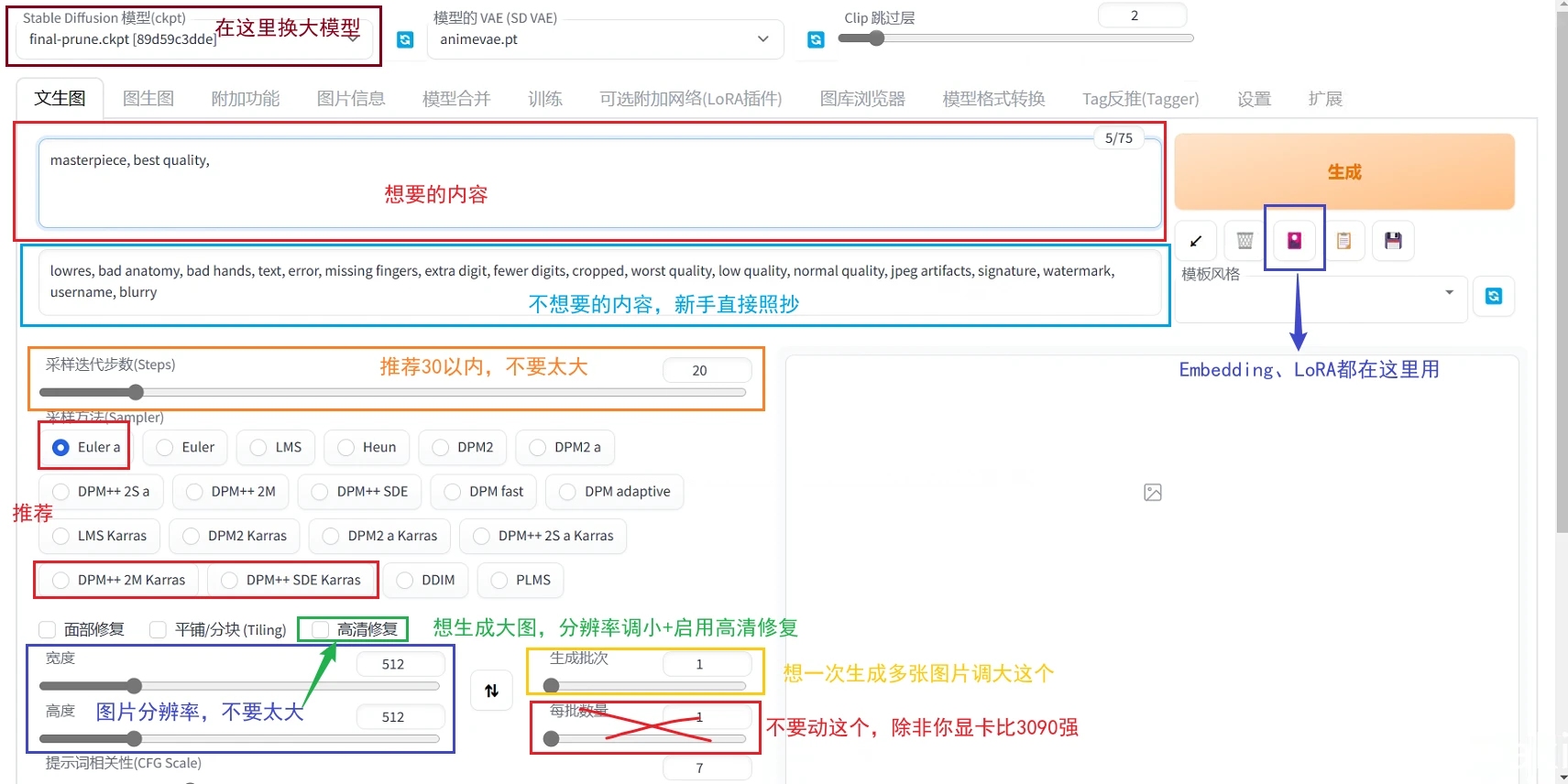
1、正面 Tag(想要的内容)是这些,改善画质用的 Tag:masterpiece, best quality,
2、通用反面 Tag(不想要的内容),保底不出古神用的 Tag:
lowres, bad anatomy, bad hands, text, error, missing fingers, extra digit, fewer digits, cropped, worst quality, low quality, normal quality, jpeg artifacts, signature, watermark, username, blurry
3、整合包内一般都会带一个自动补全 Tag 的插件,如果你不知道那些 Tag 好,可以使用标签超市:https://tags.novelai.dev/
4、另外,你可能会看到别人发的 Tag 里面会有一些符号?比如大小括号等等。这属于进阶用法,这里仅仅简单提及一下。以 girl 这个 Tag 作为例子。
(girl) 加权重,这里是1.1倍。括号是可以叠加的,如((girl)) 加很多权重。1.1*1.1=1.21倍。
[girl] 减权重,一般用的少。减权重也一般就用下面的指定倍数。
(girl:1.5) 指定倍数,这里是1.5倍的权重。还可以 (girl:0.9) 达到减权重的效果。
5、采样步数不需要太大,一般在50以内。通常28是一个不错的值。
采样器没有优劣之分,但是他们速度不同。全看个人喜好。推荐的是图中圈出来的几个,速度效果都不错。
6、提示词相关性代表你输入的 Tag 对画面的引导程度有多大,可以理解为 “越小AI越自由发挥”。太大会出现锐化、线条变粗的效果。太小AI就自由发挥了,不看 Tag。
7、随机种子是 生成过程中所有随机性的源头 每个种子都是一幅不一样的画。默认的 -1 是代表每次都换一个随机种子。由随机种子,生成了随机的噪声图,再交给AI进行画出来。

二、为生成的图片进行放大
1、AI 基本上无法生成超级大图,想要生成高清图片正确的做法是分辨率调小,比如512x768,然后开启 “高清修复”。放大倍数请考虑自己的显存大小调整,太大会爆显存,可以参考以下参数。
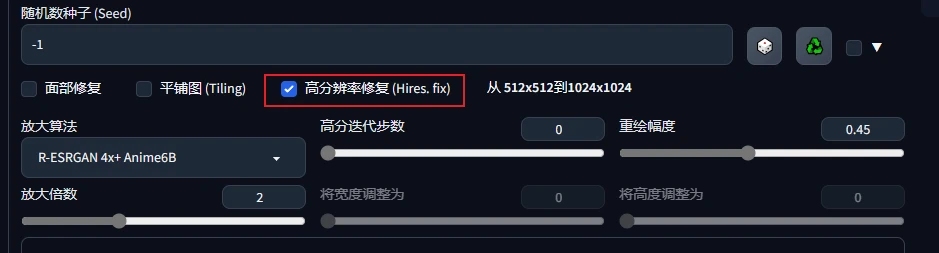
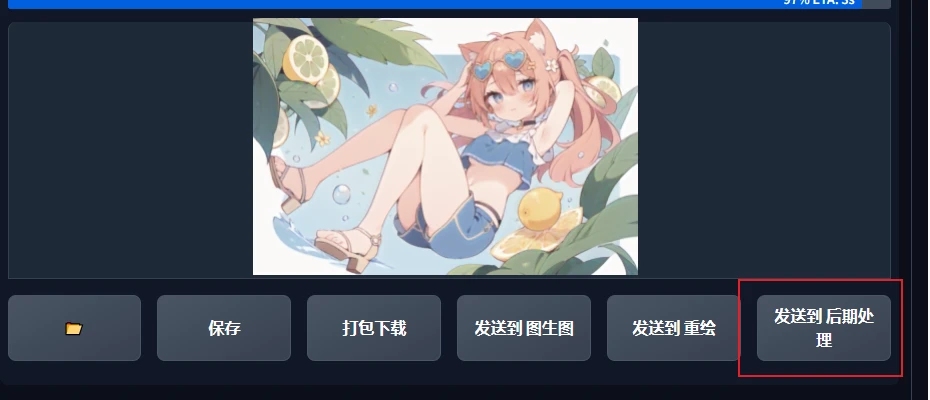
2、按照这样,基本上就已经非常高清了。如果你还想继续放大,可以等到出图后点击这里的发送到后期处理,再选择放大算法进行放大。
三、查询图片参数
1、AI生成图片会自动保存全部参数到原图中,可以在WebUI的 “图片信息” 一栏内通过解析原图查看到。也可以使用这个工具:https://spell.novelai.dev/
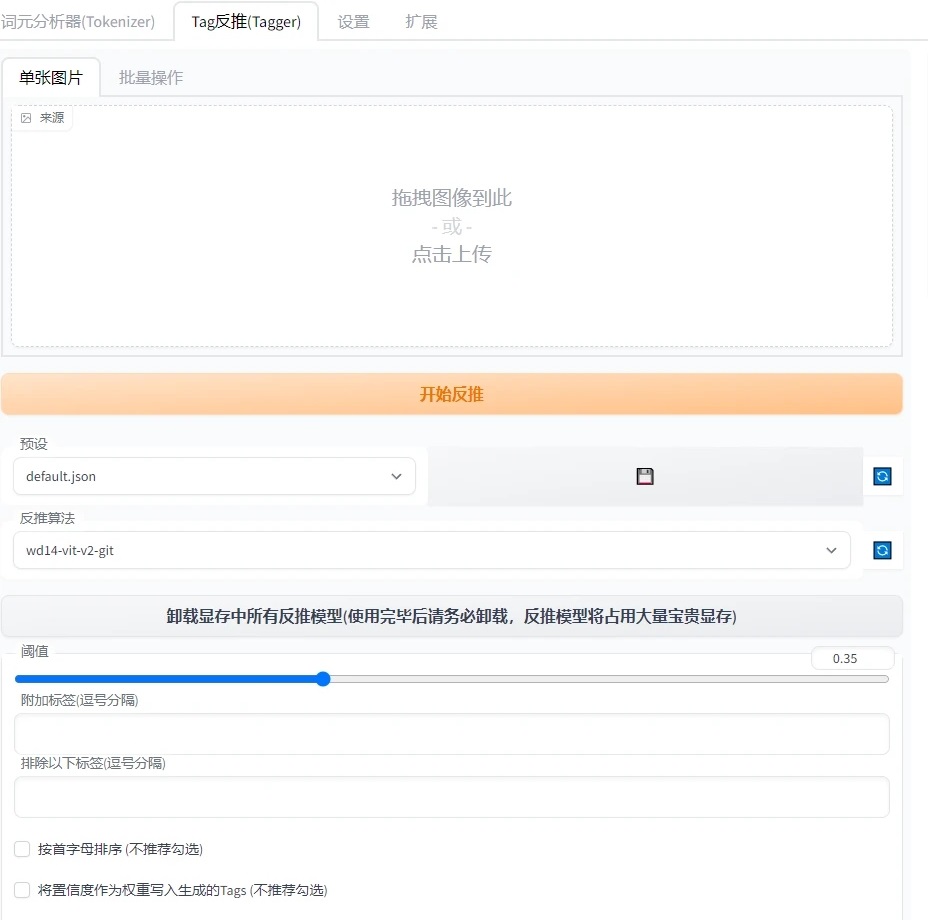
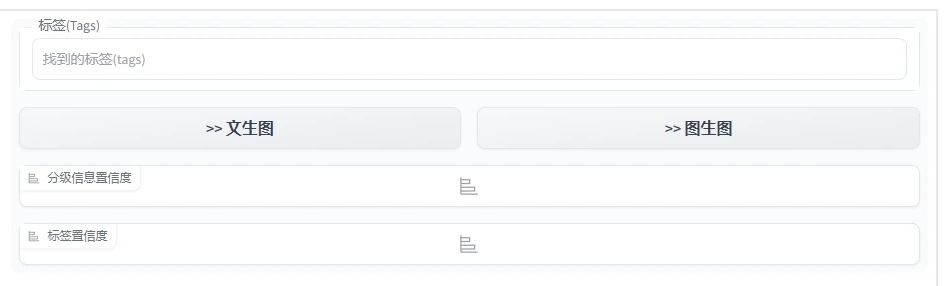
2、非AI生成图片或经过压缩的图片推荐使用 WD14Tagger 来尝试反推tag。
Tagger是一个插件,在整合包的顶栏可以找到。打开后拖入图片,AI会识别出一些tag。如果没有这个插件的话需要你自行安装,安装教程参考下面的插件管理部分。
四、使用X/Y图表
在生成图片时候,可以使用x/y图表快速生成不同参数的图片进行对比。
图表教程详细网址:https://guide.novelai.dev/guide/configuration/param-advanced#x-y-z-图表
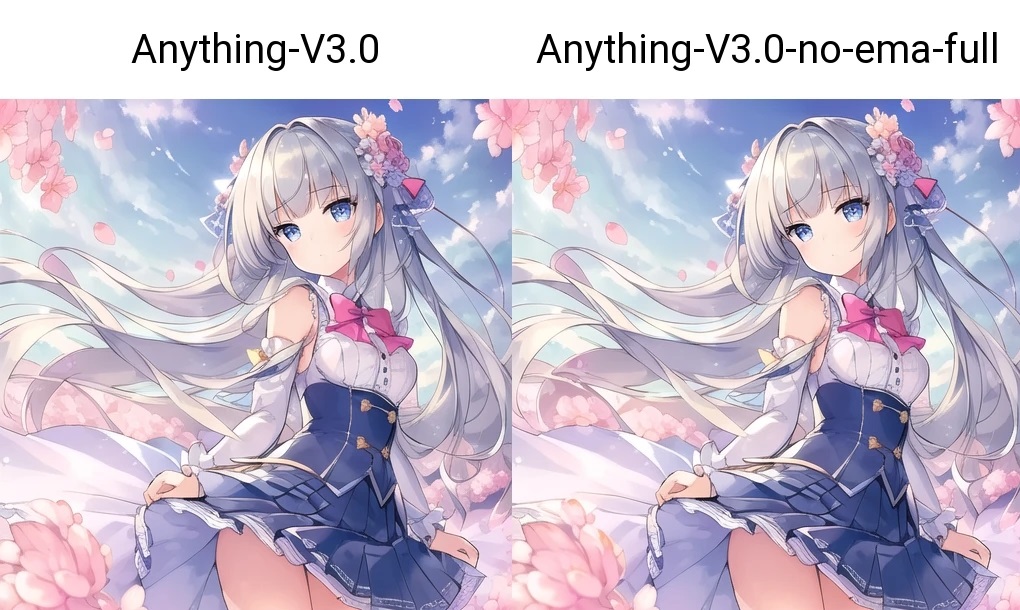
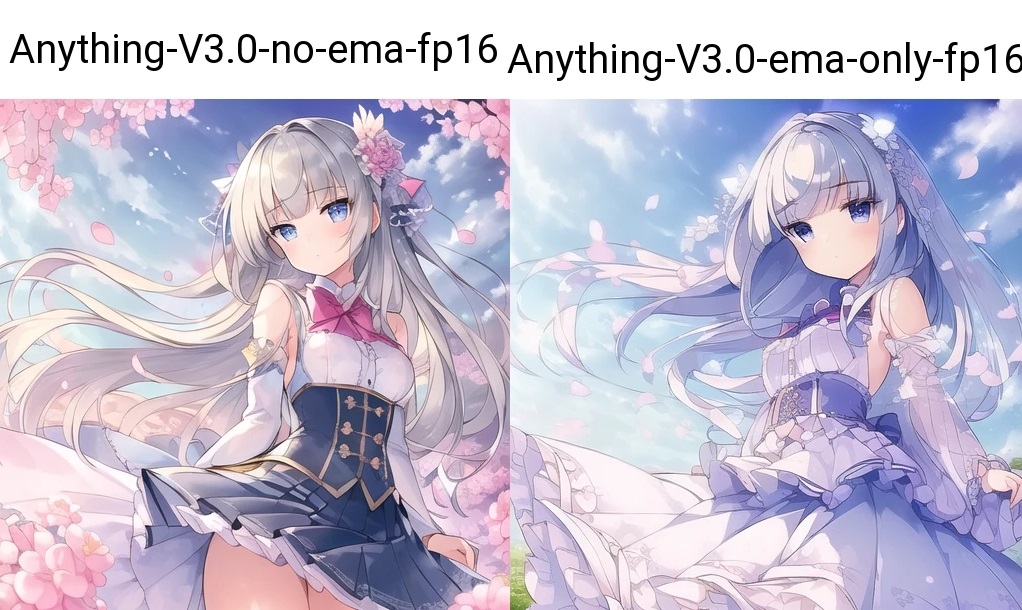
五、使用图库浏览器
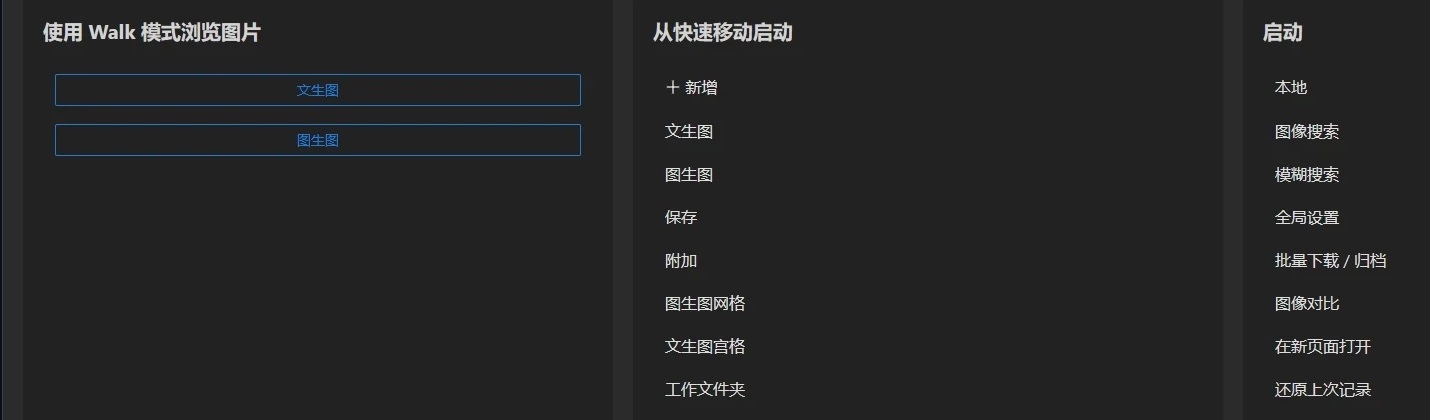
使用图库浏览器插件管理生成的图片。新版整合包内置了 “无边图像浏览” 的插件,可以快速查看图片以及生成信息。

六、安装/管理/更新插件
通过 WebUI 自带的插件管理系统安装插件,并且及时更新。推荐使用启动器进行更新插件,更为快捷。
1、插件一览/更新
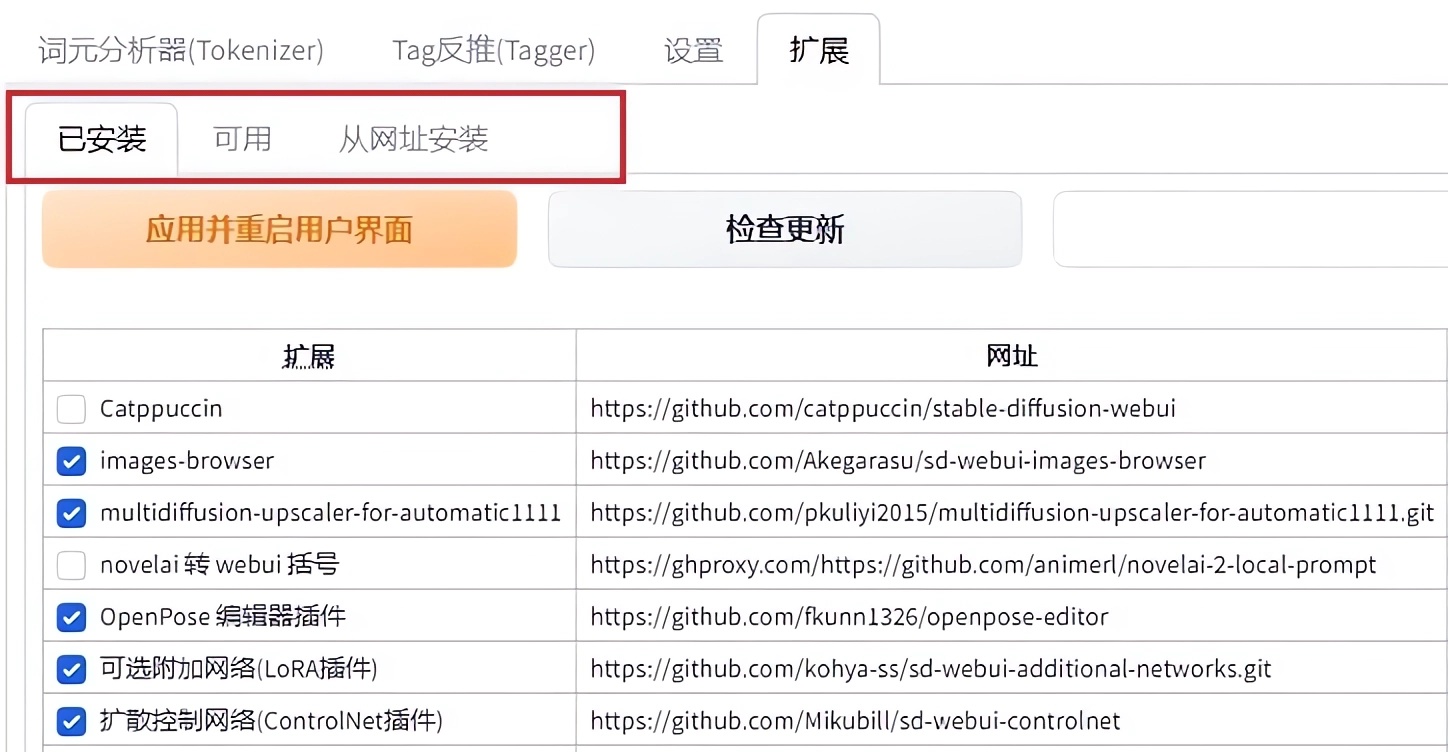
1)打开 WebUI,在 “扩展” 一栏可以找到如下的选项卡。点入扩展时,会首先在 “已安装” 页面。该页面会展示目前安装的插件。
重点:所有插件相关的操作完毕都需要点击图中这个橙色按钮 “应用并重启用户界面” !!
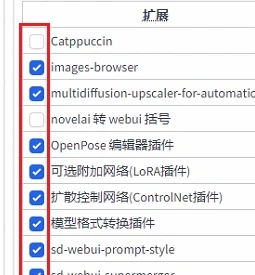
2)左侧的对勾表示是否启用该插件,可以通过点击对勾切换 启用/禁用 插件。
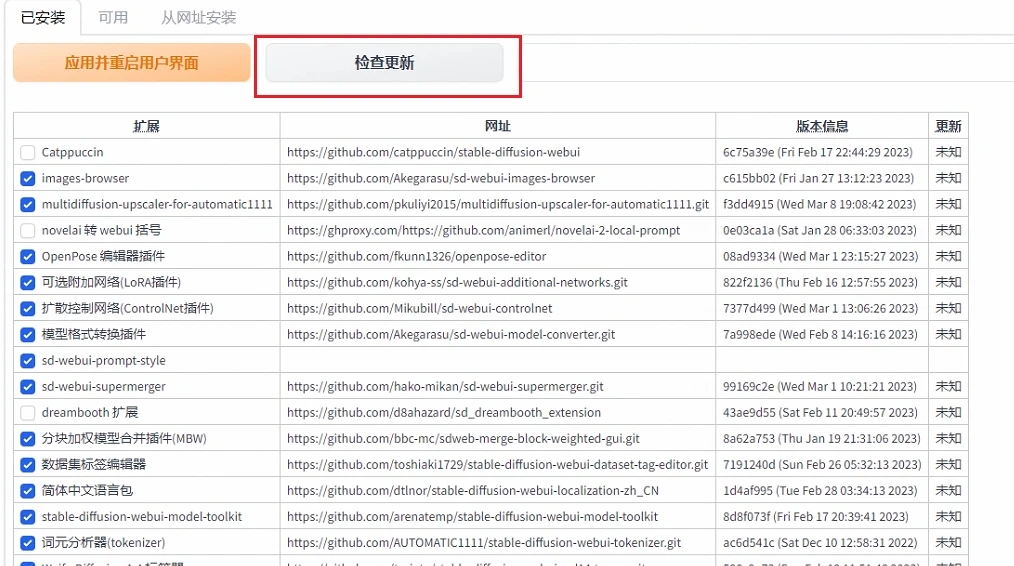
3)点击检查更新将会检查全部插件的更新(比较慢,推荐使用启动器的这个一键更新按钮)
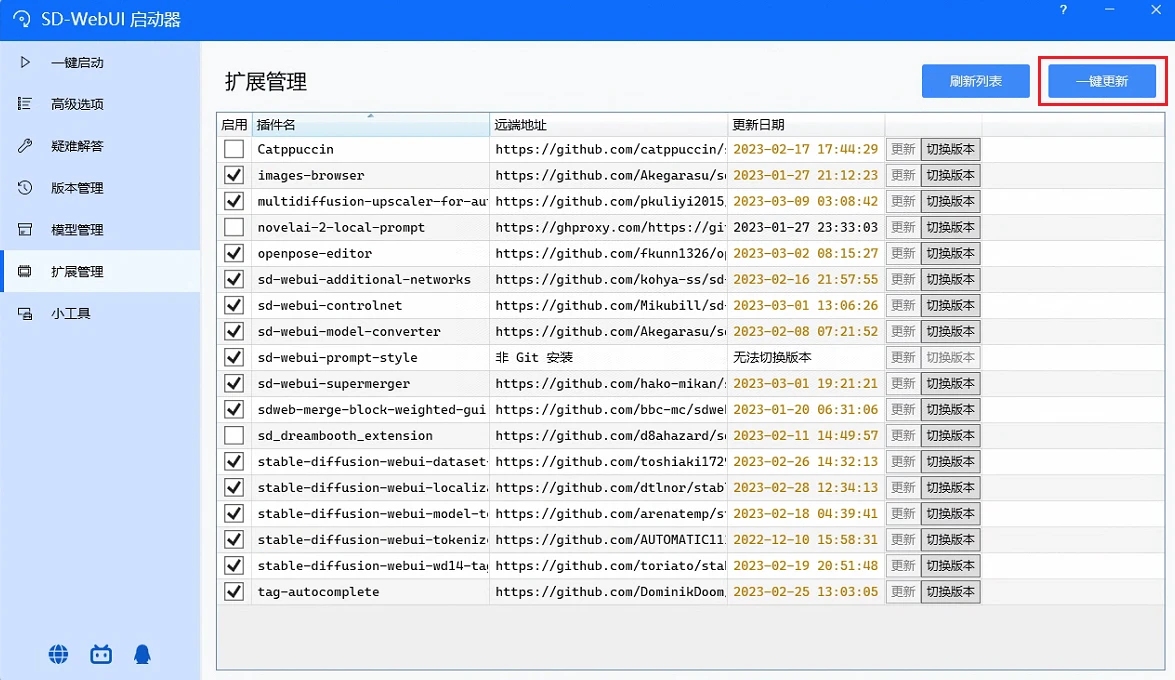
4)同样,启动器内的对勾也是可以管理插件启用的。
注意:为了避免未知错误,启动器只有在 WebUI 处于关闭状态的时候才支持管理插件。
使用启动器管理插件的时候,请先关闭 WebUI。
2、插件安装
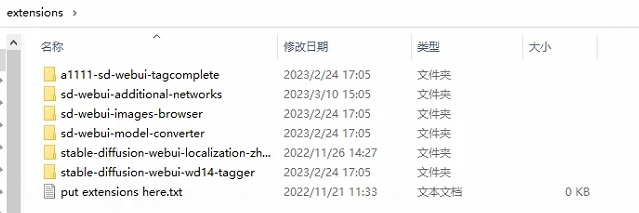
有几种办法可以安装插件。所有的插件都会被安装在 WebUI 目录底下的 “extensions” 文件夹里。
记住所有插件相关的操作完毕都需要点击 “应用并重启用户界面” !!
1)从插件列表安装
在 “可用” 一栏,点击 “加载自”,就会加载目前可用的插件列表。加载后在下方可以筛选插件类型。
在右侧点击相应的【Install】按钮安装。
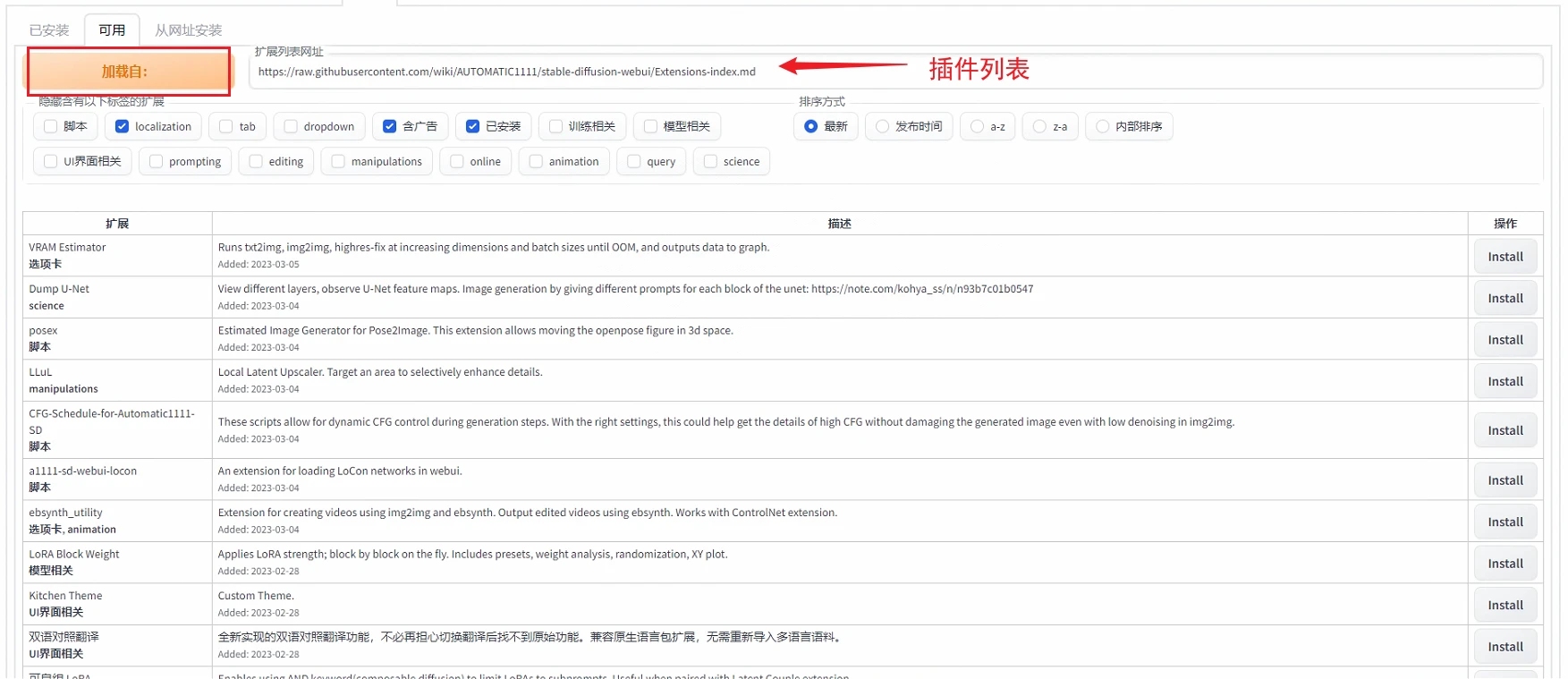
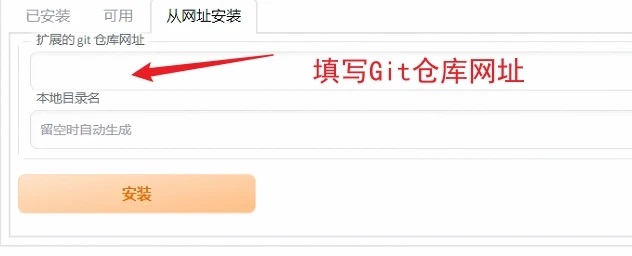
2)从Git网址直接安装
“从网址安装” 一栏可以填写Git地址,点击安装会自动安装,都是需要直接填写到这里,点击安装的。
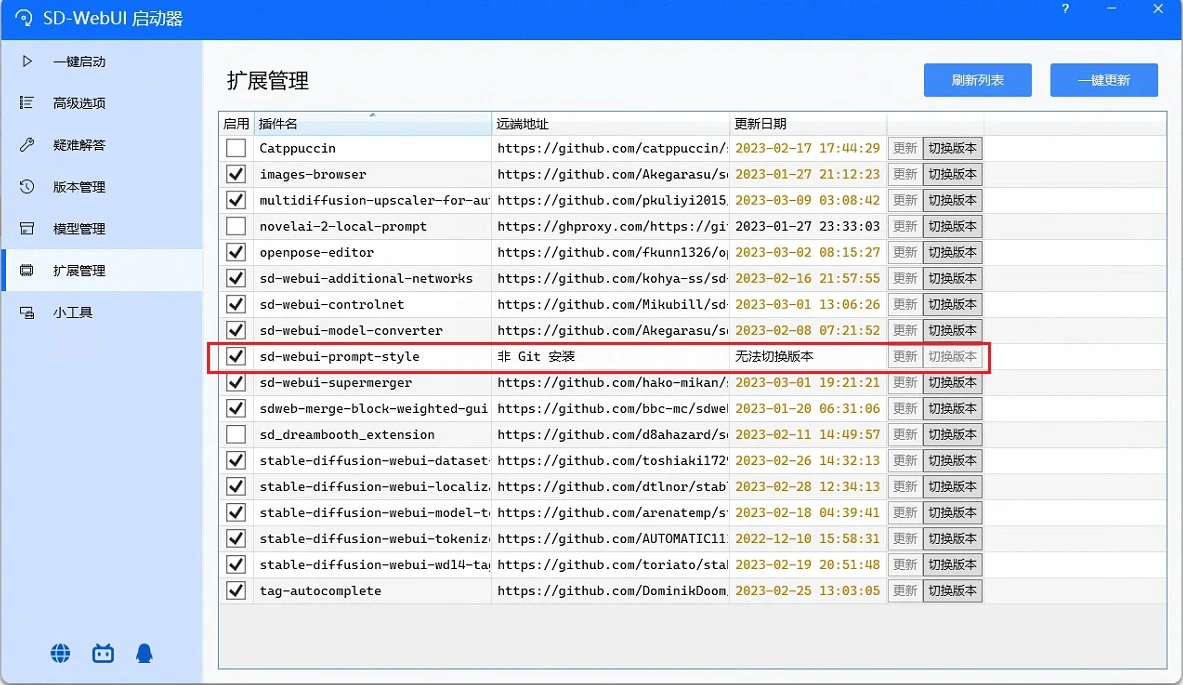
不要打开网页下载压缩包!不要打开网页下载压缩包!
从网页直接下载压缩包,不会附带一个叫 “.git” 的文件夹,“.git” 文件夹会存放版本信息,没有了这个就无法正常管理、升级、切换版本。如下图。
3)手动使用指令安装
此方法需要你安装git。直接进入 extensions 文件夹内,执行下方指令即可
git clone 插件网址
3、插件卸载
直接进入 extensions 文件夹内,删除你不想要的插件文件夹即可。
4、插件设置
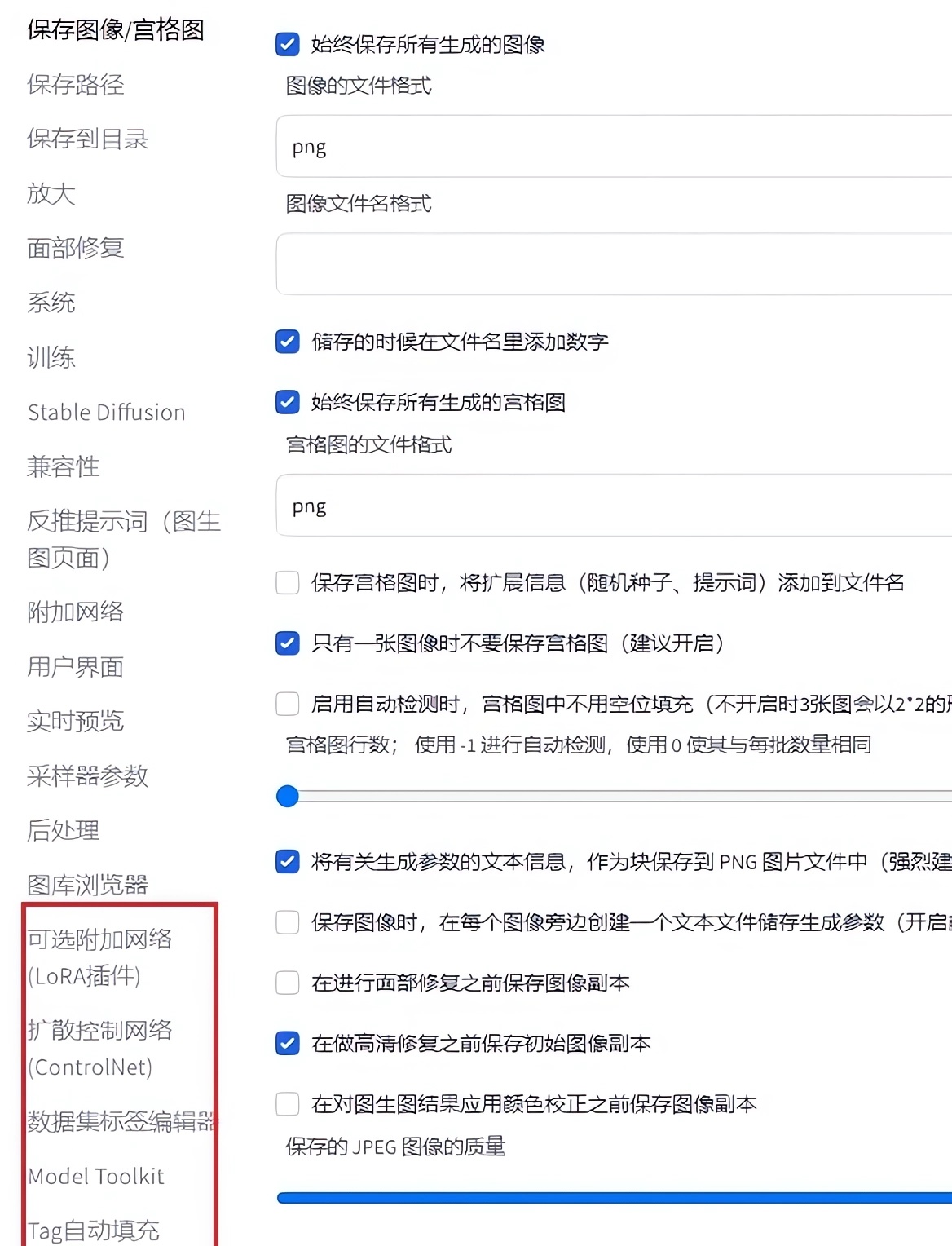
很多插件都有自己的单独设置,可以在 WebUI 的 “设置” 一栏中找到。
设置完毕需要点击保存设置,然后点击重启。
评分及评论

贵州网院电脑版58.11MB教育学习v1.29
查看
23j909图集PDF免费下载43.4MB图形图像v1.0
查看
WPS Office2025破解版341.6MB办公软件v12.1.0.23542
查看
中国银行网银助手企业版官方版下载36.4MB硬件驱动v4.0.9.1
查看
IntelliJ IDEA2026破解版1.47GB编程开发v2026.1
查看
中国银行网银助手官方版下载36.4MB网络工具v4.0.9.1
查看
Office2024破解版3.1GB办公软件v16.0.17102
查看
造梦西游3修改器下载10.4MB杂类工具v12.0
查看













点击星星用来评分