 快捷导航
快捷导航
系统:PC
日期:2026-01-14
类别:系统工具
版本:v1.63.0.0
Winaero Tweaker破解版是一款功能丰富的Windows小工具,它能够用于主题、窗口、菜单、字体等外观设置的调整,软件支持Windows系上百种设置方案,通过这款软件就能够深度个性化与性能优化,无需复杂的注册表操作或命令行指令,也能轻松上手,软件也能够禁用不必要的后台应用自启动,从而实现对系统的优化处理,让你的系统更加的个性化。
本次为大家带来的是Winaero Tweaker汉化破解版,软件支持中文汉化界面,所有功能都是注册后可以免费使用的,感兴趣的朋友,不妨来试试看吧。
您可以使用的快捷工具
1、在没有UAC确认的情况下以管理员身份启动应用程序。
2、直接打开任何控制面板小程序或系统文件夹。
3、直接打开任何设置页面。
4、创建经典“关闭Windows”对话框(Alt+F4)和“安全模式”的快捷方式。
5、删除或自定义快捷箭头覆盖图标。
6、删除“-快捷方式”后缀。
7、从压缩文件中删除蓝色箭头。
管理Windows应用程序和功能
1、恢复经典音量弹出滑块。
2、永久禁用Windows遥测和数据收集。
3、永久禁用Windows Defender。
4、永久禁用Windows Update。
5、禁用广告和不需要的应用程序安装(Candy Crush Soda Saga等)。
6、启用内置管理员帐户。
7、启用自动注册表备份。
8、在文件资源管理器中恢复经典搜索,不使用Internet选项
9、还原经典的Windows照片查看器以使用它而不是照片。
10、更改拖放灵敏度。
11、禁用操作中心和通知。
12、重置图标缓存。
13、一次重置所有组策略选项。
Windows 11功能
1、启用完整的上下文菜单,而不使用“显示更多选项”项。
2、恢复经典任务栏的能力
3、在文件资源管理器中启用功能区
4、更改任务栏屏幕位置,例如,您可以将其移动到顶部
5、更改任务栏大小
6、一次性禁用后台应用程序。
网络选项
1、更改RDP端口。
2、使提升的应用程序可以访问映射的驱动器。
调整Windows外观
1、在任务栏时钟中显示时间秒数。
2、禁用登录屏幕的模糊。
3、自定义字体和Alt+Tab对话框外观。
4、更改非活动窗口的标题栏颜色。
5、在此电脑中自定义文件夹。
6、在文件资源管理器的导航窗格(左侧窗格)中自定义条目。
7、重命名并更改快速访问条目的图标。
8、提高任务栏透明度。
上下文菜单
1、使用大量预设添加方便的上下文菜单,例如一键切换电源计划、打开命令提示符、添加设置级联菜单等。
2、隐藏上下文菜单中的默认条目,例如使用照片编辑、使用Paint 3D编辑等。
3、将“以管理员身份运行”添加到VBS、MSI、CMD和BAT文件中。
4、更改图像“编辑”上下文菜单项的默认应用程序。
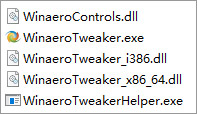
解压后可以看到官方英文版和汉化绿色版,如果想使用破解版的,就用汉化版那个,双击WinaeroTweaker.exe即可打开程序;
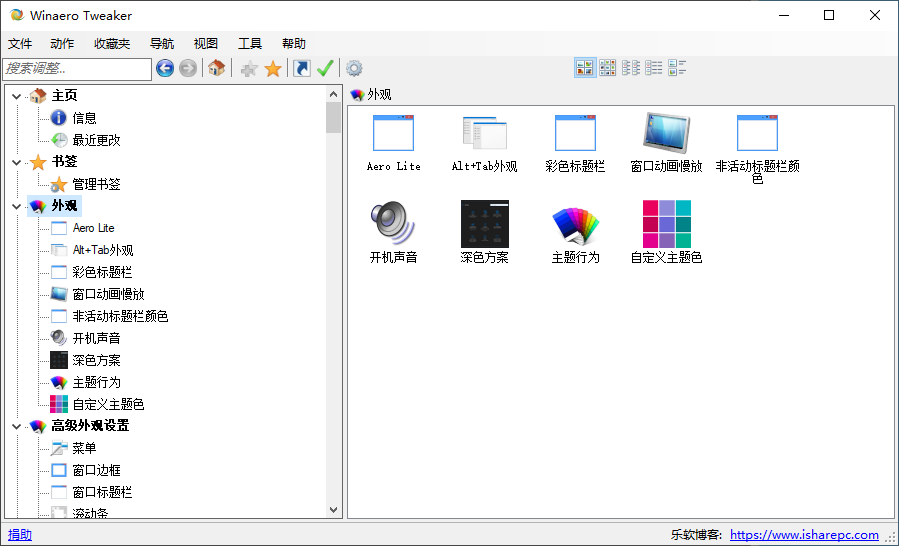
打开软件,进入主页,点击Windows外观,可调整Windows主题、窗口、标题栏、滚动栏的外观,包括主题颜色、设置自定义字体、调节窗口动画、自定义图标等等;
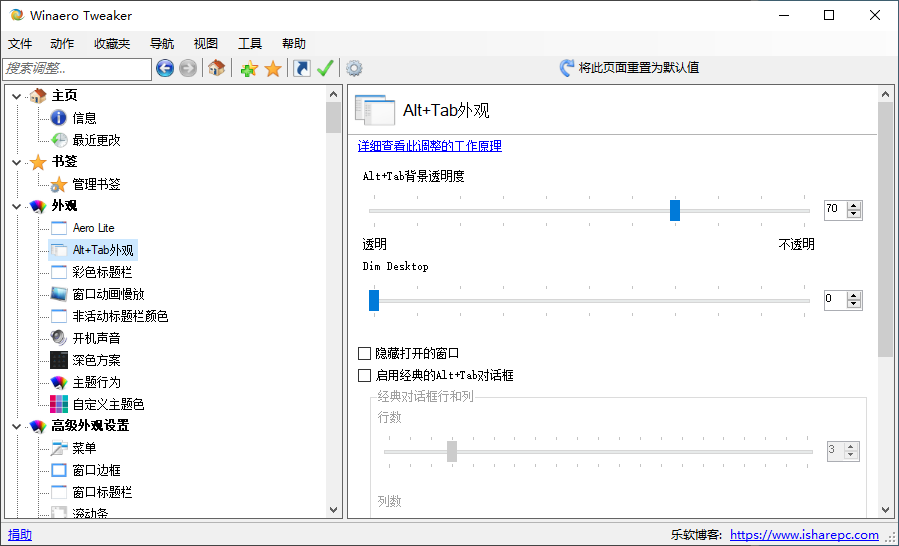
Windows的外观设置,仅包含基本的设置项,随着版本的推新,微软移除了许多之前版本中的选项,而alt+tab外观功能可以让这些消失的选项恢复,而且提供了更多额外的细致的调整,比如上面的字体设置,你可以用系统中已安装的字体直接进行替换,方便至极。
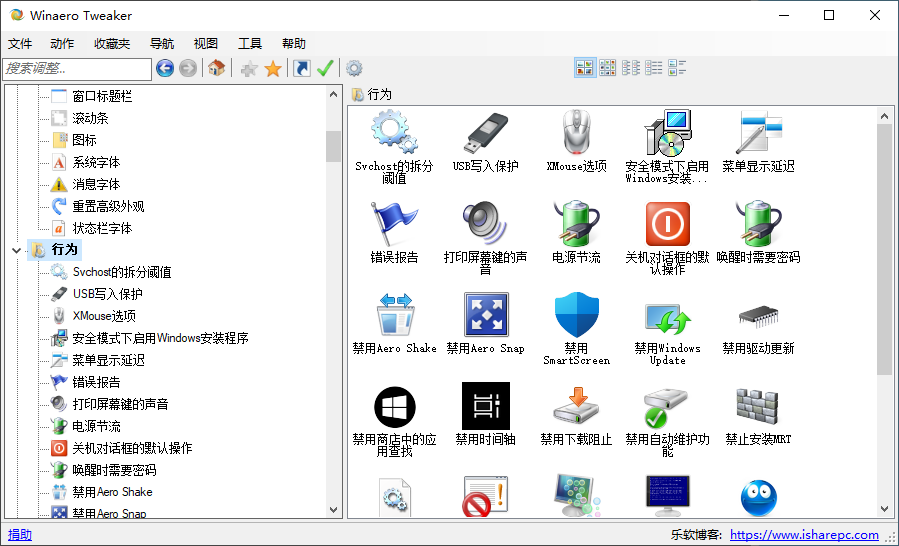
行为功能指的是在Windows中系统各项默认设定以及操作行为,该分类下涉及的调整项较为分散,其主要整理了一些在日常优化中较为实用的几个方面,如禁用Windows Update、驱动更新、禁用Windows自动安装商店应用与广告、禁用USB写入等等;
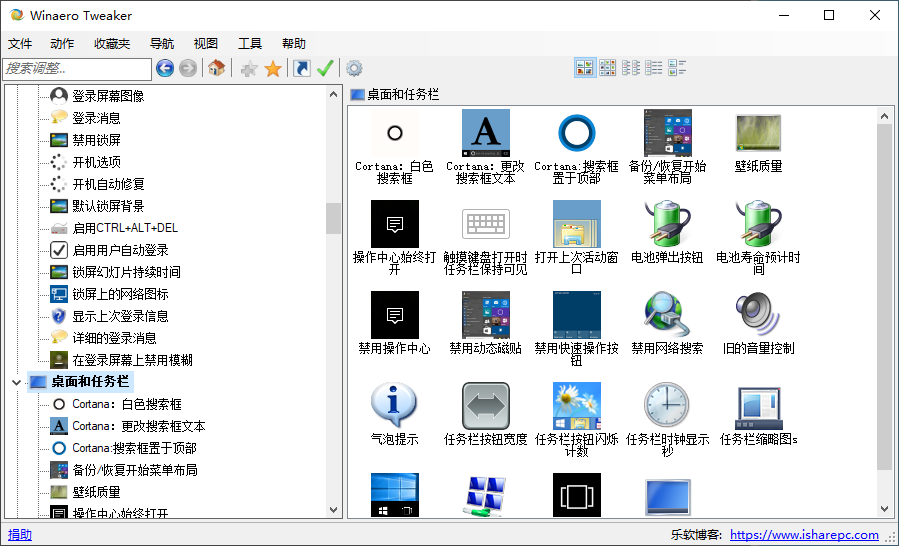
在桌面与任务栏上,可以快速设置包括微软小娜、任务栏大小、搜索框位置以及禁用动态磁贴、禁用快速操作按钮等;
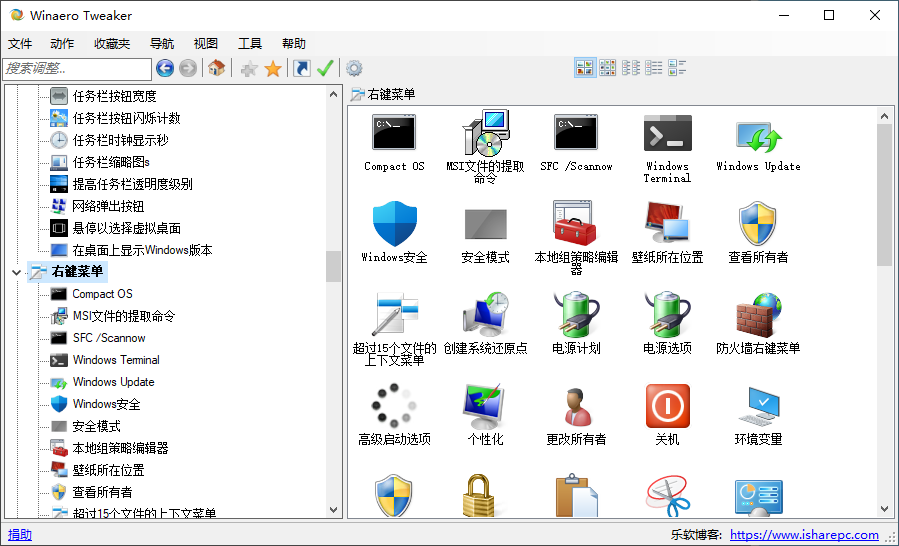
右键菜单功能的主要作用是将Windows系统中各种常见的操作添加至右键菜单中,简化操作流程,提供效率。简单的概括:文件类右键菜单:针对各类文件提供的各种实用菜单命令,例如管理员身份运行,计算哈希值、msi文件提取命令、加密解密等。桌面右键菜单:即在桌面右键时显示的菜单项,目前主要提供了一些Windows实用小工具与功能,例如打开Windows设置项、杀死未响应任务、重启菜单/资源管理器等;
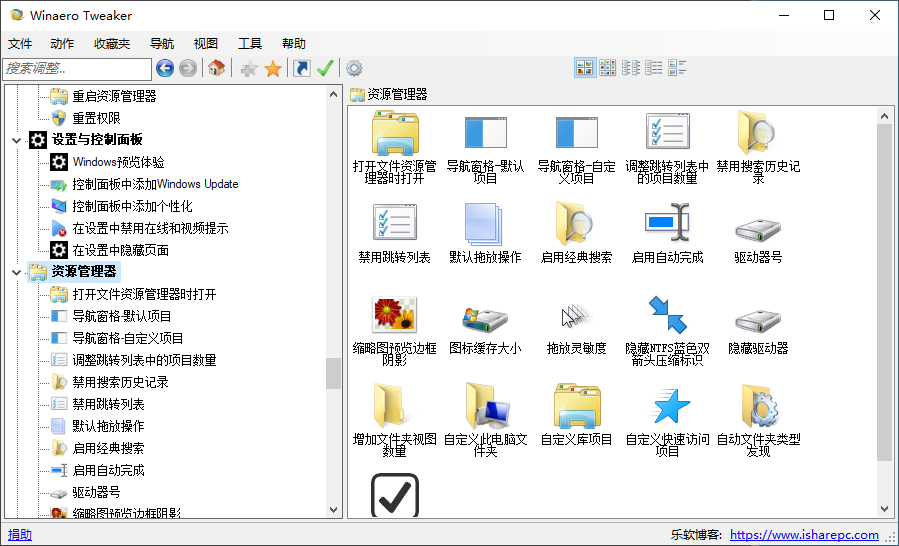
除了上述主要方面外,WinaeroTweaker还提供了包括Windows应用,设置与控制面板。Windows Defender、用户账户、网络等分类调整项。
1、Boot UI Tuner / Close Threshold / Window Borders /任何其他应用程序与tweaker结合使用的应用按钮在哪里?
Tweaker中的大部分设置都没有这样的按钮。在更改适当的设置后,它们将立即应用,您不需要单击任何其他按钮。
然而,对于某些功能,额外的确认是有道理的。例如,更改快捷方式箭头需要重新启动资源管理器,因此最好让用户手动执行此操作,以免造成任何不便。
在大多数情况下,您不需要点击任何“应用”按钮或其他任何内容。只需根据您的喜好更改所需的设置。
2、什么是winaero Tweaker?
Winaero Tweaker是我最新的软件,整合了我更小的独立应用程序的所有调整。它具有易于使用的UI来访问单个应用程序的所有功能。
评分及评论

贵州网院电脑版58.11MB教育学习v1.29
查看
23j909图集PDF免费下载43.4MB图形图像v1.0
查看
WPS Office2025破解版341.6MB办公软件v12.1.0.23542
查看
中国银行网银助手企业版官方版下载36.4MB硬件驱动v4.0.9.1
查看
IntelliJ IDEA2026破解版1.47GB编程开发v2026.1
查看
中国银行网银助手官方版下载36.4MB网络工具v4.0.9.1
查看
Office2024破解版3.1GB办公软件v16.0.17102
查看
造梦西游3修改器下载10.4MB杂类工具v12.0
查看
















点击星星用来评分