 快捷导航
快捷导航
系统:PC
日期:2026-01-14
类别:图形图像
版本:v10.2
CorelDRAW X10破解版是一款经典好用的在线图像编辑软件,一款能够让用户可以在软件中一站式体验最简单的编辑方式,在这里轻松为你的图像带来最简单的创作方式。CorelDRAW X10中文破解版有着好用的插图添加功能,用户可以在这里一站式体验全新的矢量插图插入、页面布局、插图编辑等等,在这里轻松为用户带来全新的个性化创作。
CorelDRAW X10破解版还有着好用的LOGO在线设计,用户可以在软件中一站式体验最简单的编辑制作,在模板中轻松为你带来不一样的LOGO创建。
1、查看和控制文档中的每一个元素。
2、无需安装即可直接使用自己喜欢的字体。
3、无限发挥的自定义工作区,自己设置,满足你的工作所需。
4、拥有诸多高级OpenType板式功能。
5、提供了大量专属印刷与网页的设计工具。
6、有特色云端功能、对象泊坞窗、颜色、填充和透明度等等。
1、重新设计、可完全自定义的界面
我们已简化工具和设置以自然地反映工作流,所以当您需要的时候,一切都在您所需要的地方。
2、高级工作区
多个新预定义的工作区可使特定行业的所有工具都组织有序且便于访问。
3、完全控制填充和透明度
我们已创造出史上最强大的填充引擎,可让您完全控制渐变填充、位图图样填充和矢量图样填充。
4、轻松预览字体和高级字符工具
为任何项目查找完美的字体。新增的“字体乐园”允许您在将字体应用于设计之前,预览和体验不同的字体。
5、特殊效果和高级照片编辑
使用全新的特殊效果,包括四种新增的压感液态工具(涂抹、吸引、排斥和转动)和新增的相机效果。
6、精确的布局和绘图工具
使用增强的布局功能时,可确保页面上的每个元素正好位于您所需要的位置。
7、高分辨率和多显示器支持
借助新增的多显示器支持,在多个屏幕之间移动工作将不再是令人头疼的难题。
8、QR 码生成器
将独特的 QR 码作为设计的移动市场营销工具进行创建和添加。
9、内置内容中心
体验新的“内容中心”(完全与套件的应用程序集成的在线存储库)。
10、有趣的移动应用程序
免费为 iOS 设备提供的新的图样应用程序可从数码照片中创建无缝的位图图样。
一、如何使用透视图功能
透视可以让平面图形具有立体感,是绘图常用的技巧之一,下面我们来看看如何使用CorelDRAW X10绘制透视图。
1、添加透视
①运行CorelDRAW X10,进入软件主界面,并新建文档。点击文本工具,在工作区输入文字,然后调整字体及字号。
②选中文本,点击对象菜单,再点击透视点,然后选择添加透视。
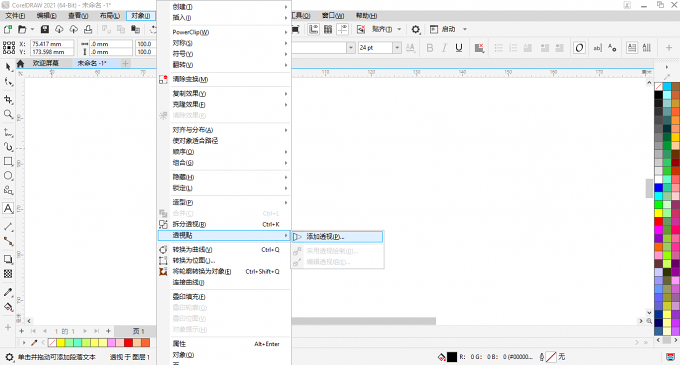
③接着文字周围会出现许多节点,点击这些点并拖动鼠标,调整后就能给文字添加透视效果。
④如果想修改文字内容,可以先点击文本工具,再点击工作区中的透视内容,就会弹出编辑文本的对话框,在对话框中可以修改文字内容及样式。
2、透视绘图调出
①点击对象,再点击透视点,接着点击采用透视绘制,可以调出透视绘制。在绘制前,可以选择透视类型,透视类型有:一点、两点、三点。
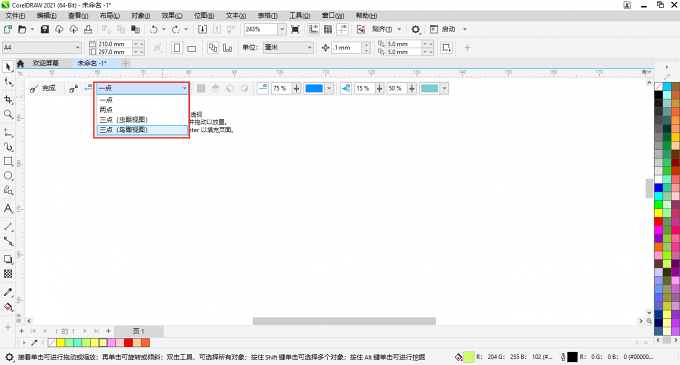
②选择好透视类型,鼠标左键单击并拖动,再松手就可以确定一个透视区域。
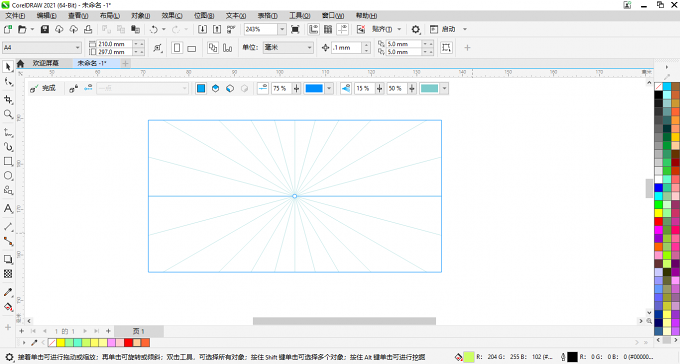
③点击透视视野,四周会出现锚点,点击锚点并拖动可以放大或缩小视野。点击锁定透视视野,就无法放缩视野。
④选择一点透视,就可以在平面、上透视平面和侧边透视平面进行绘制。而选择两点透视或三点透视,则可以在平面、上透视平面、侧边透视平面和右透视平面进行绘制。
⑤在属性栏中,我们还可以控制地平面的显示或隐藏、地平线的透明度、透视线的显示或隐藏、透视线的透明度、透视线的密度和透视线的颜色。
二、如何使用一点透视功能绘制图形
学习了CorelDRAW X10透视功能后,我再详细为大家介绍如何使用CorelDRAW X10的一点透视功能绘制图形,帮助大家理解透视工具的使用。
1、首先要采用透视绘制,启用透视视野,并选择一点透视。然后切换属性栏,使得我们能够在上透视平面上绘制。
2、点击矩形工具,在上透视平面上绘制,然后可以在属性栏设置绘制出的形状的属性,点击这个形状,拖动四周的锚点还可以改变它的大小。
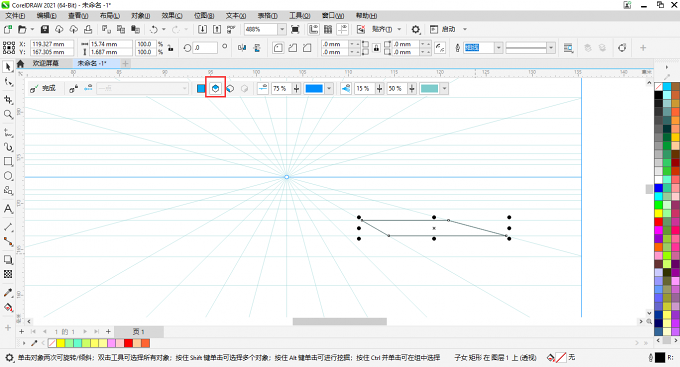
3、接着在属性栏上切换到在侧边透视平面绘制,点击矩形工具进行绘制,再点击选择工具,拖动调整形状的大小,使得两个形状相交的边重合。接着绘制与它相对的另一侧面。
4、按照同样的方法,补充这个长方体的其他几面,再分别为长方体的几个面设置填充色。
5、点击左上角的完成,然后右键单击图形,选择拆分透视组,这个立方体就绘制完成了。
一、cdr增强插件在哪里
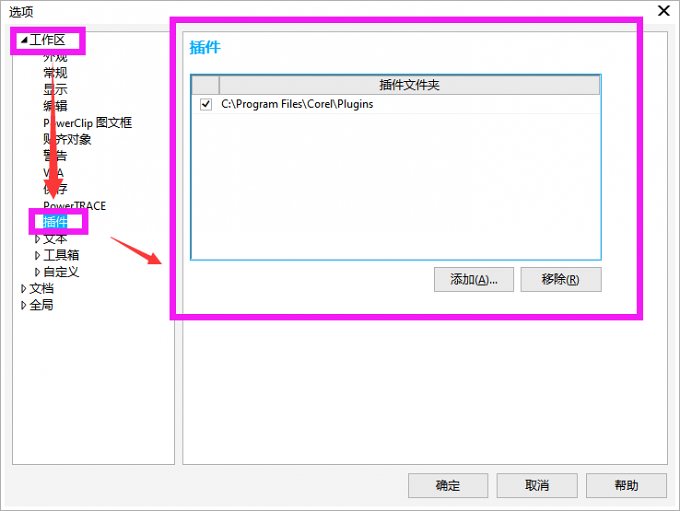
cdr增强插件的位置可以在cdr的选项中找到。具体操作为:
1.点开菜单栏的“工具>>选项”,或者通过快捷键CTRL+J的方式调出选项。
2.选项窗口中,点击“工作区>>插件”,这时右侧的插件列表中就会显示出在cdr中已经安装的插件。这里我们可以对插件进行统一管理,不仅可以添加外部的插件,也可以对已有的插件进行移除,操作起来是很方便的。
二、cdr增强插件安装方法
下面给大家介绍一下如何在cdr中安装增强插件。
方法一:
1.cdr增强插件主要有cpg、GMS等格式,首先我们将插件复制到coreldraw安装目录的Plugins文件夹内。
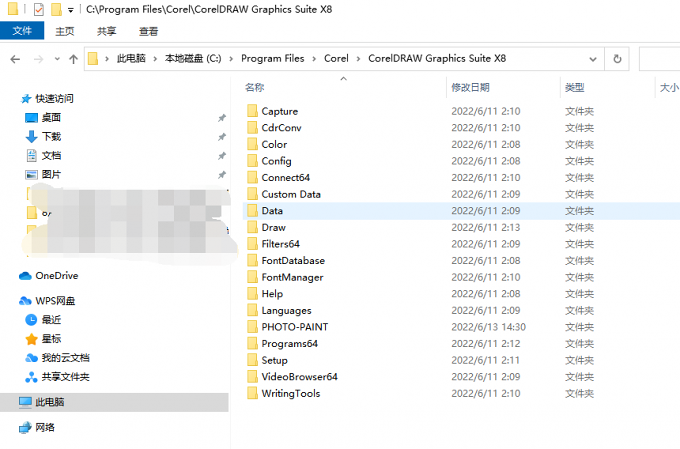
2.因为从coreldraw x4之后的版本中安装目录是没有Plugins文件夹的。所以如果此处没有Plugins,则需要手动新建一个。
方法二:
在选项中将外部的插件添加进去。
三、为什么cdr安装插件后没有显示出来
有小伙伴说为什么自己在cdr中已经成功安装插件了,但还是没有显示出来呢?造成这种情况的原因是不一样的,解决办法各不相同,下面对几种常见的插件不显示的原因以及解决办法进行介绍,希望能够给大家提供帮助。
原因一:未将cdr软件重启。
解决办法:插件安装完成后,你还需要将cdr软件重启才能使插件生效。通常成功安装插件后,重启cdr软件会卡顿数秒,重新进入操作界面后就会出现插件了。
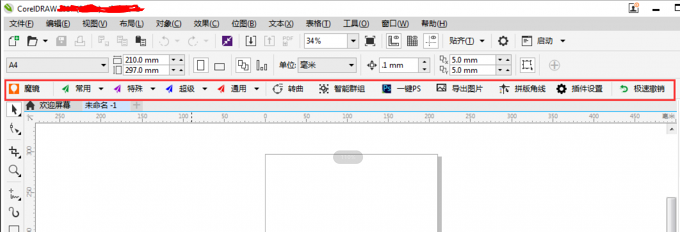
原因二:插件无效或插件存在内部错误。
解决办法:再重新安装插件或选择其他版本的插件安装。
原因三:cdr发生错误。
解决办法:重启cdr或重装cdr。
原因四:电脑运行程序过多或CPU百分比过高。
解决办法:删掉不必要的运行程序或重启电脑。
一、cdr位图模式为啥是灰色的
cdr位图模式是灰色的原因不一而论。不同原因导致的灰色的处理办法也是不一样的,下面我们就来一起一探究竟吧。
1.第一种情况如下图所示,位图下拉列表中几乎全部都是灰色的。值得注意的是,这种情况下连“位图”下面的“转换为位图”都是灰色的,这说明图片既不是非位图,也不是位图。这是不是很奇怪,有些朋友到了这一步就不知所措了。
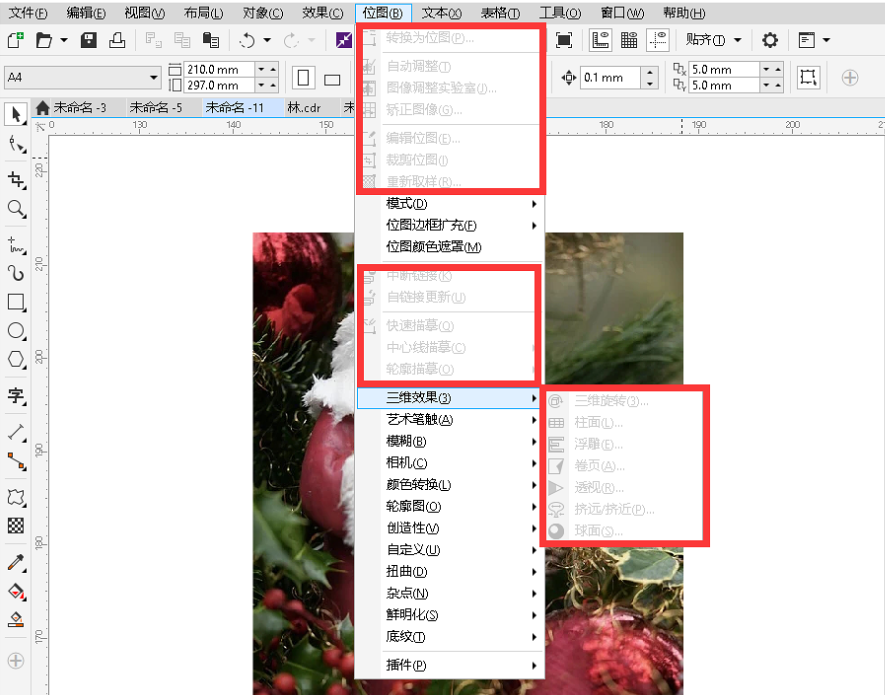
解决办法:这是由于未选中图片所导致的,选择图片后你会发现“转换为位图”就不是灰色了。
2.第二种情况是“转换为位图”不是灰色的,但位图下面的许多效果却是灰色的,如下图所示。
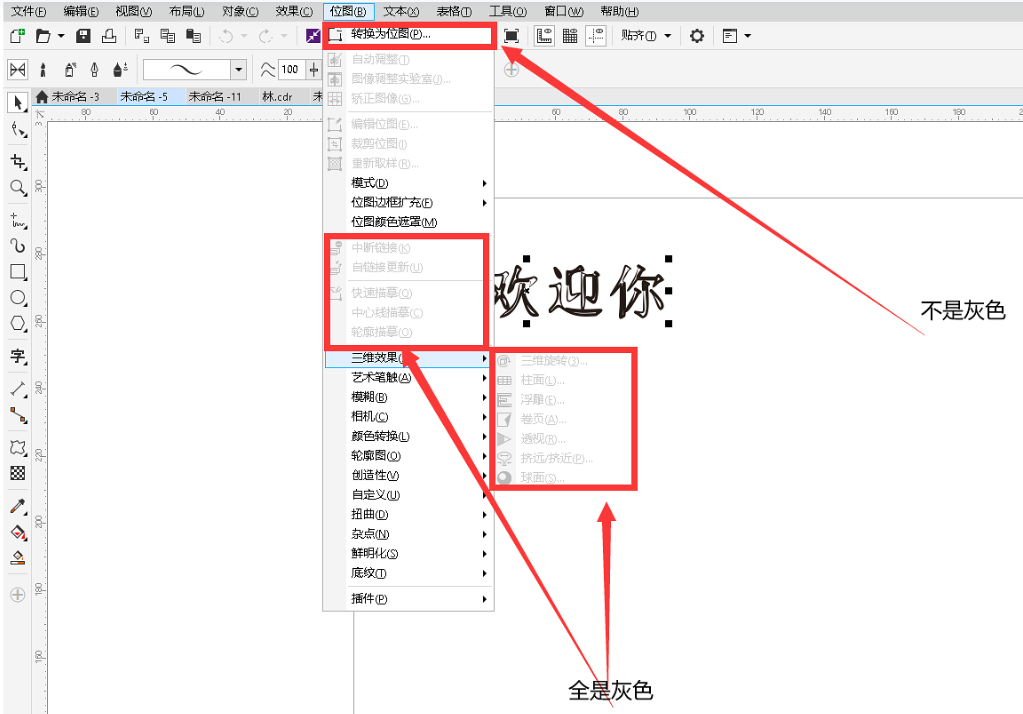
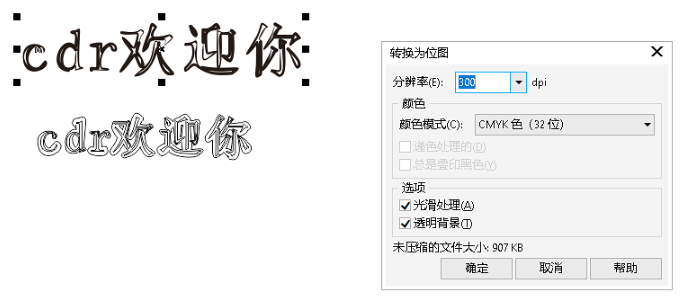
解决办法:这是由于图片不是位图所导致的,图片不是位图,那位图的相关功能当然也就用不了了。你只需要将图片转换为位图以后就会发现位图下面的操作不是灰色了。
二、为什么cdr的位图亮度调不了
在cdr中,是可以对位图的亮度进行调节的。如果出现位图亮度调不了,可能会有这几种情况:
1)未选择图片。
2)图片不是位图。
3)文件被病毒感染了,出现异常。
4)文件太大了,软件崩溃。
下面就来为大家演示一下如何在cdr软件中对位图的亮度进行调节的吧。
1.先选择位图图片,然后点击菜单栏的“位图>>图像调整实验室”。
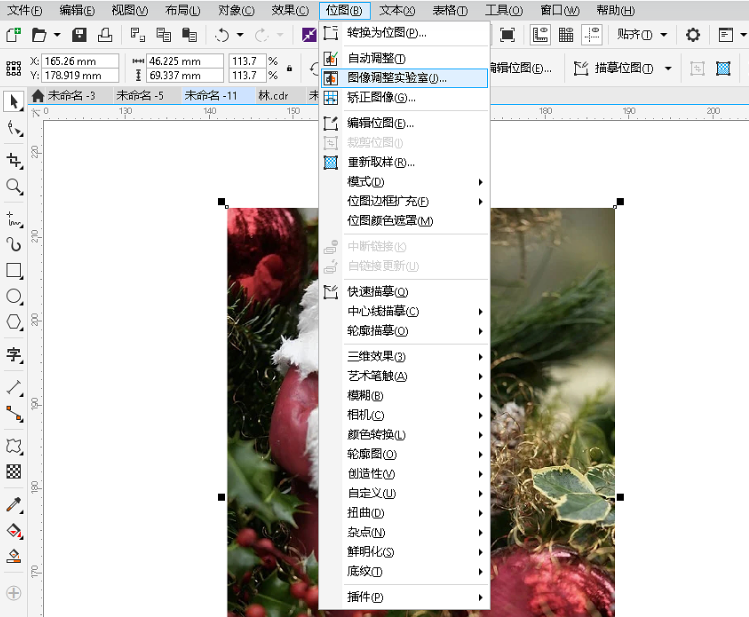
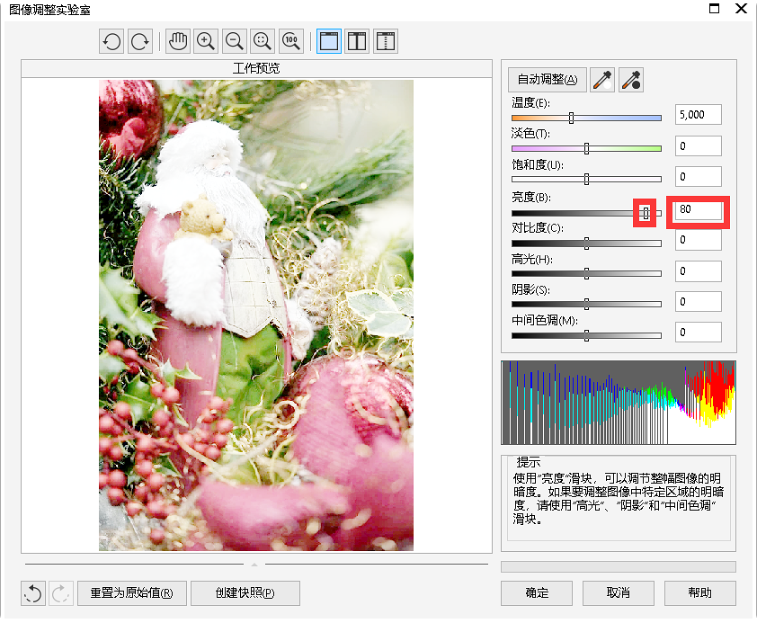
2.通过移动亮度游标,或者直接在亮度设置右边的输入框内输入0~100之间的数值,就可以对位图的亮度进行调节了。此外,还可以对位图的对比度、阴影效果、高光效果、饱和度等进行调节。
热门推荐
相关应用
实时热词
评分及评论

贵州网院电脑版58.11MB教育学习v1.29
查看
23j909图集PDF免费下载43.4MB图形图像v1.0
查看
WPS Office2025破解版341.6MB办公软件v12.1.0.23542
查看
中国银行网银助手企业版官方版下载36.4MB硬件驱动v4.0.9.1
查看
IntelliJ IDEA2026破解版1.47GB编程开发v2026.1
查看
中国银行网银助手官方版下载36.4MB网络工具v4.0.9.1
查看
Office2024破解版3.1GB办公软件v16.0.17102
查看
造梦西游3修改器下载10.4MB杂类工具v12.0
查看












点击星星用来评分