 快捷导航
快捷导航
系统:PC
日期:2026-01-17
类别:图形图像
版本:v7.2
CorelDRAW X7破解版是一款好用的在线图像编辑软件,一款和Adobe AI一样都是支持矢量图形的设计,无论是LOGO还是海报,甚至是文章图文排版都能在这里轻松创作。这款CorelDRAW X7破解版Crack有着清爽的软件外观,用户可以在这里一站式使用各种工具,多样化的编辑方式,多样化的画笔使用,多样化的颜色定制,让用户轻松绘图。
CorelDRAW X7破解版还有着好用的QR码生成,用户可以在这里一站式创作QR码,支持多种模板定制,专为用户带来全新一代的QR设计。
一、新的欢迎屏幕导航
欢迎屏幕经过了彻底重新设计,可让您更加轻松地浏览和发掘丰富的可用资源。其中包含工作区选择、新增功能、激发用户创意的图库、应用程序更新、提示和技巧、视频教程、CorelDRAW.com,以及成员资格和订阅信息。
二、新的工作区选择
重新改造的欢迎屏幕中现在包含一个"工作区"选项卡,您可从中挑选各式各样的工作区,它们针对不同的熟练水平和特定任务而设计。
三、新的工作区
引入的工作区不仅种类丰富,而且针对具体工作流程专门打造,帮助新用户更快速、更轻松地熟悉本套件。我们与日常工作中使用本套件的行业专家们通力协作,针对具体的任务(如页面版面和插图等)组织排列各项工具和功能。
四、新功能和增强功能的内容
CorelDRAW Graphics Suite X7 包含丰富的现成项目内容,方便您增强自己的艺术创作。套件中的内容库包括:
1、13,000 余个高画质剪贴画图像
2、2,000 张相片
3、600 多个设计专业的模板
4、1,200 多个对象
5、75 个交互式文本框
6、75 个交互式 PowerClip 图文框
7、100 多个图像列表
8、400 多种艺术笔
9、75 个现成内容相框
10、1000 多种字体
11、400 多个图样填充
五、矢量和位图图样填充
在coreldraw x7简体中文正式版中,您可以使用对象属性泊坞窗的增强控件,高效地预览和应用矢量图样和位图图样填充,而且还可交互式地变换它们。也可以保存自己创建或修改的填充。新的 FILL 格式也受到 Patterns 的支持,这一新型 iOS 应用软件能够让您从相片轻松创建位图图样。
1、下载解压后,【Corel X7.KeyGen.exe】是注册机,双击另一个exe文件开始安装。
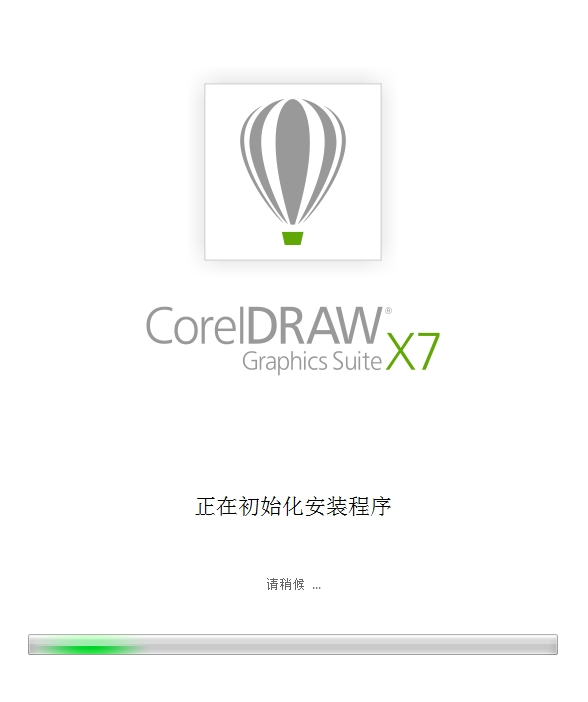
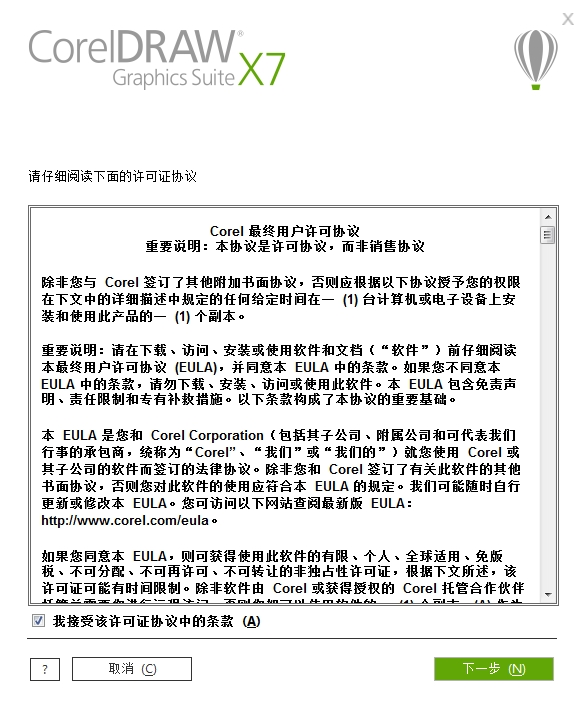
2、选择“我接受该许可协议中的条款”,点击下一步。
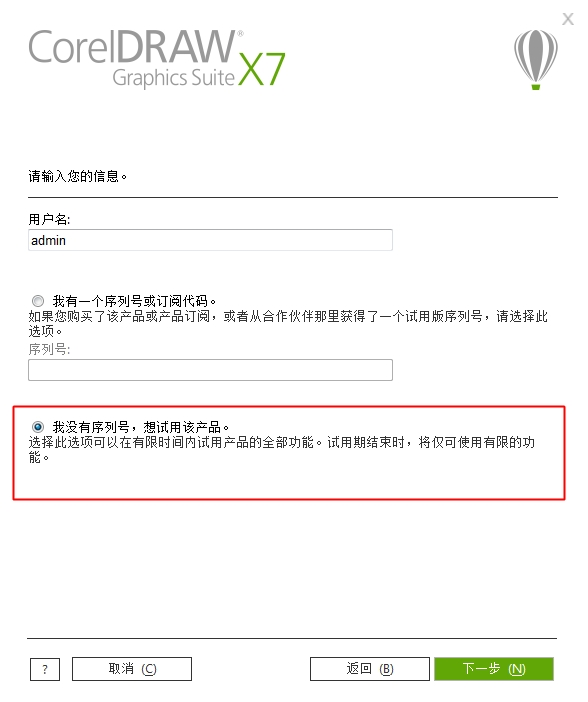
3、选择“我没有序列号,想试用该产品”,点击下一步。
4、大家按照自己的需要选择安装模式,这里东坡小编选择自定义安装。
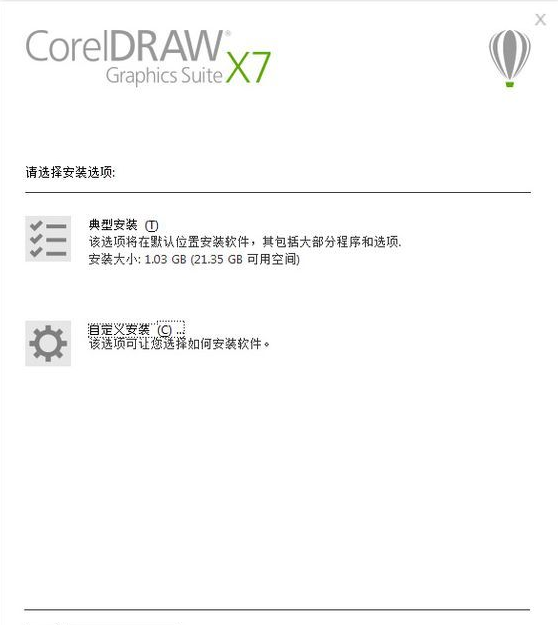
5、勾选自己需要的,点击下一步。
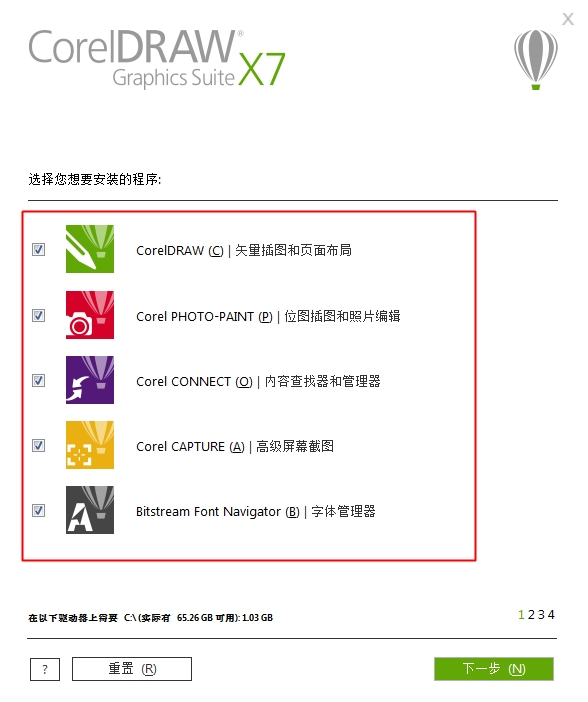
6、点击下一步进行安装。
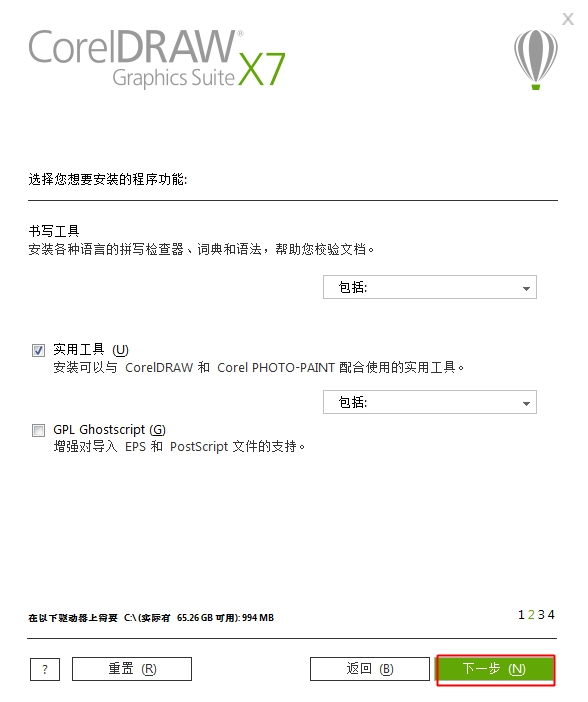
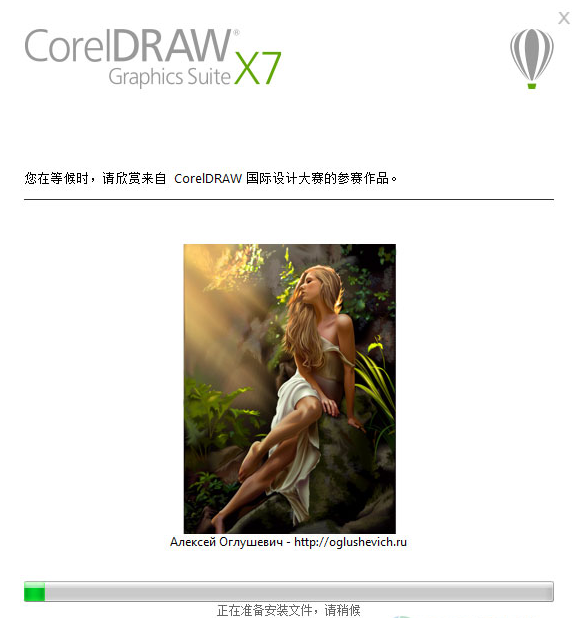
7、等待系统安装完成。
8、打开软件,点击“帮助”中的“关于CorelDraw会员资格”。
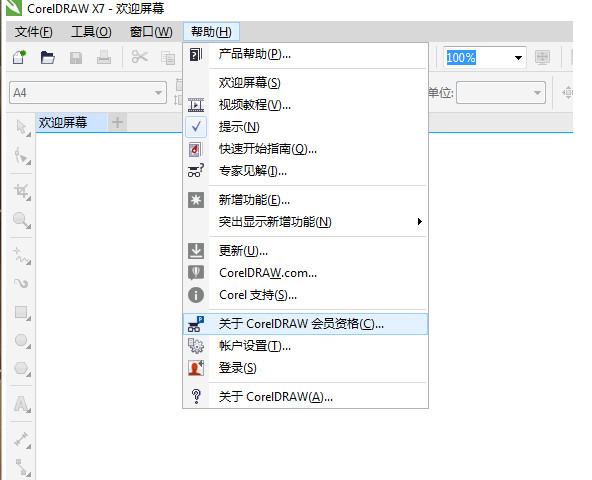
9、弹出对激活话框点击“已经购买?”
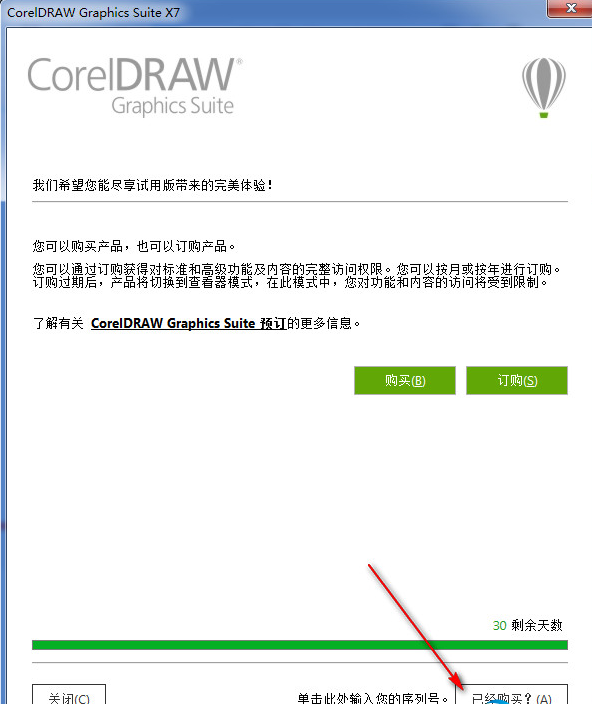
10、打开注册机,选择coreldraw x7选项,点击生成序列号。
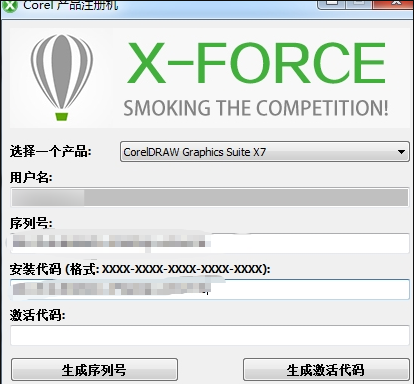
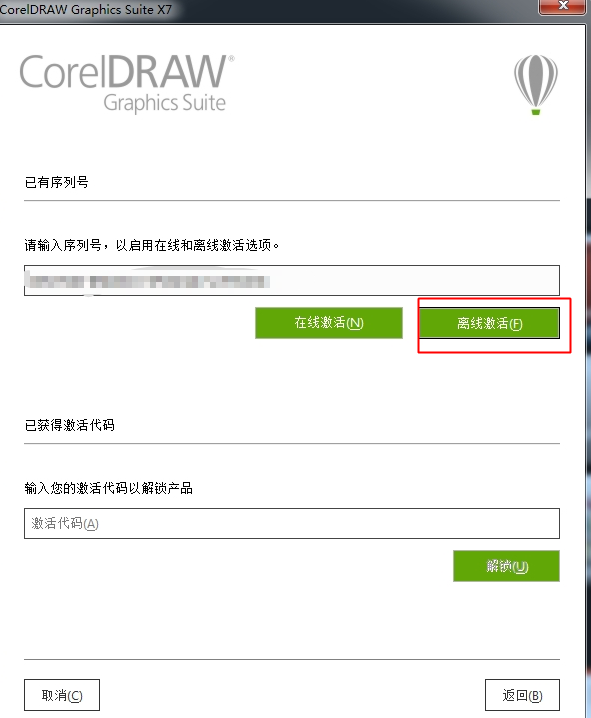
11、复制生成的序列号到coreldraw x7中,选择“离线激活”。
12、再将得到的安装代码,手动输入到注册机的安装代码框中,点击生成激活代码。
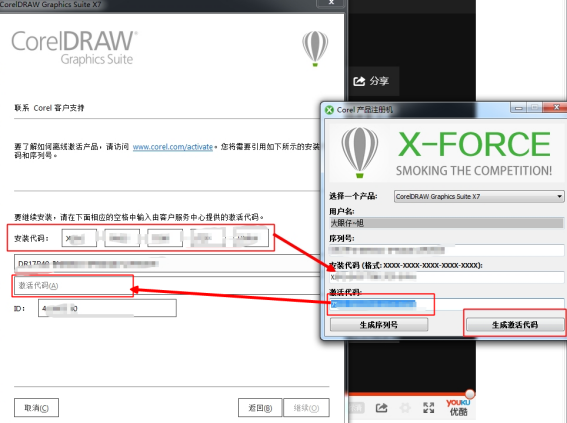
13、复制得到的激活代码到软件注册界面,点击继续,完成注册。
1.轮廓描摹
轮廓描摹是cdr抠图中常用的方法之一,适用于位图等图像类型。其具体的使用方法如下:
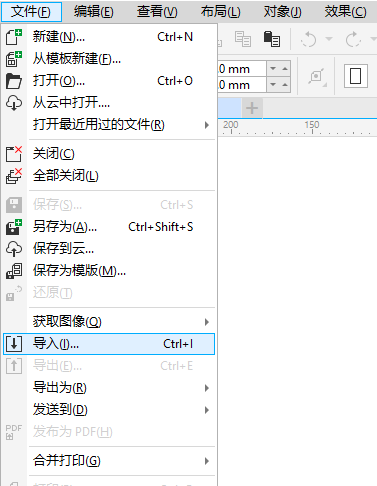
第一步,先在cdr中导入图片。如图1所示,打开文件菜单,选择导入。
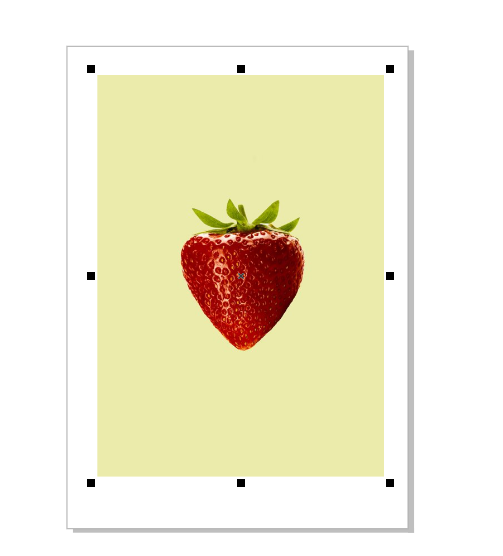
将图片导入cdr后,如图所示,将图片放置在居中的位置,并适当调整其大小。轮廓描摹最好使用一些背景单一的图片,因其主要是通过颜色识别来进行抠图。
第二步,应用轮廓描摹功能。
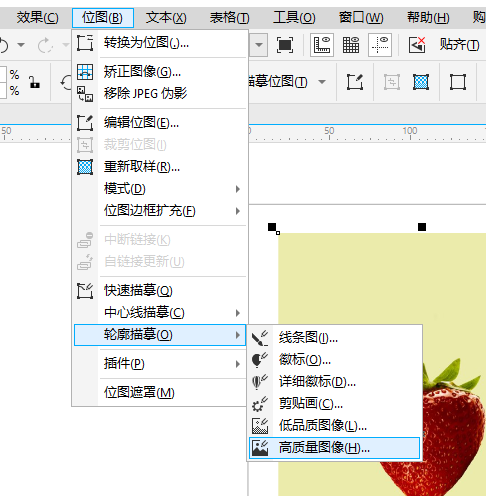
如图所示,在位图菜单中选择轮廓描摹,其中会包含线条图等六个选项,本例需要使用的是“高质量图像”功能。
打开高质量图像轮廓描摹功能后,cdr会按照默认的参数进行抠图。
如图所示,该功能主要包括细节、平滑、拐角平滑度、指定删除内容等参数。其中,细节与指定删除内容(本例是指定删除背景色)是主要的设置参数。
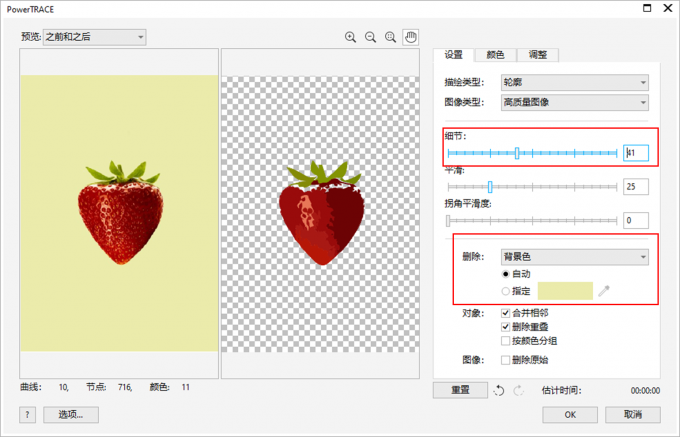
在默认参数下,细节数值为41,此时示例中的草莓图案会损失较多细节。
为了保留更多的草莓图案细节,如图所示,可以将细节参数数值设得高一点。需要注意的是,细节数值越高,越可能会保留背景中的部分。因此,调整细节数值时要关注是否会将背景应该删除的部分也保留下来,如果是的话,要适当降低细节数值。
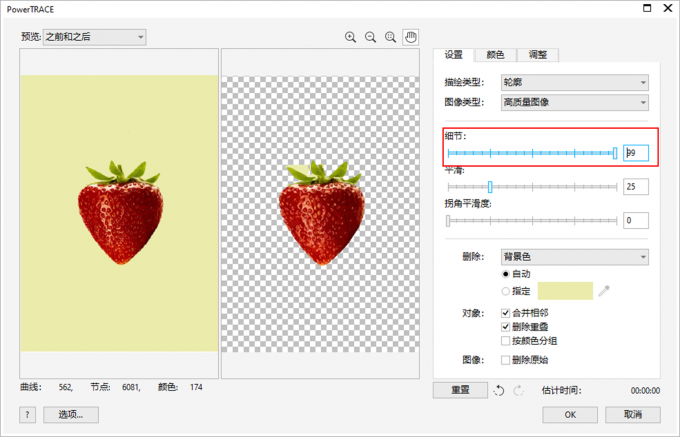
调整好参数后,就可以点击ok,导出抠图。
2.位图遮罩
位图遮罩是利用选定颜色及其容差来实现抠图操作的。由于位图遮罩能指定多种颜色作为隐藏项目,其抠图操作也会更加灵活一点。其操作如下:
如图所示,在位图菜单中启用“位图遮罩”功能。
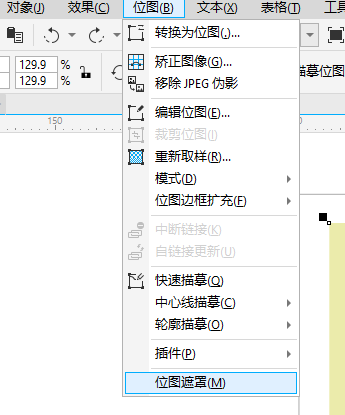
如图所示,在位图遮罩功能中,包括了取色板、容差、选定项处理选项。
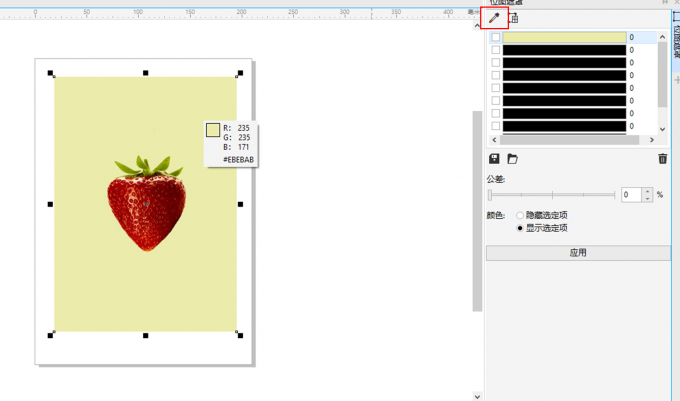
首先,先使用取色吸管,在图片的背景处点击一下,使其作为选定色。
接着,如图所示,将公差(容许颜色的误差)设置为10,允许较低的公差,可更加准确地去除背景颜色。
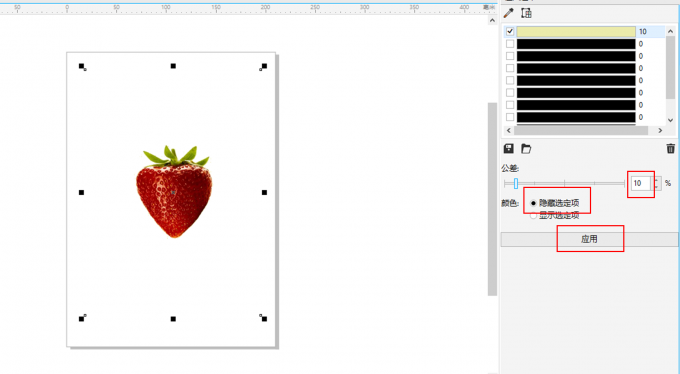
同时,将颜色设定为“隐藏选定项”,即隐藏所选的背景色。最后点击“应用”,即可完成抠图。
热门推荐
相关应用
实时热词
评分及评论

贵州网院电脑版58.11MB教育学习v1.29
查看
23j909图集PDF免费下载43.4MB图形图像v1.0
查看
WPS Office2025破解版341.6MB办公软件v12.1.0.23542
查看
中国银行网银助手企业版官方版下载36.4MB硬件驱动v4.0.9.1
查看
IntelliJ IDEA2026破解版1.47GB编程开发v2026.1
查看
中国银行网银助手官方版下载36.4MB网络工具v4.0.9.1
查看
Office2024破解版3.1GB办公软件v16.0.17102
查看
造梦西游3修改器下载10.4MB杂类工具v12.0
查看












点击星星用来评分