 快捷导航
快捷导航
系统:PC
日期:2026-02-08
类别:影音媒体
版本:v2.2.1
万彩3D动画大师是一款便捷易用的3D动画制作软件,其实这款软件名字就叫做“万彩3D”,因为大部分拿来制作动画,就被大家叫做了这个名字。这款软件海量的3D模板和3D素材,这些内容可以让新手小白也能快速完成一个简单的3D动画,当然,如果想从事这方面的职业,只会用素材是不够的,这款软件也提供了强大的渲染功能,还有其他丰富功能,满足用户的进阶需求。
万彩3D动画大师官方版不但操作简单,还内置了操作指南与文档,可以说是手把手的在教授用户关于这款软件使用方法,不像一些3D动画制作软件需要用户自己去去寻找教程,可以有效降低用户们的学习成本,感兴趣的网友快来下载体验吧!
1、强大的万彩3D
搭建逼真的虚拟场景与角色,身临其境的感受到令人惊叹的虚拟世界。
2、操作简单易上手
界面设计简洁,操作流程简单,内置简洁明了的操作指南与文档,帮助用户快速上手,降低学习成本。
3、海量模板和素材
内置大量的3D模板和3D素材,涵盖多个主题与风格,包括城市、自然等,让你的创作更简单高效。
4、快速搭建3D场景
支持自定义3D场景与导入自有模型,通过添加3D素材和角色,快速搭建专属的3D虚拟世界。
5、实时渲染快速出片
采用实时渲染技术,快速出片,减少渲染等待时间,缩短制作周期,快速提高3D动画制作效率。
6、字幕与语音合成
一键添加字幕,可自定义字幕样式;支持语音合成,输入文本自动转成语音,有多种语言可选(中文、英文、方言),广泛应用于各行各业的3D动画场景。
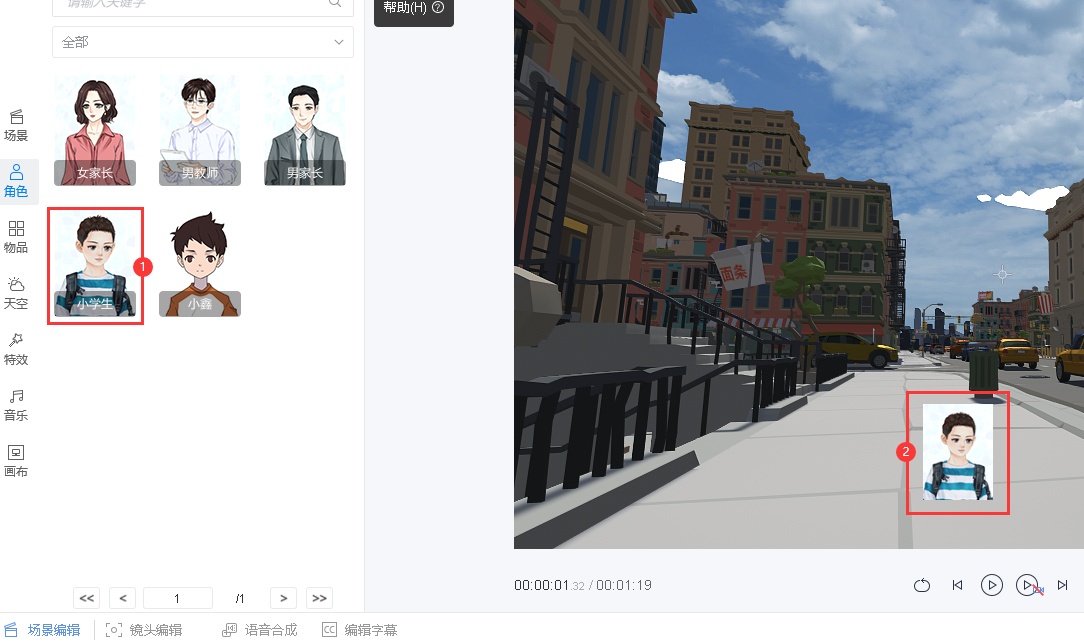
1、添加角色
点击【角色】分类,在需要添加的角色左上角点击【下载】图标,鼠标拖拽添加至场景中。
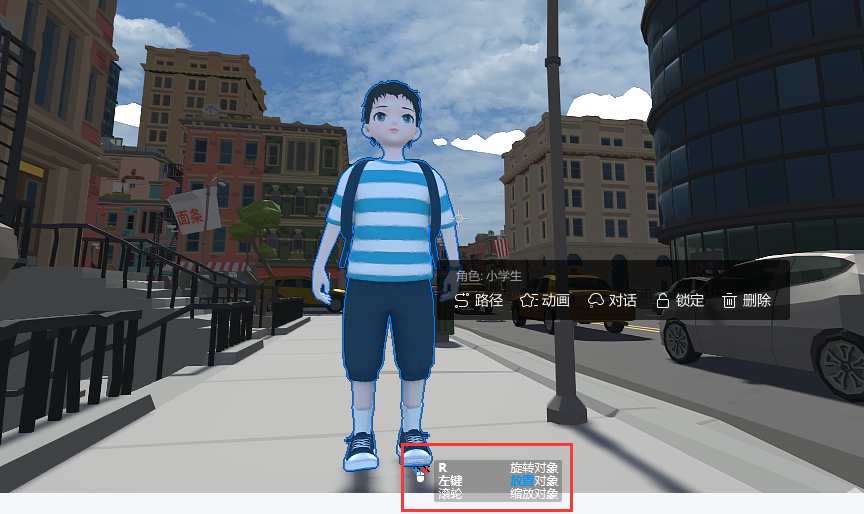
2、调整角色
鼠标左键长按选中角色,R旋转对象,鼠标滚轮调整对象大小,松开左键放置角色位置。
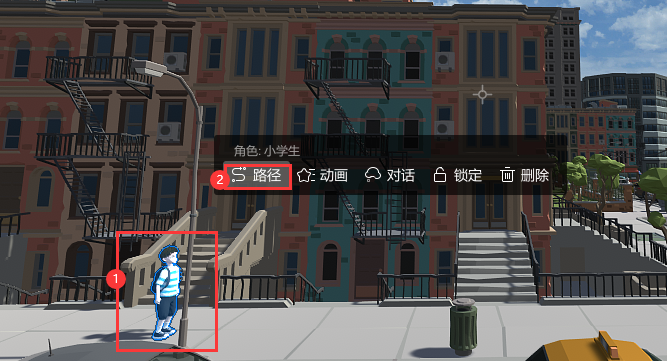
3、位置路径
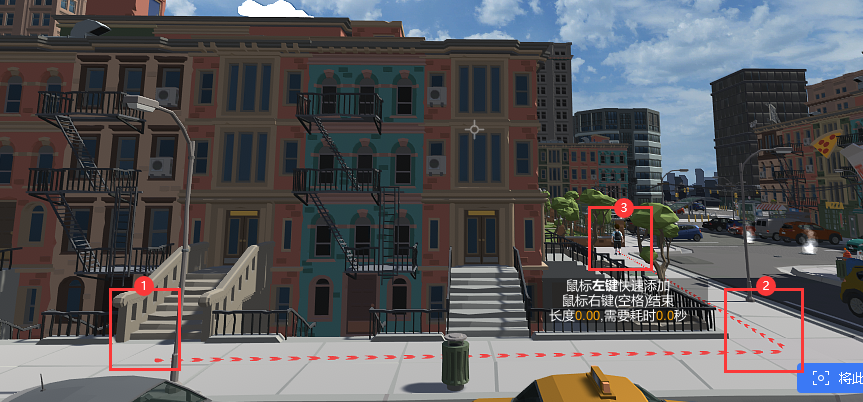
在调整角色路径动作前,先把场景视觉调整好(ALT+鼠标左键/右键),然后鼠标单击选中角色,点击【路径】按钮,在场景中使用鼠标左键快速添加角色位置路径,鼠标右键/空格键结束设置。
注意:角色的位置路径可以根据实际需要分段添加。
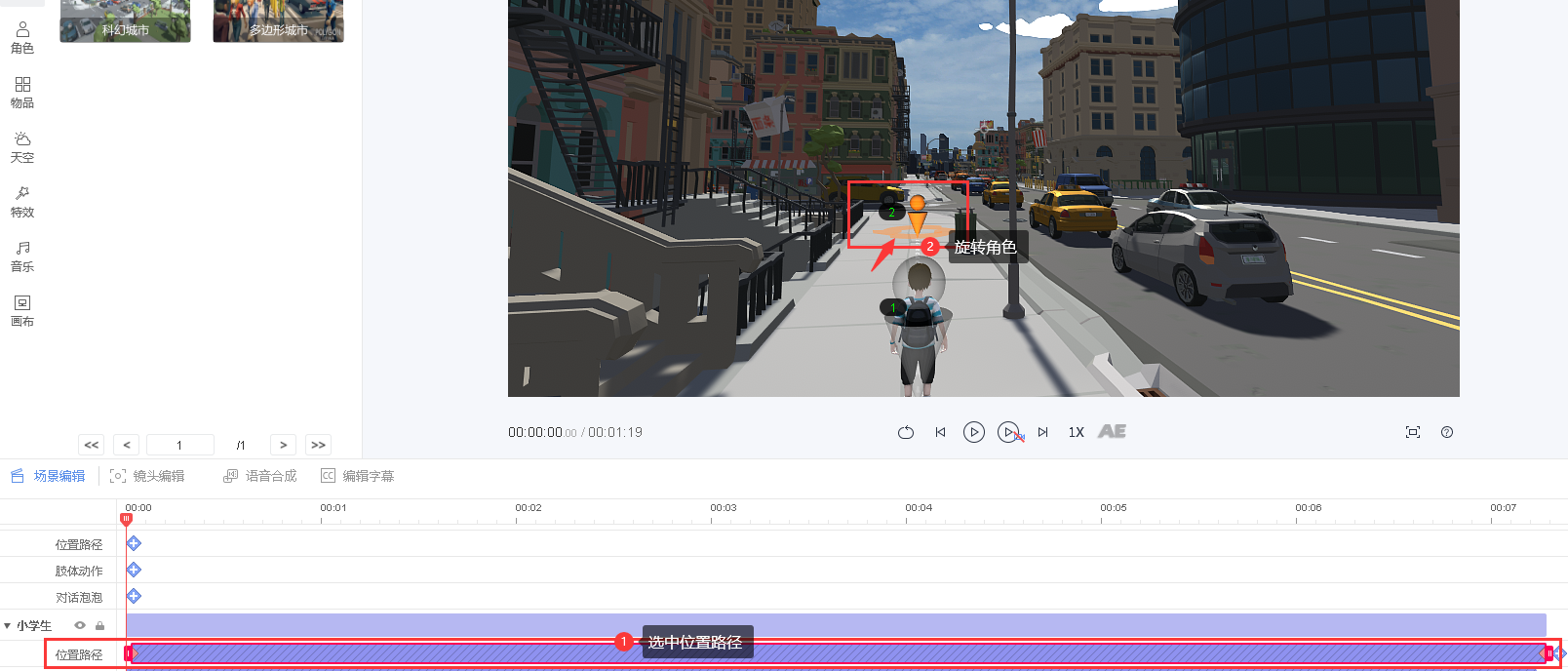
4、角色转身
设置角色转身的动作,点击添加的位置路径,调整角色的旋转角度即可。
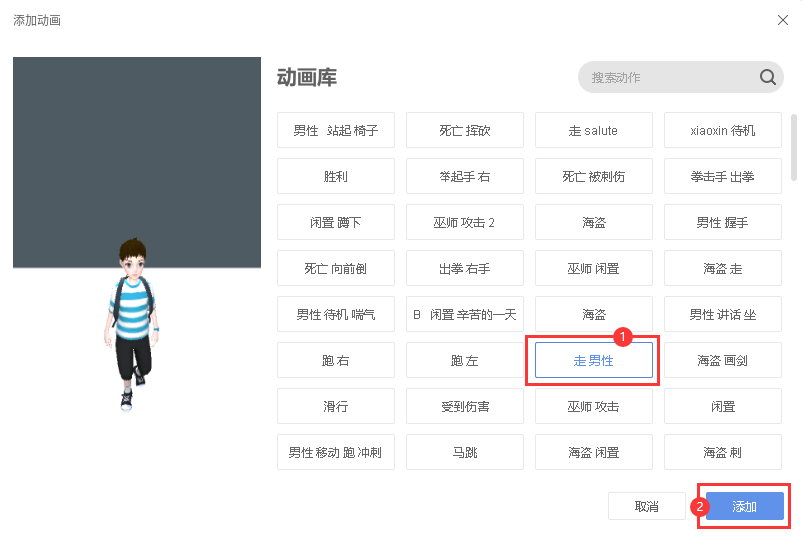
5、动作动画
添加完角色的位置路径后,在弹窗中点击【好的】按钮,在动画库里选择角色动作,点击【添加】设置角色对应时间段的动画。
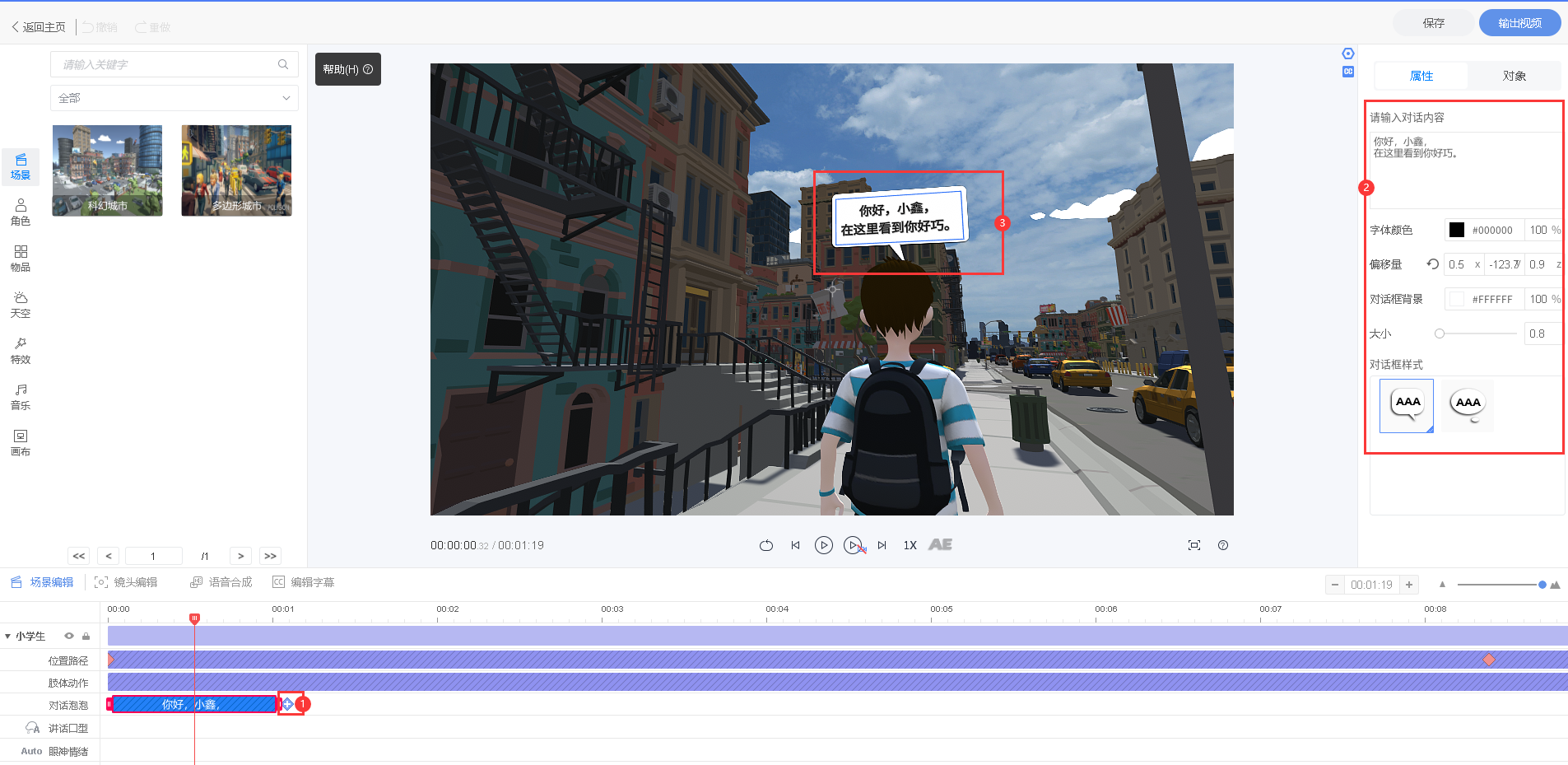
6、对话泡泡
在时间轴里找到【对话泡泡】右侧【+】并点击,输入对话内容,调节对话泡泡偏移量、大小、样式。
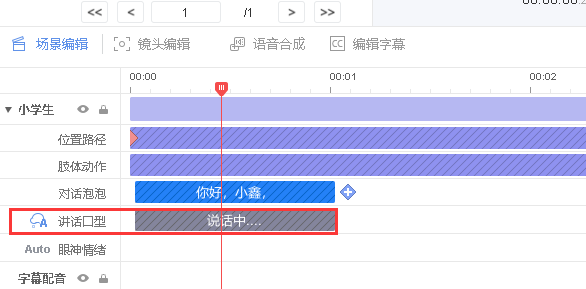
7、说话口型
点击【说话口型】左侧小图标,在角色说话时自动匹配嘴型。
8、眼神情绪
在【眼神情绪】轨道中,点击【Auto】按钮自动生成角色眨眼动作。
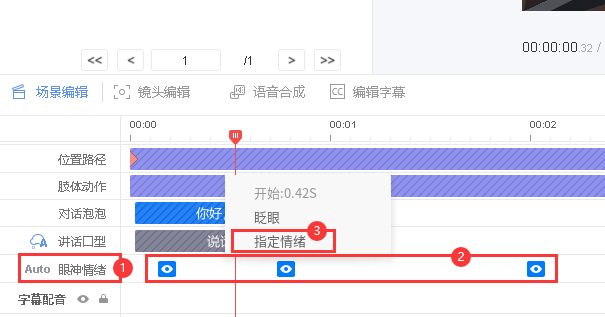
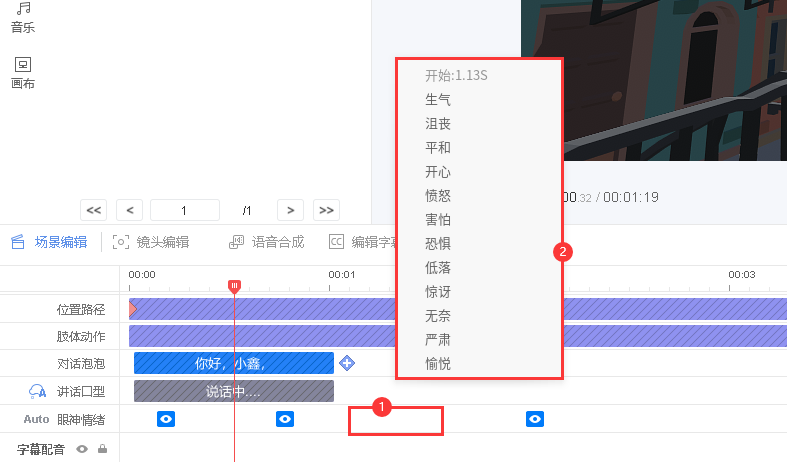
鼠标点击轨道空白处,点击【指定情绪】按钮可以选择添加角色情绪。
1、模板与素材库
内置海量3D模板(如城市、自然、科技等主题),直接套用就能生成动画场景。
提供3D角色、道具、背景素材,支持自定义调整颜色、大小、动作。
支持导入外部模型(如.obj、.fbx格式),兼容性较强。
2、动画制作核心功能
时间轴编辑:分层管理元素(背景、角色、文字),精准控制入场、退场、强调动画。
关键帧动画:通过设置关键帧实现角色移动、旋转、缩放,支持“慢进快出”等弹性效果。
镜头语言:提供推拉、平移、旋转镜头,模拟电影级运镜,增强画面动态感。
字幕与配音:一键添加字幕,支持语音合成(中文、英文、方言),自动匹配角色口型。
3、输出与分享
支持导出MP4、MOV、WMV等格式,分辨率最高达4K,适配B站、抖音、公众号等平台。
可直接分享到社交媒体,或嵌入PPT、网页使用。
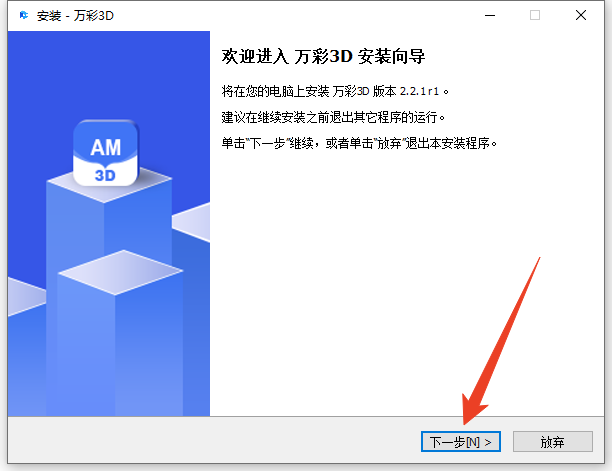
1、解压安装包,运行安装文件,点击下一步。
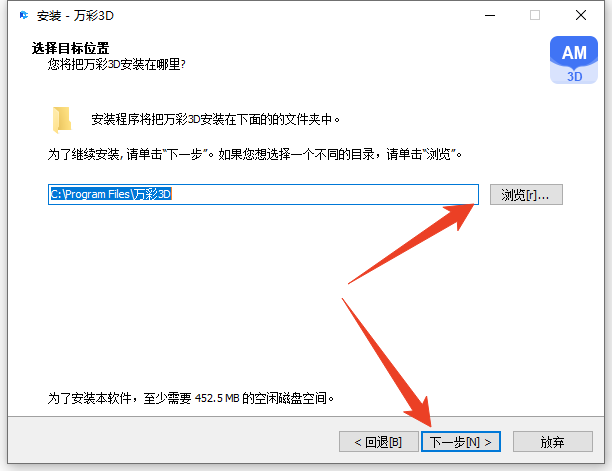
2、点击浏览可以更换安装文件夹,然后点击下一步。
3、选择开始菜单文件夹,点击下一步。
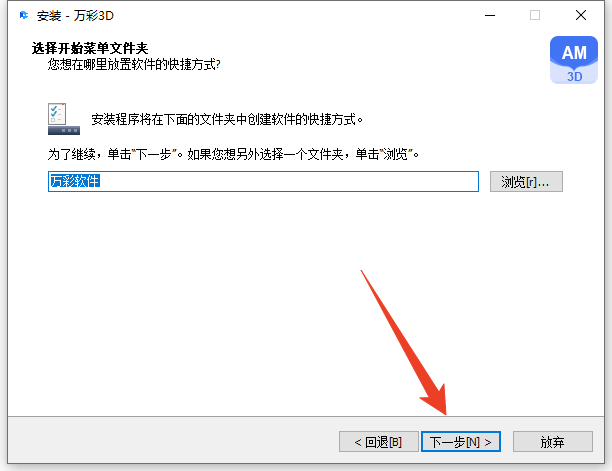
4、选择是否创建桌面快捷方式,点击下一步。
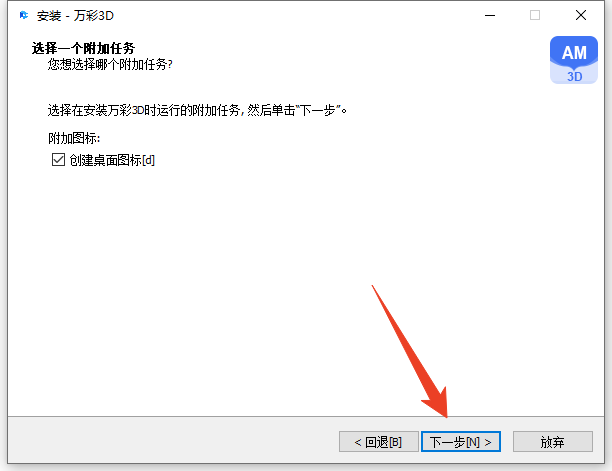
5、确认相关信息无误后,点击安装即可。
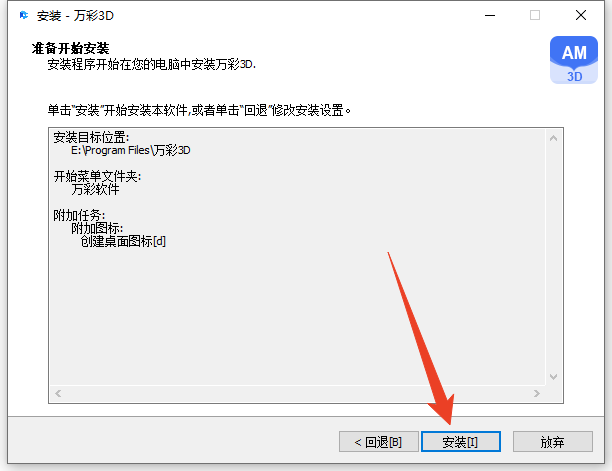
6、安装需要一些时间,请耐心等待,点击放弃可以中断安装。
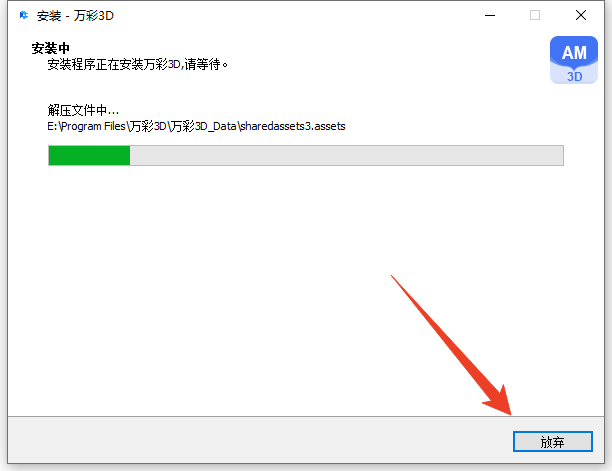
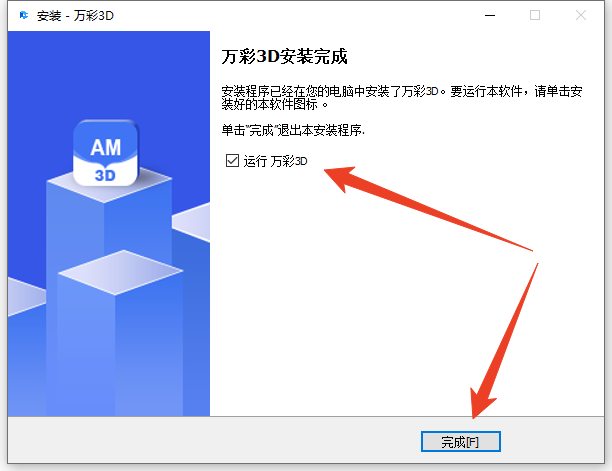
7、安装结束后,勾选运行,点击完成,即可退出安装向导并启动软件了。
相关应用
实时热词
评分及评论

贵州网院电脑版58.11MB教育学习v1.29
查看
23j909图集PDF免费下载43.4MB图形图像v1.0
查看
WPS Office2025破解版341.6MB办公软件v12.1.0.23542
查看
中国银行网银助手企业版官方版下载36.4MB硬件驱动v4.0.9.1
查看
IntelliJ IDEA2026破解版1.47GB编程开发v2026.1
查看
中国银行网银助手官方版下载36.4MB网络工具v4.0.9.1
查看
Office2024破解版3.1GB办公软件v16.0.17102
查看
造梦西游3修改器下载10.4MB杂类工具v12.0
查看







点击星星用来评分