 快捷导航
快捷导航
系统:PC
日期:2026-02-08
类别:影音媒体
版本:v25.2.1.2
Adobe Premiere Pro 2025精简版是一款好用的在线视频编辑软件,一款能够让每一个用户都能在这里一站式体验全新的视频处理,简单又快速的视频制作,轻松完成视频优化。这次本站提供的是Adobe Premiere Pro 2025精简绿色版资源,专为用户优化了各种付费功能,优化了那些云端同步功能,还有一些没用的附加功能也优化了。
Adobe Premiere Pro 2025精简版还有着一个全新的AI驱动功能,一个能够专业自动化帮助用户快速完成对象遮罩处理,在这里轻轻一点,让AI识别对象和人物,一键完成遮罩。
AI 驱动的对象遮罩
对象遮罩工具使用 AI 自动识别素材中的对象和人物。 只需单击一下,您就可以选择并隔离一个对象,然后在整个镜头中跟踪它。
重新设计的形状遮罩
优化后的矩形、椭圆形和笔遮罩工具,让绘制和精修遮罩变得更加轻松,且精度更高。这些工具支持圆角控制以及受约束的直线绘制,并且均可通过数值和视觉方式进行编辑。
将媒体从 Firefly Boards 发送到 Premiere 桌面版
将媒体从 Adobe Firefly Boards 直接发送到 Premiere 桌面版,以实现更流畅的创意工作流程。
视频过渡手柄
使用直观的手柄直接在剪辑上创建和调整视频过渡,实现更快速、更直观的编辑。
GPU 加速缩略图
缩略图生成现在采用 GPU 加速,可提供更快的性能和更准确的色彩管理缩略图,更好地匹配您的分级剪辑。
使用加速渲染器提高 Premiere 和 Media Encoder 的性能
Adobe Premiere 和 Media Encoder 利用系统的 GPU 来分担 CPU 的处理负载,从而提升性能。CPU 负责处理大部分任务,而 GPU 则负责处理特定的特效和功能。Premiere 中的 Mercury Playback Engine(GPU 加速)和 Media Encoder 中的 Mercury Playback Engine(GPU 加速)有助于渲染这些特效,并管理图像处理、缩放、颜色转换等操作。
使用 Mercury Transmit,您可以获得更流畅的时间线播放、更轻松的拖动操作和更出色的全屏播放体验。CPU 和 GPU 协同工作,使编辑和导出过程更快、更高效。
用于 Premiere 的 Mercury Playback Engine(GPU 加速)渲染器
转到“文件”>“项目设置”>“常规”>“视频渲染和播放”部分。
从渲染器下拉菜单中选择Mercury Playback Engine GPU 加速(OpenCL)。
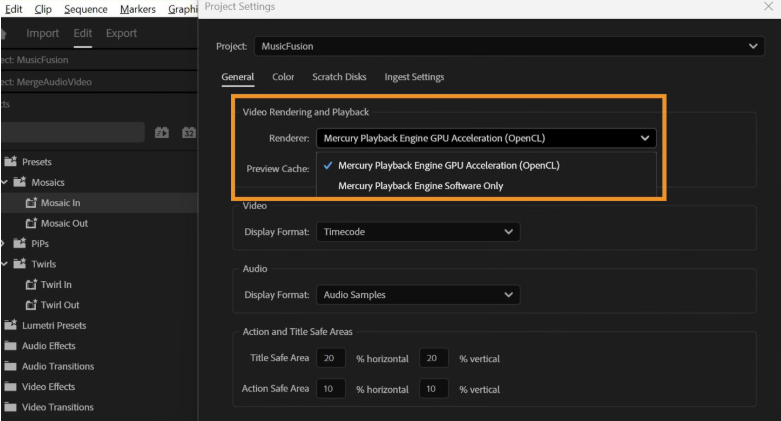
将渲染器设置为 Mercury Playback Engine GPU Acceleration (OpenCL),以改善时间线播放和预览渲染。
选择“确定”。
按顺序渲染和替换媒体
Premiere 尝试实时播放所有序列、剪辑、特效、转场、标题以及任何其他未渲染的元素,而无需先进行渲染。
然而,有时需要渲染媒体文件,尤其是包含大量视觉特效的序列,以确保流畅播放。渲染时间线上任何未渲染的媒体元素可以减少对可用系统资源的依赖。
Premiere 中的“渲染并替换”功能可让您合并视频片段和 After Effects 合成,从而加快特效密集型序列的运行速度。您可以随时使用“恢复未渲染”功能恢复到原始片段。
在时间轴面板中打开包含要渲染的媒体的序列。
在“时间线”面板处于活动状态且媒体被选中的情况下,选择 “剪辑” > “渲染并替换”。
在“渲染和替换”对话框中,根据要渲染的序列选择格式和其他设置。
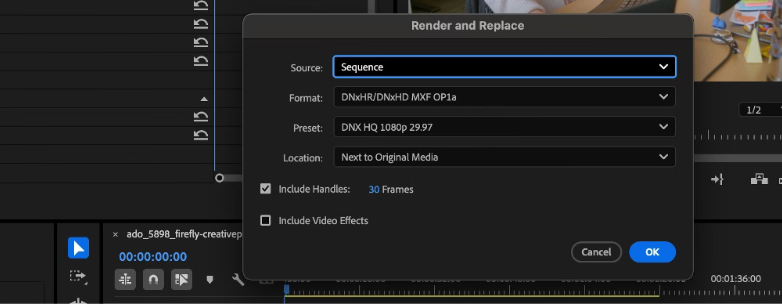
调整渲染和替换设置,将片段渲染成更简单的预渲染格式,从而减少播放期间的处理负载。
源: 将渲染媒体的设置与序列设置、单个剪辑设置或预设进行匹配。
格式: 选择一种文件格式,在保持最佳渲染时间和文件大小的同时,提供最佳播放质量。您可以选择 MXF OP1a 文件、DNXHD 格式的 MXF OP1a 文件或 QuickTime 格式。
预设: 使用所选预设的帧大小、帧速率、场类型和像素宽高比,并将所有片段渲染为这些设置。如果源素材无法匹配,则不会渲染片段。
注解:唯一支持 Alpha 通道的预设是GoPro CineForm with Alpha预设。所有其他预设都会抹平 Alpha 通道。
位置: 指定渲染文件的保存路径。您可以将渲染文件保存到原始媒体文件所在的位置,也可以选择“选择位置”来保存到默认位置以外的其他位置。
包含控制柄:指定每个渲染片段的入点之前和出 点之后要保留的额外帧数。您可以设置 0 到 100 帧之间的值。例如,值为 30 表示在入点之前保留 30 帧,在出点之后保留 30 帧。控制柄的作用是作为额外的帧,允许对新项目中的编辑进行一些细微的调整。
包含视频效果: 渲染应用于剪辑的所有效果。选中此选项后,Premiere 将渲染应用于剪辑的所有非固有视频效果。渲染后的效果会显示在 “效果控件” 面板中,但其设置将不可编辑。
选择 “确定”。
渲染后的文件将创建在选定的目标位置。
渲染时请使用预览文件
在导出过程中使用预览文件可以显著加快渲染过程,这对于复杂的序列或紧迫的截止日期尤其有用。
预览文件是在编辑过程中创建的临时渲染文件,用于提升播放性能。这些文件也可以在导出时使用,避免重复渲染相同的内容。使用预览文件的一些好处包括:
更快的导出速度,尤其适用于较长或特效较多的序列。
质量一致(如果预览设置与导出设置匹配)。
由于渲染量最小化,因此对计算机的压力也更小。
渲染预览时,Premiere 会在硬盘上创建文件。这些预览文件包含 Premiere 在预览期间处理的所有特效的结果。如果您多次预览同一工作区域而未做任何更改,Premiere 会立即播放预览文件,而无需再次处理序列。Premiere 会将预览文件存储在您指定的文件夹中。同样,在导出最终视频节目时,预览文件也可以通过使用已存储的特效来节省时间。
为了进一步节省时间,Premiere 会尽可能保留现有的预览文件。在您编辑项目时,预览文件会与其关联的序列片段一起移动。当序列中的某个片段发生更改时,Premiere 会自动修剪相应的预览文件,并保存剩余的未更改片段。
在“导出设置”对话框的“常规”部分中,选择 “使用预览”。
要直接从 Premiere 导出,请选择“导出”。要发送到 Adobe Media Encoder,请选择“发送到 Media Encoder”。
在 Premiere 中导出视频既快捷又方便。您可以直接使用内置的、针对社交媒体平台优化的设置发布到社交媒体。您也可以导出到本地文件,或发送到 Adobe Media Encoder 进行编辑。
完成视频编辑。选择所需的导出设置,例如格式、分辨率以及其他影响最终输出的设置。确保有足够的磁盘空间来存放导出的文件。
在时间轴面板中选择要导出的序列。
选择 “文件” > “导出” > “媒体” ,或使用键盘快捷键 Ctrl + M (Windows)或command + M (macOS)。
从左侧栏的选项中选择视频的保存位置,例如YouTube、 Vimeo或本地驱动器(媒体文件)。
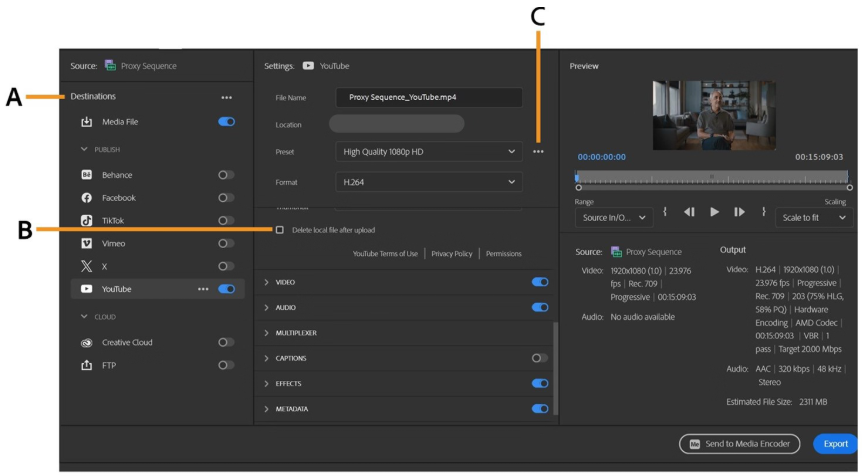
A.选择导出目标
B.访问输出设置
C.自定义导出预设
在 “导出设置”对话框中:
请指定文件名和文件位置。
选择格式。建议大多数在线视频使用H.264 格式。
选择预设或自定义设置。
使用“匹配源 - 自适应高比特率”预设可快速导出高质量文件。它会自动匹配序列设置,例如帧大小和帧速率,从而简化操作并提高效率。
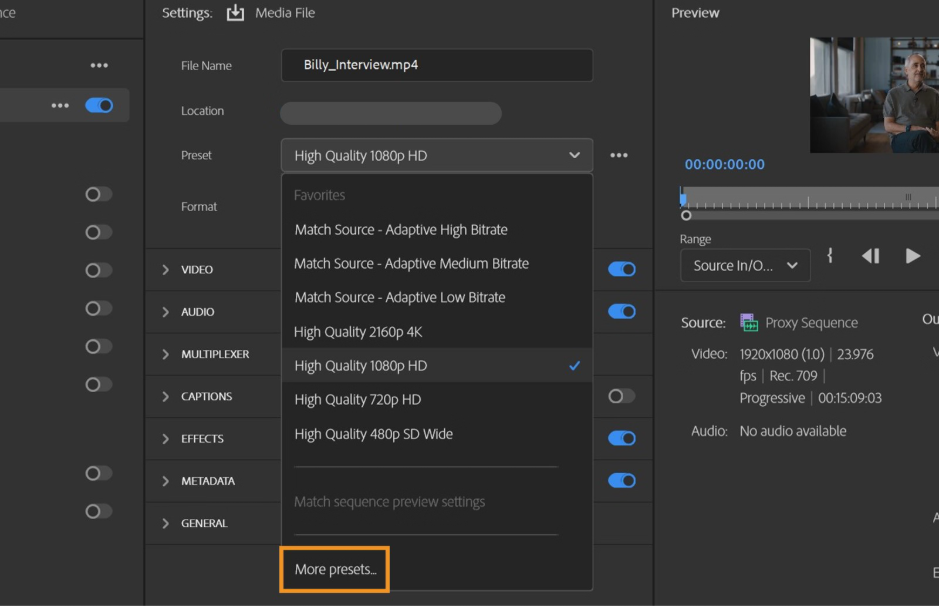
选择导出预设并管理您喜爱的预设。
使用预览面板检查视频、拖动进度条、设置自定义时长,并在导出尺寸不同时调整视频如何适应帧。
要直接从 Premiere 导出,请选择 “导出” 来渲染并保存您的视频文件。
要使用 Adobe Media Encoder 导出视频,请选择“发送到 Media Encoder ”。Premiere 将启动 Media Encoder,并为要分享视频的每个社交媒体平台添加一个导出任务。
更多版本

Adobe Premiere Pro 2025中文免费版101.4GB影音媒体v25.2.0.147
查看Adobe Premiere Pro 2025 crack破解版2.61GB影音媒体v25.2.1.2
查看相关应用
实时热词
评分及评论

贵州网院电脑版58.11MB教育学习v1.29
查看
23j909图集PDF免费下载43.4MB图形图像v1.0
查看
WPS Office2025破解版341.6MB办公软件v12.1.0.23542
查看
中国银行网银助手企业版官方版下载36.4MB硬件驱动v4.0.9.1
查看
IntelliJ IDEA2026破解版1.47GB编程开发v2026.1
查看
中国银行网银助手官方版下载36.4MB网络工具v4.0.9.1
查看
Office2024破解版3.1GB办公软件v16.0.17102
查看
造梦西游3修改器下载10.4MB杂类工具v12.0
查看







点击星星用来评分